Comment ajouter des signes dollar dans les formules Excel (références absolues vs. relatives)

Voici la traduction en français, en conservant tous les éléments techniques et la mise en forme :

Les formules Excel sont puissantes... jusqu'à ce qu'elles se brisent lors de la copie entre cellules. Le coupable ? Les références relatives qui se déplacent involontairement. La solution ? Les signes dollar ($).

En tant que Responsable de la Croissance Utilisateurs chez RowSpeak, j'ai vu comment maîtriser les références absolues peut transformer des feuilles de calcul désordonnées en rapports impeccables. Voici comment utiliser les signes dollar comme un pro, avec des exemples adaptés aux flux de travail professionnels.

sy

Pourquoi les signes dollar sont essentiels dans les formules Excel

Les signes dollar verrouillent les références de cellules, les rendant absolues plutôt que relatives. Cela garantit la cohérence lors de la copie des formules. Par exemple :

  • Référence relative : =A1+B1 devient =A2+B2 lorsqu'elle est copiée vers le bas.
  • Référence absolue : =$A$1+$B$1 reste fixe, peu importe où elle est collée.

Combinaisons clés :

  • $A1 : Verrouille la colonne (absolue) mais permet à la ligne de changer.
  • A$1 : Verrouille la ligne (absolue) mais permet à la colonne de changer.
  • $A$1 : Verrouille à la fois la colonne et la ligne (entièrement absolue).

Astuce Pro : Appuyez sur F4 lors de l'édition d'une formule pour parcourir ces options instantanément.

Quand utiliser les références absolues

1. Valeurs fixes (ex : taux de taxe, remises)

Imaginez calculer des coûts avec un taux de taxe de 10 % stocké dans C1 :

=A2*(1+$C$1)

La référence $C$1 ne changera pas lors de la copie, garantissant des calculs précis.

2. Résumer des données avec un total statique

Besoin de calculer des pourcentages d'un total dans D1 ? Utilisez :

=A2/$D$1

3. Références entre feuilles

Lien vers une cellule fixe dans une autre feuille ? Les références absolues évitent les erreurs :

=Sheet2!$B$1

Comment ajouter des signes dollar : étape par étape

  1. Sélectionnez la cellule contenant votre formule.
  2. Modifiez la formule et cliquez sur la référence à verrouiller.
  3. Appuyez sur F4 pour basculer entre les types de référence (ex : A1$A$1).
  4. Copiez la formule — les références verrouillées resteront intactes.

Au-delà des modifications manuelles : automatisez avec RowSpeak

Bien que maîtriser les signes dollar soit essentiel, RowSpeak simplifie davantage les formules complexes. Par exemple :

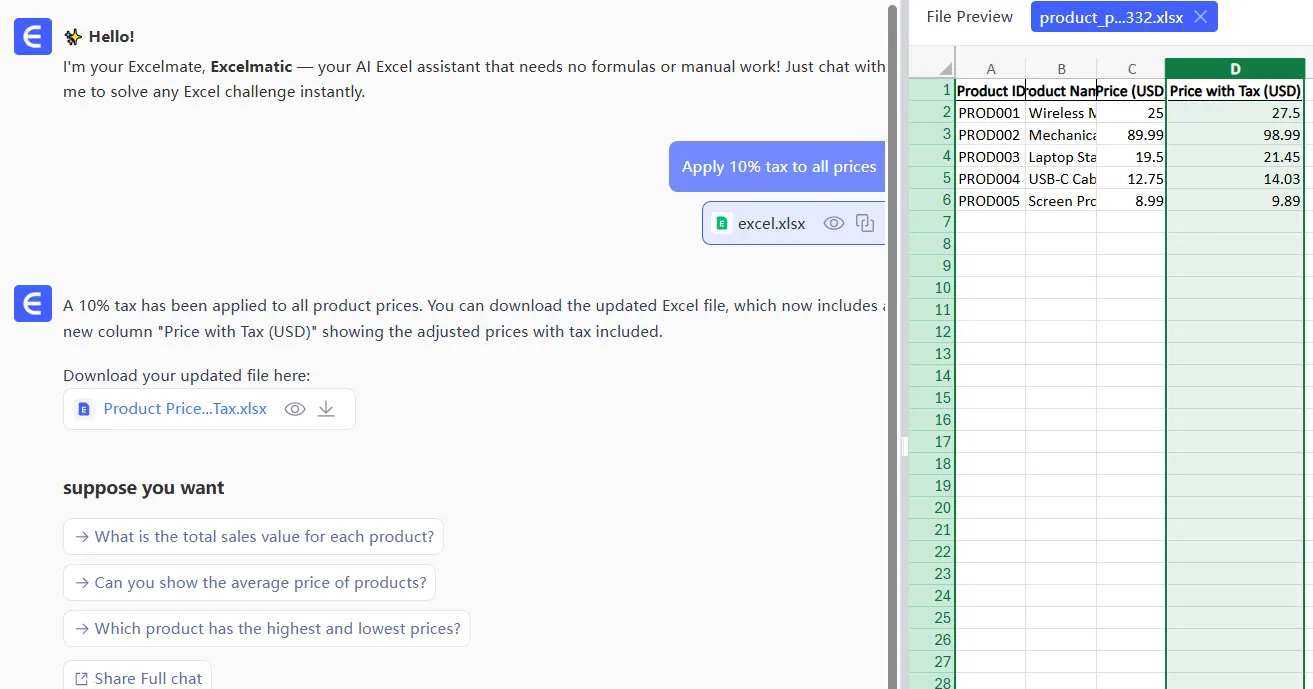
  • Corrections par IA : Décrivez votre objectif (ex : "Appliquer 10 % de taxe à tous les prix"), et RowSpeak génère des formules sans erreur.
  • Références intelligentes : L'outil suggère quand utiliser des références absolues, réduisant les vérifications manuelles.
tax

Essayez RowSpeak gratuitement : Dites adieu aux erreurs de formules et bonjour aux feuilles de calcul optimisées par IA.


Réflexions finales

Les signes dollar sont un détail mineur avec un impact majeur. En maîtrisant les références absolues, vous garantirez la cohérence dans les modèles financiers, tableaux de bord et rapports. Pour des résultats encore plus rapides, laissez RowSpeak s'occuper du travail — ainsi vous pourrez vous concentrer sur les insights, pas sur la résolution de formules.

Prêt à améliorer votre flux de travail Excel ? Découvrez les outils IA d'RowSpeak dès aujourd'hui.
L'IA renforce les données, les décisions sont garanties !

Pas besoin de code ou de fonctions, dialoguez simplement et laissez RowSpeak traiter automatiquement les données et générer des graphiques. Essayez gratuitement maintenant et découvrez comment l'IA révolutionne votre flux de travail Excel →

Essayez gratuitement maintenant

Articles Recommandés

Comment verrouiller des formules dans Excel avec des signes dollar (Guide étape par étape)
Opération Excel

Comment verrouiller des formules dans Excel avec des signes dollar (Guide étape par étape)

Tired of Excel formulas breaking when you copy them? Discover the simple trick of using dollar signs to lock cell references—your spreadsheets will never be the same!

Gianna
Comment ajouter des pourcentages dans Excel
Opération Excel

Comment ajouter des pourcentages dans Excel

Tired of manual percentage calculations? Learn the smartest ways to add percentages in Excel, avoid common mistakes, and see how RowSpeak's AI can do the math for you instantly.

Gianna
Comment ajouter des lignes dans Excel avec des formules (méthode simple)
Opération Excel

Comment ajouter des lignes dans Excel avec des formules (méthode simple)

Tired of manual calculations in Excel? Discover simple formula tricks to add rows instantly, from basic sums to conditional totals. We'll also show you how AI-powered RowSpeak can handle these tasks automatically.

Gianna
Comment ajouter des parenthèses dans Excel : Un guide simple pour des formules plus intelligentes
Opération Excel

Comment ajouter des parenthèses dans Excel : Un guide simple pour des formules plus intelligentes

Parentheses in Excel aren't just for math nerds - they're your secret weapon for writing better formulas. This guide shows you exactly when and how to use them like a pro.

Gianna
Comment ajouter un tiret entre des nombres dans une formule Excel
Opération Excel

Comment ajouter un tiret entre des nombres dans une formule Excel

Struggling to format numbers with dashes in Excel? Discover how CONCATENATE, CONCAT, and TEXTJOIN functions can streamline your workflow and enhance data presentation.

Gianna
Comment ajouter des guillemets simples et des virgules dans Excel (3 méthodes simples)
Opération Excel

Comment ajouter des guillemets simples et des virgules dans Excel (3 méthodes simples)

Struggling with Excel formatting? Discover how to effortlessly add single quotes and commas to your data using these proven techniques – no coding skills required!

Gianna
Comment ajouter des étiquettes dans Excel : Organiser les données comme un pro
Opération Excel

Comment ajouter des étiquettes dans Excel : Organiser les données comme un pro

Tired of scrolling through endless Excel rows? Tags are your secret weapon for quick data organization. Here's how to implement them—plus how RowSpeak automates tagging for next-level efficiency.

Gianna
Comment ajouter des mois à une date dans Excel (la méthode intelligente)
Opération Excel

Comment ajouter des mois à une date dans Excel (la méthode intelligente)

Tired of manual date calculations? Discover how Excel's EDATE function can automate your date adjustments - and how RowSpeak takes it to the next level with AI-powered date handling.

Gianna