Soyons honnêtes - fixer des tableaux toute la journée n'est pas vraiment passionnant. Mais si je vous disais qu'il existe un moyen de faire parler vos données ? C'est là que les courbes de tendance entrent en jeu. En tant que responsable croissance chez RowSpeak, je les utilise quotidiennement pour identifier des opportunités et prédire des résultats - et aujourd'hui, je vais vous montrer exactement comment faire.
Pourquoi les courbes de tendance sont vos meilleures alliées
Les courbes de tendance sont comme les diseuses de bonne aventure de vos données. Elles révèlent des motifs que vous ne verriez pas autrement - que ce soit une hausse des ventes, une baisse de l'engagement client ou le retour sur investissement de votre budget marketing. La tendance linéaire est la plus simple et la plus utile pour la plupart des scénarios business.
Chez RowSpeak, nous avons constaté que les équipes utilisent les courbes de tendance pour :
- Prédire le chiffre d'affaires du trimestre suivant
- Repérer les baisses saisonnières du trafic site
- Vérifier si une hausse de prix a réellement boosté les profits
Votre guide pas à pas des courbes de tendance
1. Préparez bien vos données
Commencez avec des données propres dans deux colonnes - votre variable indépendante (comme le temps) et variable dépendante (comme les ventes). Astuce pro : l'IA d'RowSpeak peut nettoyer et structurer automatiquement vos données si elles sont désordonnées.
2. Créez un nuage de points
- Sélectionnez vos données
- Allez dans Insertion > Graphique Nuage de points (X,Y) Pourquoi un nuage ? Il montre mieux les relations entre variables. Pour suivre des tendances dans le temps, un graphique en ligne fonctionne aussi.
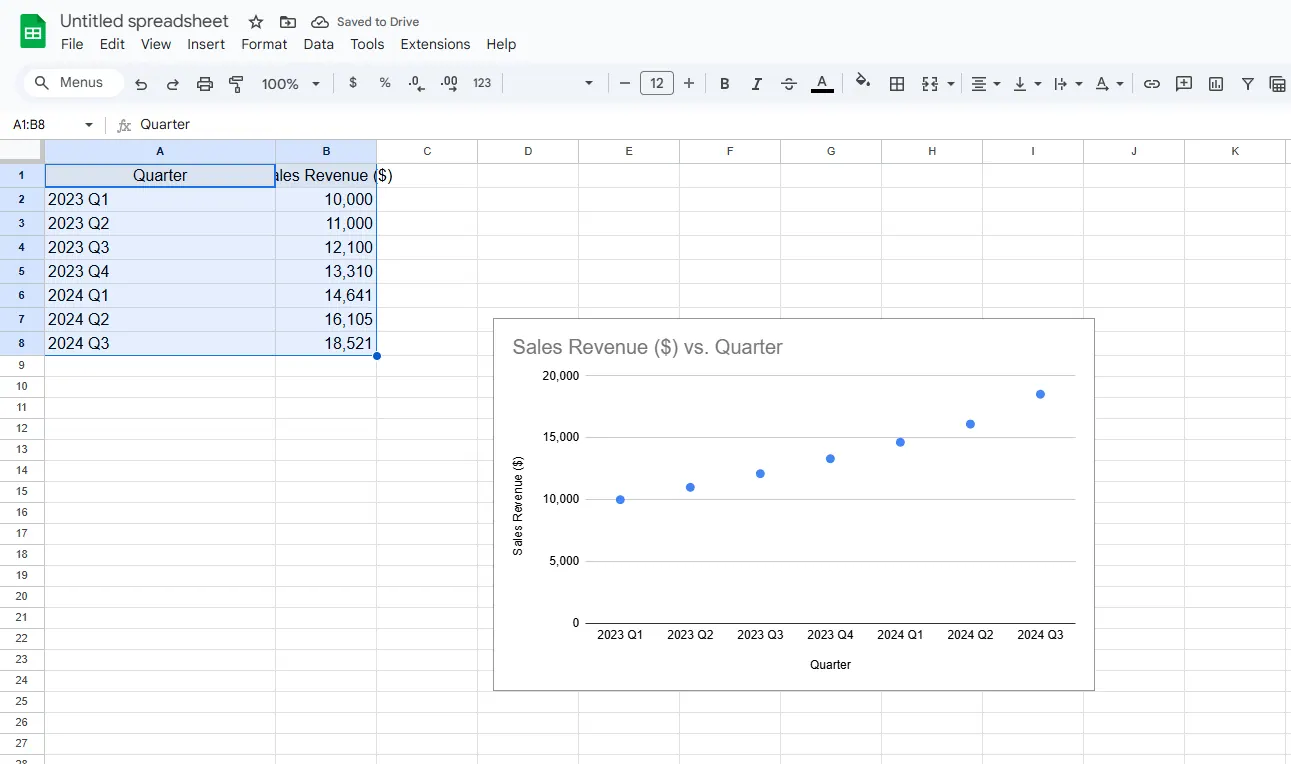
3. Ajoutez la magie de la courbe de tendance
- Cliquez sur votre graphique
- Appuyez sur le bouton "+"
- Cochez "Courbe de tendance" Et voilà ! Excel ajoute une tendance linéaire par défaut.
4. Personnalisez-la
Faites un clic droit sur la courbe pour les options :
- Changez la couleur/l'épaisseur
- Affichez l'équation (y=mx+b)
- Montrez la valeur R² (qualité d'ajustement)
- Étendez pour des prévisions
Conseils pro de terrain
Après avoir aidé des centaines d'équipes en visualisation de données, voici ce que la plupart négligent :
Surveillez les valeurs aberrantes - Un point étrange peut fausser toute votre courbe. La détection d'anomalies d'RowSpeak les signale automatiquement.
Le R² n'est pas tout - Une valeur élevée (proche de 1) suggère un bon ajustement, mais vérifiez toujours si la tendance a du sens business.
Testez différents types - Si linéaire ne convient pas, essayez exponentiel ou polynomial.
Quand le manuel devient fastidieux...
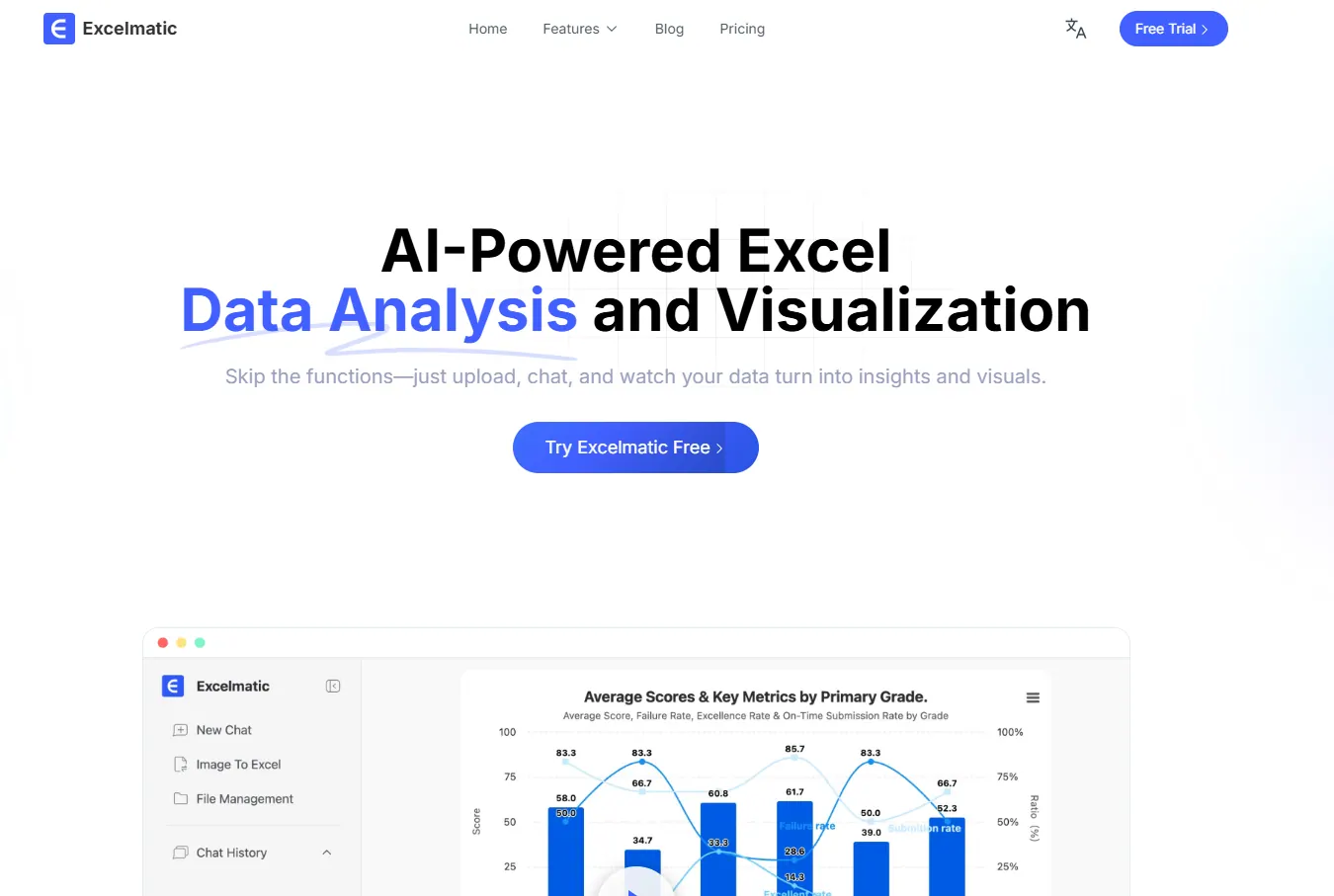
Bien qu'Excel soit puissant, créer manuellement des courbes pour plusieurs jeux de données prend du temps. C'est là qu'RowSpeak excelle - notre IA analyse vos données et suggère automatiquement les meilleures visualisations. Imaginez obtenir :
- Des recommandations automatiques de courbes
- Des prévisions personnalisées
- Des mises à jour en temps réel
Du tableau à la stratégie
Les courbes de tendance ne sont pas que des lignes - ce sont des outils décisionnels. Voici comment nos clients les utilisent :
- Un e-commerce a repéré une croissance mensuelle de 20%, justifiant l'expansion des stocks
- Une SaaS a vu l'engagement utilisateur décliner, menant à un redesign produit
- Une chaîne de restaurants a prévu la demande saisonnière pour optimiser le personnel
À vous de jouer
Vous avez maintenant les compétences pour exploiter vos données. Mais rappelez-vous - les meilleures insights viennent de l'intuition humaine combinée à des outils intelligents. Que vous restiez sur Excel ou essayiez la solution automatisée d'RowSpeak, commencez à repérer ces tendances dès aujourd'hui.
Quelle question business une courbe de tendance pourrait-elle vous aider à résoudre maintenant ? Postez-la en commentaires et je vous suggérerai comment visualiser la réponse !