Comment ajouter un nombre à plusieurs cellules dans Excel (5 méthodes simples)

Soyons réalistes - personne n'aime mettre à jour manuellement des centaines de cellules dans un tableur. En tant que responsable croissance chez RowSpeak, j'ai vu trop d'équipes perdre des heures à recalculer des données alors qu'il existe des solutions plus intelligentes. Que vous ajustiez des prix, mettiez à jour des stocks ou recalculiez des indicateurs, ajouter des nombres à plusieurs cellules ne devrait pas être un casse-tête.

Voici 5 méthodes révolutionnaires que je recommande à nos utilisateurs, en commençant par les plus simples :

1. La méthode basique avec formules (pour débutants)

C'est la base d'Excel, mais ça mérite d'être rappelé. Supposons que vous vouliez ajouter 10 aux valeurs de la colonne A :

  1. Cliquez sur la cellule B1
  2. Tapez =A1+10
  3. Glissez la poignée de recopie (le petit carré dans le coin) vers le bas pour copier la formule

Astuce : L'IA d'RowSpeak peut générer ces formules automatiquement - décrivez simplement votre besoin en langage clair.

2. Collage spécial (mon préféré)

Cette fonction méconnue permet de modifier des données existantes sans formules :

  1. Saisissez votre nombre à ajouter (par exemple 5) dans une cellule vide
  2. Copiez-le (Ctrl+C)
  3. Sélectionnez vos cellules cibles
  4. Clic droit > Collage spécial > Addition

Et voilà ! Toutes les cellules sont mises à jour instantanément. Aucune formule à nettoyer ensuite.

3. Les tableaux Excel pour des mises à jour dynamiques

Convertissez vos données en tableau (Ctrl+T) et observez la magie opérer :

  1. Ajoutez une nouvelle colonne
  2. Entrez votre formule (comme =[@Prix]+2)
  3. Excel la recopie automatiquement dans toute la colonne

Quand de nouvelles lignes apparaissent, les formules se mettent à jour automatiquement. RowSpeak va plus loin en suggérant des formules intelligentes adaptées à vos données.

4. Automatisation rapide avec les macros

Si vous faites souvent cette opération, enregistrez une macro une fois pour toutes :

  1. Allez dans Affichage > Macros > Enregistrer une macro
  2. Effectuez votre addition (avec n'importe quelle méthode)
  3. Arrêtez l'enregistrement
  4. Attribuez un raccourci clavier pour une utilisation future

Pour les non-techniciens, l'IA d'RowSpeak peut écrire et exécuter ces macros - dites-lui simplement ce dont vous avez besoin.

5. Power Query pour les gros volumes

Quand vous traitez des milliers de lignes :

  1. Sélectionnez vos données > Données > À partir d'un tableau/plage
  2. Dans Power Query, ajoutez une colonne personnalisée
  3. Entrez votre calcul (comme =[Quantité] + 100)
  4. Fermez & Chargez pour appliquer les modifications

Cette méthode gère des jeux de données massifs qui feraient planter Excel. RowSpeak s'intègre à Power Query pour suggérer les transformations optimales.

Quelle méthode choisir ?

  • Petites modifications rapides ? Collage spécial
  • Projets en cours ? Tableaux Excel
  • Tâches répétitives ? Macros
  • Gros volumes ? Power Query
  • Pas le temps d'apprendre ? L'IA d'RowSpeak

Le message clé ? Arrêtez les calculs manuels. Que vous utilisiez les astuces d'Excel ou laissiez RowSpeak gérer automatiquement, il existe toujours une meilleure solution que de tout mettre à jour cellule par cellule.

Vous voulez voir ces méthodes en action ? Essayez RowSpeak gratuitement dès aujourd'hui - notre IA analysera votre tableur et recommandera la solution la plus rapide pour votre tâche spécifique.


L'IA renforce les données, les décisions sont garanties !

Pas besoin de code ou de fonctions, dialoguez simplement et laissez RowSpeak traiter automatiquement les données et générer des graphiques. Essayez gratuitement maintenant et découvrez comment l'IA révolutionne votre flux de travail Excel →

Essayez gratuitement maintenant

Articles Recommandés

Comment ajouter un saut de ligne dans les cellules Excel (3 méthodes simples)
Opération Excel

Comment ajouter un saut de ligne dans les cellules Excel (3 méthodes simples)

Struggling to fit multiple lines of text in a single Excel cell? This guide shows you three foolproof methods to add line breaks, plus how AI-powered RowSpeak can handle it automatically.

Gianna
Comment ajouter du texte ou des nombres à chaque cellule dans Excel (3 méthodes simples)
Opération Excel

Comment ajouter du texte ou des nombres à chaque cellule dans Excel (3 méthodes simples)

Tired of typing the same thing into hundreds of Excel cells? Whether you're adding labels, prefixes, or formulas, we'll show you the fastest ways to batch-edit cells—plus how AI tools like RowSpeak handle this in seconds.

Gianna
Comment ajouter un pourcentage à un nombre dans Excel (3 méthodes simples)
Opération Excel

Comment ajouter un pourcentage à un nombre dans Excel (3 méthodes simples)

Difficulté avec les calculs de pourcentage dans Excel ? Que ce soit pour appliquer des remises ou calculer des taxes, ce guide vous montre plusieurs méthodes pour réussir à chaque fois.

Gianna
Comment additionner plusieurs cellules dans Excel avec l'IA (RowSpeak le rend facile)
Opération Excel

Comment additionner plusieurs cellules dans Excel avec l'IA (RowSpeak le rend facile)

Tired of manual Excel formulas? AI is changing the game. Here's how RowSpeak and ChatGPT can help you add cells faster than ever before - with zero formula headaches.

Gianna
Comment ajouter des guillemets simples et des virgules dans Excel (3 méthodes simples)
Opération Excel

Comment ajouter des guillemets simples et des virgules dans Excel (3 méthodes simples)

Struggling with Excel formatting? Discover how to effortlessly add single quotes and commas to your data using these proven techniques – no coding skills required!

Gianna
Comment ajouter 10 % à un nombre dans Excel
Opération Excel

Comment ajouter 10 % à un nombre dans Excel

Que vous ajustiez des prix, prévoyiez une croissance ou mettiez à jour des budgets, ajouter 10 % dans Excel est une compétence fondamentale. Découvrez des méthodes manuelles et comment RowSpeak peut automatiser instantanément ces calculs.

Gianna
Comment ajouter des options Oui ou Non dans Excel (3 méthodes simples)
Opération Excel

Comment ajouter des options Oui ou Non dans Excel (3 méthodes simples)

Tracking tasks, approvals, or inventory? Yes/No fields make Excel sheets clearer. Discover dropdowns, checkboxes, and conditional formatting tricks, plus how RowSpeak handles it all instantly.

Gianna
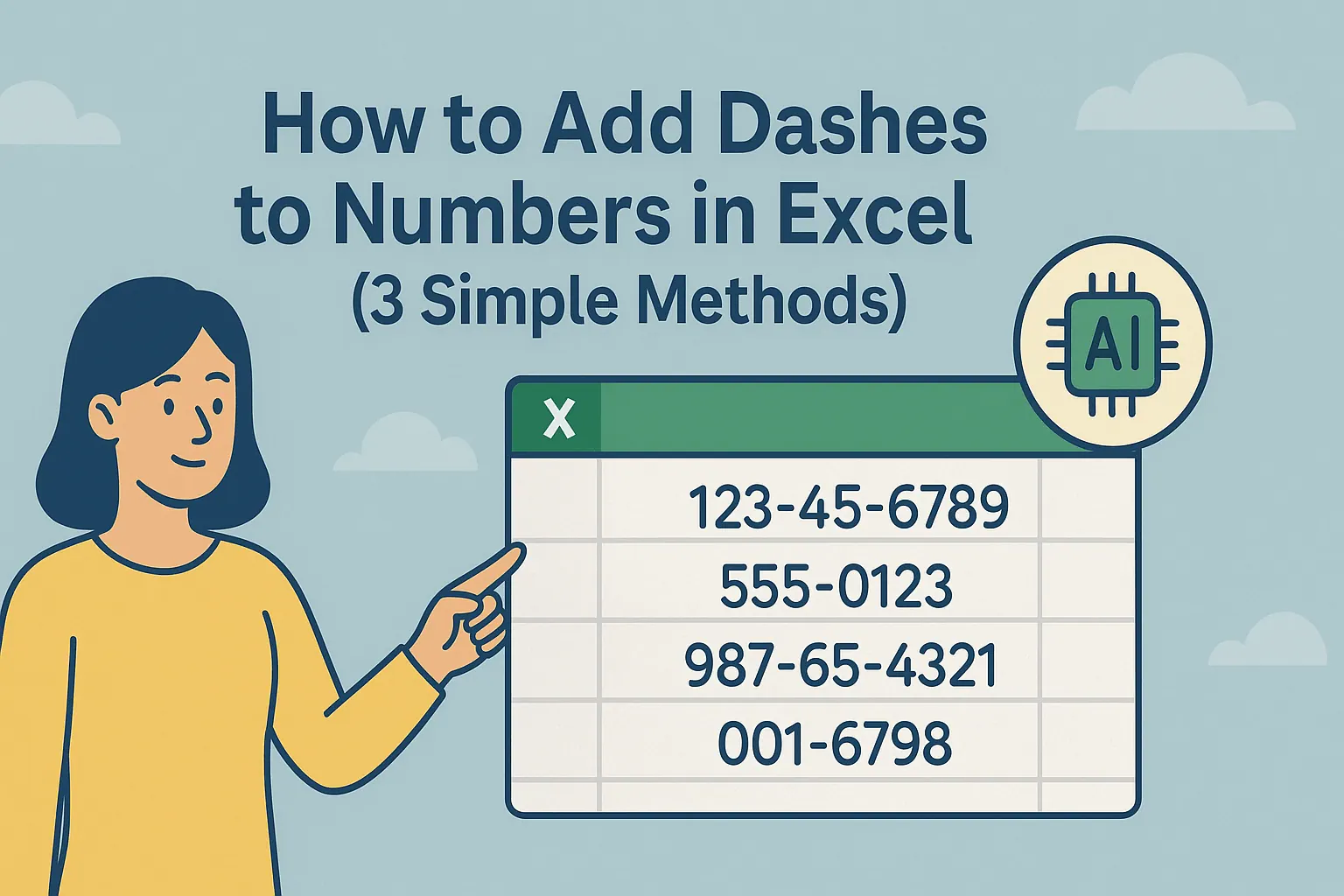
Comment ajouter des tirets aux nombres dans Excel (3 méthodes simples)
Opération Excel

Comment ajouter des tirets aux nombres dans Excel (3 méthodes simples)

Tired of squinting at endless number strings? Discover how to transform 1234567890 into 123-456-7890 with these simple Excel formatting tricks that even beginners can master.

Gianna