Nous sommes tous passés par là : à fixer Excel, essayant d'ajouter un pourcentage à des valeurs absolues tout en évitant les catastrophes de formules. Que vous ajustiez des prévisions de ventes ou analysiez des données financières, mélanger des pourcentages avec des fonctions absolues peut ressembler à résoudre un Rubik's Cube les yeux bandés.
Bonne nouvelle — c'est bien plus simple que vous ne le pensez. Voici un guide sans fioritures pour maîtriser cette astuce Excel. Et si vous préférez éviter le travail manuel, nous vous montrerons comment RowSpeak (notre outil de tableur alimenté par l'IA) automatise cela en quelques secondes.
Pourquoi ABS + Pourcentages sont Importants
La fonction ABS supprime les signes négatifs des nombres, vous donnant des valeurs positives propres. Combinez-la avec des pourcentages, et vous débloquez :
- Des rapports financiers cohérents (par exemple, montrer la croissance du revenu indépendamment des profits/pertes)
- Des données scientifiques précises (comparer des changements de magnitude sans distorsions de signe)
- Des tableaux de bord simplifiés où les tendances comptent plus que le bruit directionnel
Étape par Étape : Ajouter un Pourcentage à des Valeurs Absolues
- Préparez vos données : La colonne A contient des valeurs (par exemple,
-100,50,-200). - Appliquez la formule : Dans la colonne B, entrez :
=ABS(A1)*(1+[Pourcentage])[Pourcentage]par votre valeur décimale (par exemple,0,05pour 5 %). - Étendez la formule : Copiez-la vers le bas de la colonne.
Exemple : Augmenter les valeurs de 5 % :
| Original | Ajusté (ABS +5 %) |
|---|---|
| -100 | 105 |
| 50 | 52,5 |
Astuces de Pro pour Éviter les Erreurs
- Utilisez des références de cellules pour des pourcentages dynamiques (par exemple,
=ABS(A1)*(1+$B$1)où B1 contient votre %). - Formatez en % : Clic droit sur les cellules > Format de cellule > Pourcentage pour afficher les décimaux proprement.
- Vérifiez les négatifs : ABS garantit la cohérence, mais vérifiez les calculs si les entrées changent.
Laissez l'IA Faire le Travail : Le Raccourci d'RowSpeak
Écrire des formules manuellement ? C'est tellement 2023. Avec RowSpeak, vous pouvez :
✅ Générer automatiquement des formules (décrivez simplement ce dont vous avez besoin, comme "augmenter les valeurs absolues de 5 %")
✅ Créer des tableaux de bord sans erreur avec l'IA qui gère les calculs complexes
✅ Mettre à jour les données en temps réel sans modifier les formules
Exemple : Téléchargez votre tableau dans RowSpeak, et tapez :
"Affichez les valeurs absolues augmentées de 5 % dans une nouvelle colonne."
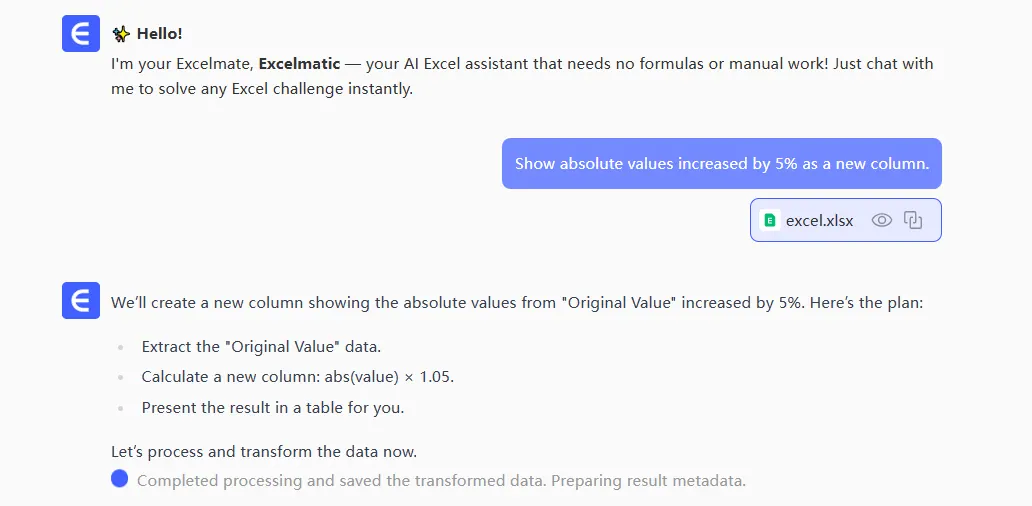
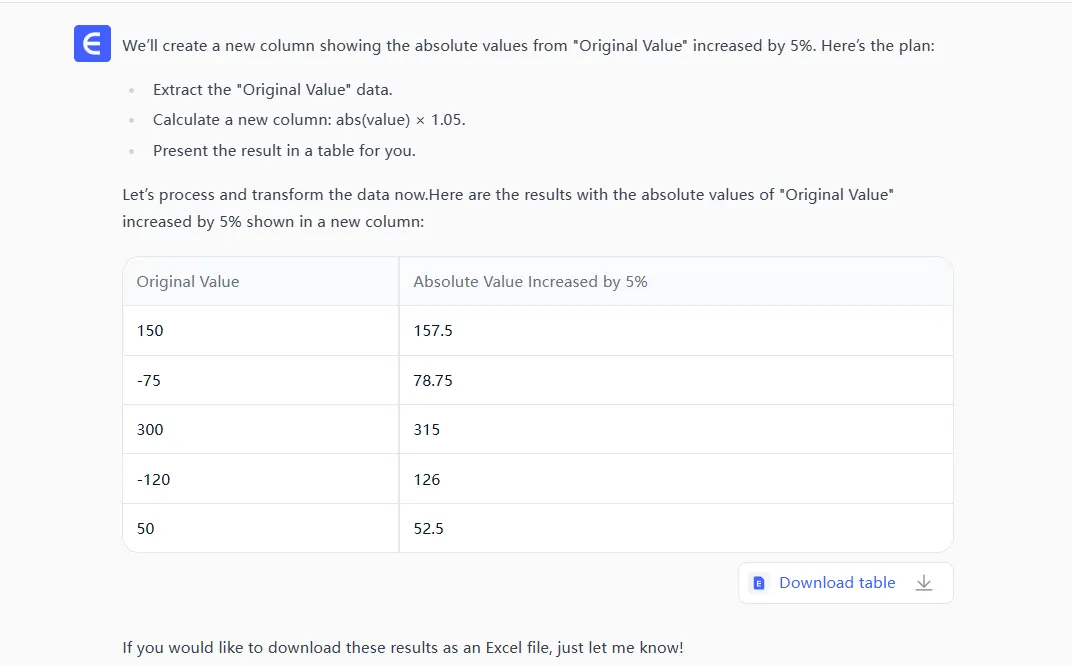
Terminé — pas de codage, pas d'erreurs.
Quand Utiliser cette Astuce
- Ajustements budgétaires : Appliquez des changements de % uniformes aux dépenses (positives ou négatives).
- Métriques de performance : Comparez équitablement les taux de croissance entre départements.
- Modélisation scientifique : Normalisez les magnitudes de données pour des tendances plus claires.
Fatigué des Formules Excel ? Essayez l'IA
RowSpeak transforme les tableaux de frustrants à fluides. Au lieu de mémoriser des fonctions, vous obtenez :
- Des insights en un clic (l'IA analyse les données et suggère des optimisations)
- Des commandes en langage simple (par exemple, "Rendez toutes les valeurs positives et ajoutez 10 %")
- Des rapports partageables avec des graphiques générés automatiquement
Essayez-le gratuitement : RowSpeak.com
Réflexion Finale
Maîtriser ABS + pourcentages est utile — mais pourquoi perdre du temps avec un travail manuel ? Des outils comme RowSpeak vous permettent de vous concentrer sur les décisions plutôt que sur la manipulation des données. La prochaine fois que vous êtes coincé dans l'enfer des formules, souvenez-vous : l'IA est là pour vous aider.
Besoin de plus d'astuces Excel ? Consultez notre guide sur l'analyse de données alimentée par l'IA.