Comment ajouter un troisième axe dans Excel : Guide étape par étape pour une meilleure visualisation des données

Vous avez déjà regardé un graphique Excel en souhaitant pouvoir ajouter une série de données de plus ? Vous n'êtes pas seul. Si les graphiques à deux axes par défaut d'Excel conviennent pour des données simples, les entreprises modernes ont souvent besoin de visualiser trois métriques ou plus simultanément—comme les ventes, les marges bénéficiaires, et les scores de satisfaction client.

Bonne nouvelle : Vous pouvez ajouter un troisième axe dans Excel. Meilleure nouvelle ? Des outils comme RowSpeak automatisent cela (et bien plus) avec l'IA. Mais commençons par la méthode manuelle—c'est utile pour comprendre la logique.

Pourquoi ajouter un troisième axe ?

Considérez les axes comme des couches d'analyse :

  • Axe X : Catégories (ex. périodes)
  • Axe Y : Valeurs principales (ex. revenus)
  • Troisième axe (axe Y secondaire) : Métriques supplémentaires (ex. fidélisation client)

Cas d'usage courants :

  • Rapports financiers comparant revenus, coûts et ROI
  • Tableaux de bord marketing suivant les clics, conversions et CPA
  • Opérations visualisant production, temps d'arrêt et efficacité

Étapes pour ajouter un troisième axe

1. Préparez vos données

  • Organisez chaque métrique dans des colonnes séparées avec des en-têtes clairs.
  • Assurez-vous d'avoir le même nombre de points de données par série (pas de vides !).

Astuce : Les utilisateurs d'RowSpeak sautent cette étape—il suffit d'importer les données brutes et l'IA les structure automatiquement.

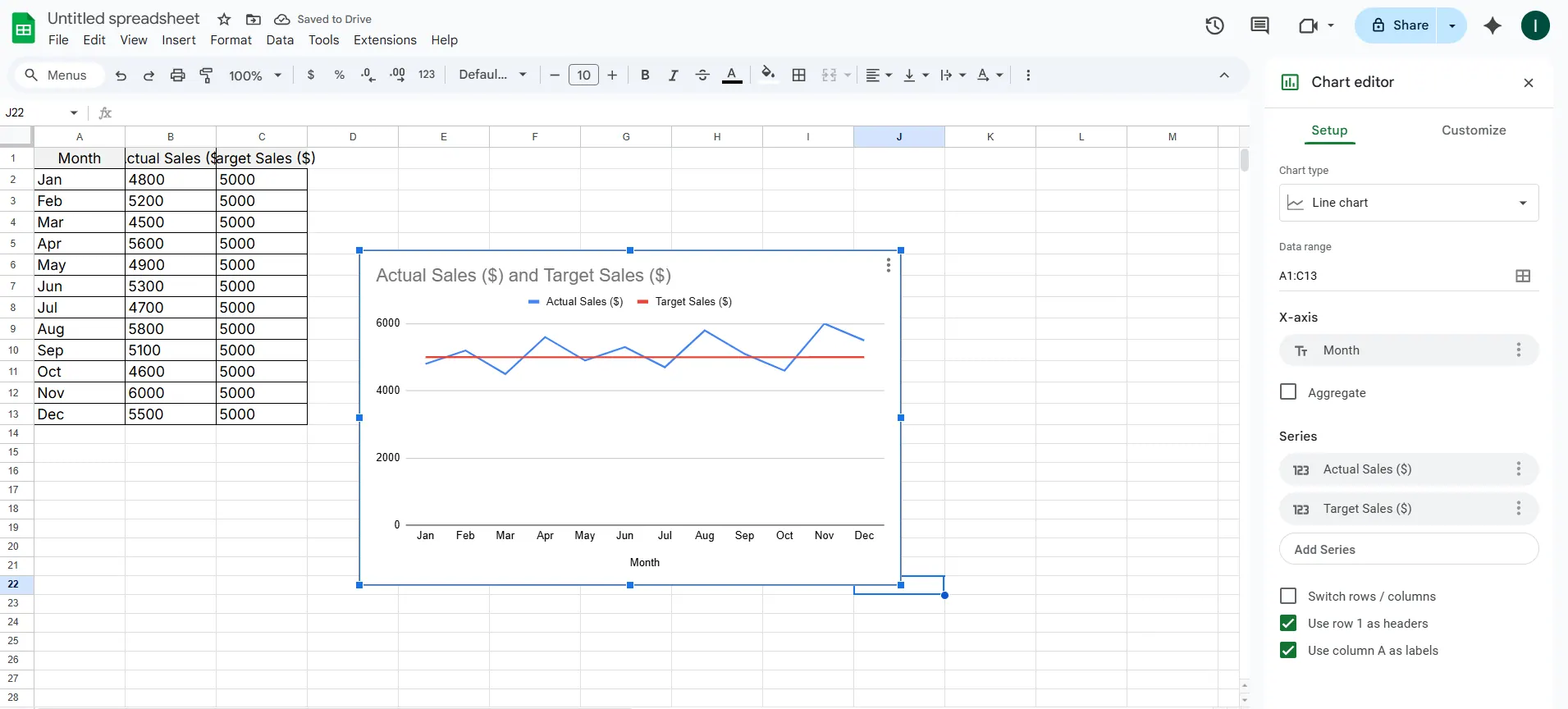
2. Créez un graphique à 2 axes de base

  1. Sélectionnez vos données.
  2. Cliquez sur Insertion > Graphique en courbes ou Graphique à barres.
line

3. Ajoutez le troisième axe (axe Y secondaire)

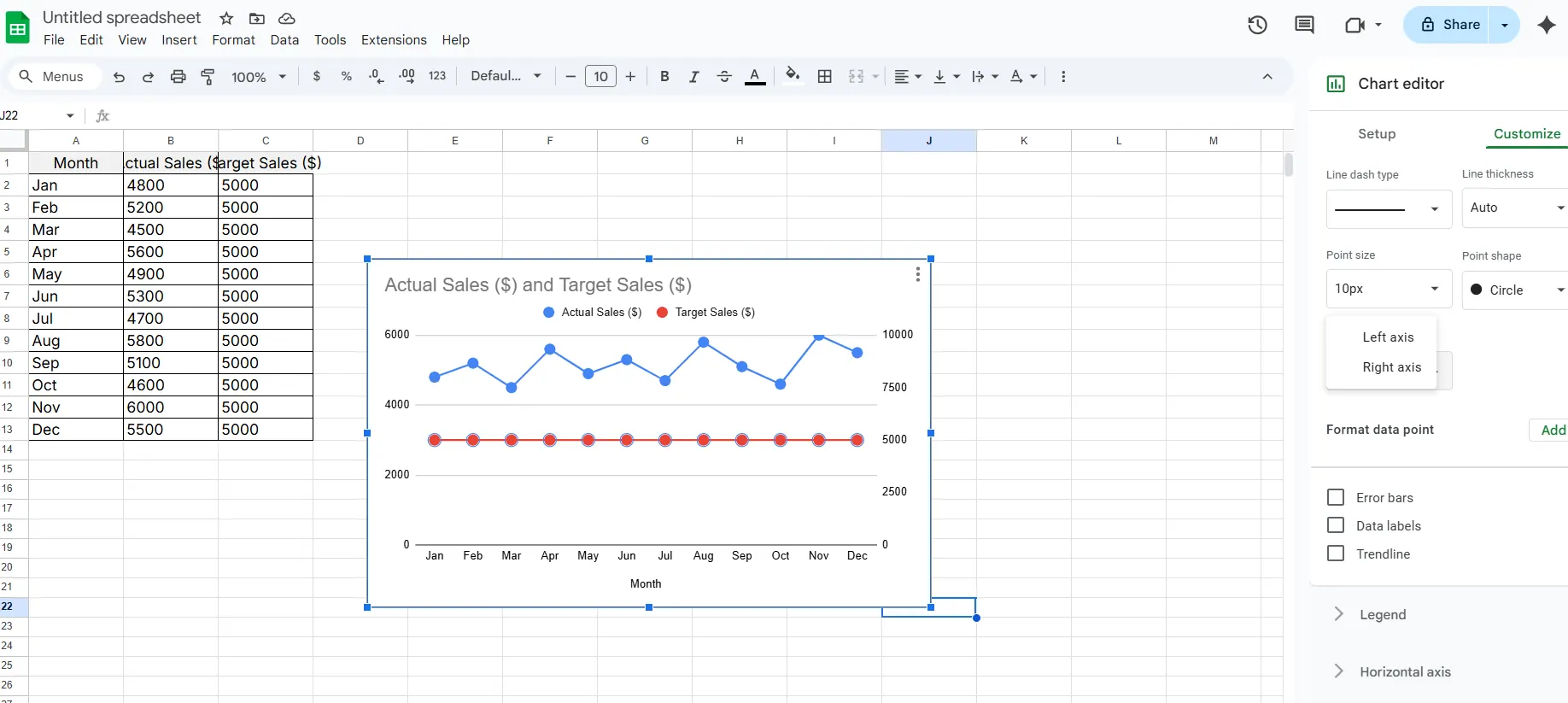
  1. Faites un clic droit sur la série de données à placer sur le troisième axe.
  2. Sélectionnez Mettre en forme la série de données > Axe secondaire.
com

Voilà ! Votre graphique affiche maintenant trois dimensions de données.

4. Personnalisez pour plus de clarté

  • Étiquetez les axes : Double-cliquez sur chaque axe pour le renommer (ex. "Revenus ($)" vs "Satisfaction client (%)").
  • Code couleur des séries : Utilisez des couleurs contrastées pour une meilleure lisibilité.
  • Ajustez les échelles : Clic droit sur les axes pour définir les valeurs min/max.

Le problème (et comment l'IA le résout)

Le "troisième axe" d'Excel est en réalité un axe Y secondaire—parfait pour deux métriques avec des unités différentes (ex. dollars vs pourcentages), mais désordonné pour trois séries ou plus. C'est là qu'RowSpeak excelle :

  • Détection automatique des relations : L'IA suggère le meilleur type de graphique pour vos données.
  • Visualisations multi-axes dynamiques : Pas de mise en forme manuelle—il suffit de glisser-déposer les métriques.
  • Style en un clic : Modèles professionnels surpassant les options par défaut d'Excel.

Quand utiliser Excel vs les outils IA

Scénario Excel RowSpeak
Graphique rapide à 2 séries
Graphique complexe à 3+ séries ❌ (Désordre) ✅ (Propre)
Rapports récurrents ❌ (Mises à jour manuelles) ✅ (Rafraîchissement auto)
Collaboration en équipe ❌ (Versions chaotiques) ✅ (Partage en direct)

Essayez ceci à la place

Pour les équipes qui ont besoin :

  • D'aucune configuration : Collez les données → obtenez un graphique professionnel.
  • De suggestions intelligentes : L'IA signale les tendances que vous pourriez manquer.
  • De tableaux de bord intégrables : Partagez des liens en direct, pas des fichiers statiques.

Le plan gratuit d'RowSpeak gère cela sans effort. Évitez le travail manuel →

Points clés

  1. Le "troisième axe" d'Excel est un axe Y secondaire—utile mais limité.
  2. Pour les tableaux de bord multi-métriques, les outils IA comme RowSpeak font gagner des heures.
  3. Étiquetez toujours les axes et personnalisez les échelles pour éviter la confusion.

Vous ajustez encore vos graphiques manuellement ? Laissez l'IA faire le travail.
L'IA renforce les données, les décisions sont garanties !

Pas besoin de code ou de fonctions, dialoguez simplement et laissez RowSpeak traiter automatiquement les données et générer des graphiques. Essayez gratuitement maintenant et découvrez comment l'IA révolutionne votre flux de travail Excel →

Essayez gratuitement maintenant

Articles Recommandés

Comment ajouter des barres d'erreur dans Excel : Guide étape par étape pour une meilleure visualisation des données
Opération Excel

Comment ajouter des barres d'erreur dans Excel : Guide étape par étape pour une meilleure visualisation des données

Vous voulez rendre vos graphiques Excel plus informatifs ? Les barres d'erreur sont l'arme secrète pour visualiser la variabilité des données. Voici comment les ajouter comme un pro.

Gianna
Comment ajouter des lignes dans Excel : Guide étape par étape pour une meilleure visualisation des données
Opération Excel

Comment ajouter des lignes dans Excel : Guide étape par étape pour une meilleure visualisation des données

En difficulté avec des feuilles Excel désordonnées ? Découvrez comment ajouter des lignes comme un pro grâce à ces techniques simples. Nous vous montrerons tout, de l'insertion de lignes à la création de bordures personnalisées pour faire ressortir vos données.

Gianna
Comment ajouter une virgule dans Excel : Guide étape par étape pour une meilleure lisibilité des données
Opération Excel

Comment ajouter une virgule dans Excel : Guide étape par étape pour une meilleure lisibilité des données

Vous avez du mal avec des données Excel non formatées ? Découvrez comment ajouter des virgules aux nombres et chaînes de texte en utilisant les fonctionnalités et formules intégrées d'Excel—et comment RowSpeak peut automatiser ce processus pour vous.

Gianna
Comment ajouter du texte alternatif dans Excel : Guide étape par étape pour une meilleure accessibilité
Opération Excel

Comment ajouter du texte alternatif dans Excel : Guide étape par étape pour une meilleure accessibilité

Souhaitez rendre vos fichiers Excel plus inclusifs ? Ajouter un texte alternatif change tout pour l'accessibilité. Voici comment bien le faire - et pourquoi c'est important pour votre entreprise.

Gianna
Comment ajouter des données au modèle de données Excel : Guide étape par étape pour une analyse plus intelligente
Opération Excel

Comment ajouter des données au modèle de données Excel : Guide étape par étape pour une analyse plus intelligente

Le modèle de données d'Excel transforme votre analyse des données, mais la configuration manuelle peut être complexe. Voici un guide clair pour ajouter des données - et comment les outils d'IA comme RowSpeak le rendent facile.

Gianna
Comment ajouter des incertitudes dans Excel : Guide étape par étape pour une meilleure utilisation
Opération Excel

Comment ajouter des incertitudes dans Excel : Guide étape par étape pour une meilleure utilisation

L'incertitude fait partie de toute analyse de données. Ce guide vous montre comment calculer, visualiser et intégrer les incertitudes dans Excel—pour des rapports plus fiables et pertinents.

Gianna
Comment ajouter des colonnes dans Excel : Guide étape par étape pour une meilleure gestion des données
Opération Excel

Comment ajouter des colonnes dans Excel : Guide étape par étape pour une meilleure gestion des données

Plus de colonnes dans Excel ? Pas de panique ! Ce guide vous montre plusieurs méthodes pour ajouter des colonnes (une ou plusieurs) et des astuces pour éviter les erreurs courantes.

Gianna
Comment ajouter des barres d'incertitude dans Excel : Guide étape par étape pour une meilleure visualisation des données
Opération Excel

Comment ajouter des barres d'incertitude dans Excel : Guide étape par étape pour une meilleure visualisation des données

Les barres d'incertitude ajoutent de la profondeur à vos graphiques Excel en montrant la variabilité des données. Ce guide vous explique le processus étape par étape avec des conseils professionnels.

Gianna