Soyons réalistes - personne ne s'est lancé dans les affaires pour passer des heures à jongler avec des chiffres dans des tableurs. Mais que vous suiviez des dépenses, analysiez des ventes ou gériez des stocks, savoir additionner et soustraire rapidement des cellules dans Google Sheets est une compétence essentielle. La bonne nouvelle ? C'est bien plus simple que vous ne le pensez.
Voici le plus important : bien que Google Sheets soit puissant, des outils comme RowSpeak vont encore plus loin en automatisant complètement ces calculs. Mais d'abord, maîtrisons les bases.
La méthode intelligente pour additionner des cellules
Oubliez l'addition manuelle - la fonction SOMME est votre nouvel allié. Voici comment l'utiliser :
- Cliquez où vous voulez votre total
- Tapez
=SOMME( - Sélectionnez les cellules à additionner
- Fermez avec
)et appuyez sur Entrée
Exemple : =SOMME(A1:A5) additionne tout de A1 à A5.
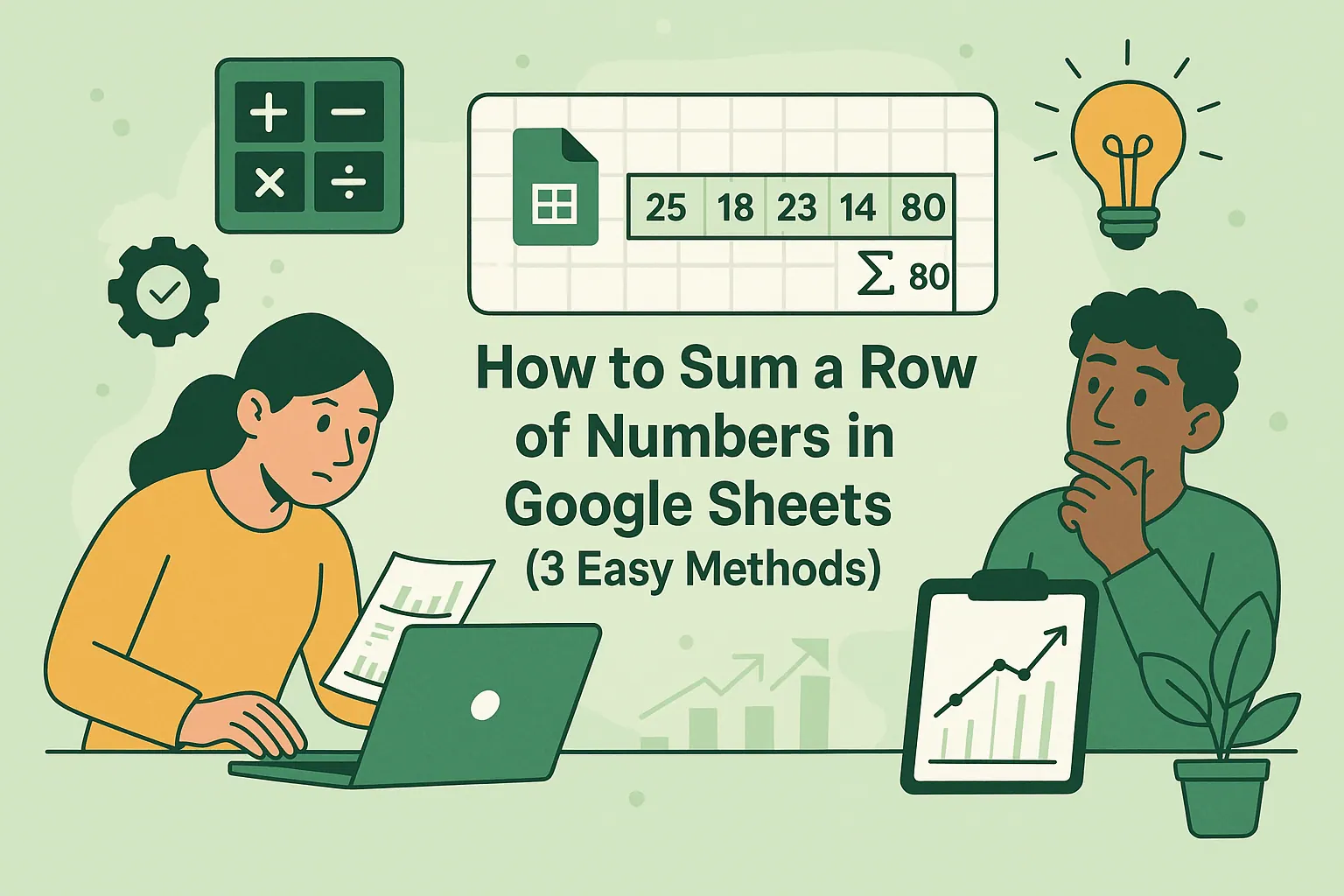
Astuce pro : Utilisez le bouton Somme automatique (symbole Σ dans la barre d'outils) pour aller encore plus vite.
La soustraction simplifiée
Google Sheets n'a pas de fonction SOUSTRACTION, mais le signe moins (-) fait l'affaire :
- Cliquez sur la cellule de résultat
- Tapez
= - Cliquez sur la première cellule (votre nombre de départ)
- Tapez
- - Cliquez sur la cellule à soustraire
- Appuyez sur Entrée
Exemple : =B1-B2 donne B1 moins B2.
Mixer addition et soustraction
Besoin des deux ? Aucun problème - combinez-les :
=A1+A2-A3+A4-A5
Le calcul se fait de gauche à droite, comme sur une calculatrice.
Passez au niveau supérieur avec les références absolues
Déjà copié une formule et vu vos références devenir folles ? Les signes dollar ($) verrouillent les cellules :
=A2-$B$1 garde B1 constant quand vous étirez la formule vers le bas.
Astuces avancées pour les experts
SOMME.SI : Additionner avec conditions
Vous ne voulez additionner que certains éléments ? Essayez :
=SOMME.SI(B:B;"Fournitures de bureau";A:A)
Ceci additionne toutes les valeurs de la colonne A où la colonne B indique "Fournitures de bureau".
SOMMEPROD : Le multitâche
Besoin de multiplier puis additionner ? Cette fonction est en or :
=SOMMEPROD(A:A;B:B)
Elle multiplie chaque cellule A par sa voisine B, puis additionne tous les résultats.
Pourquoi s'arrêter aux formules manuelles ?
Voici la vérité : bien que ces formules fonctionnent, elles nécessitent toujours une configuration et une maintenance manuelles. C'est là qu'RowSpeak change la donne.
Avec RowSpeak, vous pouvez :
- Générer automatiquement des résultats avec l'IA
- Obtenir des suggestions intelligentes pour les calculs
- Créer des tableaux de bord mis à jour en temps réel
- Gérer des calculs complexes sans écrire une seule formule
Imaginez décrire ce dont vous avez besoin en français et voir l'outil construire instantanément des formules parfaites. C'est la puissance des outils de tableur pilotés par l'IA.
Pièges courants (et comment les éviter)
Même les pros font des erreurs. Attention à :
- Les fautes de frappe dans les formules (Google Sheets vous avertira)
- Oublier de verrouiller les références avec
$ - Mélanger texte et nombres dans les calculs
- Les espaces superflus dans vos données (utilisez SUPPRESPACE pour nettoyer)
Travaillez plus intelligemment, pas plus dur
Les raccourcis clavier font gagner un temps précieux :
- Nouvelle feuille :
Maj + F11 - Barre de formule :
Ctrl + Maj + U - Remplir vers le bas :
Ctrl + D - Remplir vers la droite :
Ctrl + R
L'avenir des tableurs
Bien que maîtriser les formules Google Sheets soit utile, le vrai gain de productivité vient de l'automatisation. Des outils comme RowSpeak représentent la prochaine évolution - où l'IA gère les calculs pour que vous puissiez vous concentrer sur les analyses et décisions.
Que vous choisissiez de créer des formules manuellement ou d'utiliser des outils pilotés par l'IA, comprendre ces opérations de base vous donne les fondements pour travailler efficacement avec n'importe quelle donnée. La question n'est pas de savoir si vous pouvez additionner et soustraire des cellules - mais si vous voulez continuer à le faire manuellement quand l'automatisation existe.
Prêt à passer au niveau supérieur avec vos données ? RowSpeak rend les calculs complexes aussi simples que de décrire ce dont vous avez besoin. Pourquoi ne pas laisser l'IA faire le travail difficile ?