Comment activer l'analyse de données dans Excel pour Mac comme un pro

En tant que responsable croissance chez RowSpeak, j'ai vu trop d'utilisateurs Mac passer à côté du plein potentiel d'Excel. Ça s'arrête aujourd'hui. Je vais vous montrer comment booster vos feuilles de calcul - et comment notre outil d'IA peut élever votre analyse au niveau supérieur.

Pourquoi Excel sur Mac est différent (et comment y remédier)

Première chose : Excel pour Mac n'est pas cassé, juste... particulier. L'Analysis ToolPak - votre sésame pour la magie statistique - n'est pas activé par défaut. Voici comment faire :

  1. Ouvrez Excel et cliquez sur Outils > Compléments Excel
  2. Cochez Analysis ToolPak
  3. Cliquez sur OK - vous avez maintenant accès à ANOVA, régression et plus

Astuce pro : Mettez Excel à jour via Aide > Rechercher les mises à jour. Microsoft corrige discrètement les bugs spécifiques à Mac à chaque version.

Votre nouveau guide d'analyse de données

1. Statistiques descriptives (L'instantané de données en 10 secondes)

Besoin de moyenne, médiane ou écart-type ?

  • Allez dans Outils > Analyse de données > Statistiques descriptives
  • Sélectionnez votre plage de données
  • Cochez Statistiques récapitulatives > OK

C'est pratique... mais sélectionner manuellement des plages devient vite fastidieux. Ce qui m'amène à...

2. La régression simplifiée

Prédisez les tendances avec :

  • Outils > Analyse de données > Régression
  • Définissez vos variables X/Y
  • Spécifiez l'emplacement de sortie

Les résultats sont utiles, mais interpréter les valeurs R² ? C'est là qu'RowSpeak excelle - notre IA explique les résultats en termes simples.

3. Tableaux croisés dynamiques : votre meilleur allié

  • Insertion > Tableau croisé dynamique
  • Glissez-déposez les champs pour découvrir des insights

Fun fact : Les utilisateurs d'RowSpeak créent des tableaux croisés 3x plus vite en utilisant des commandes en langage naturel comme "affiche les ventes par région".

Le secret que personne ne vous dit

Même avec ces outils, Excel pour Mac a des limites :

  • Pas de Power Query (révolutionnaire pour le nettoyage de données)
  • Performances ralenties avec les gros jeux de données
  • Configuration maladroite du complément Solver

C'est pourquoi les équipes avisées utilisent RowSpeak comme copilote : ✅ L'IA écrit des formules complexes instantanément
✅ Automatise les tâches d'analyse répétitives
✅ Explique les résultats en termes métiers

Essayez plutôt : Raccourcis alimentés par l'IA

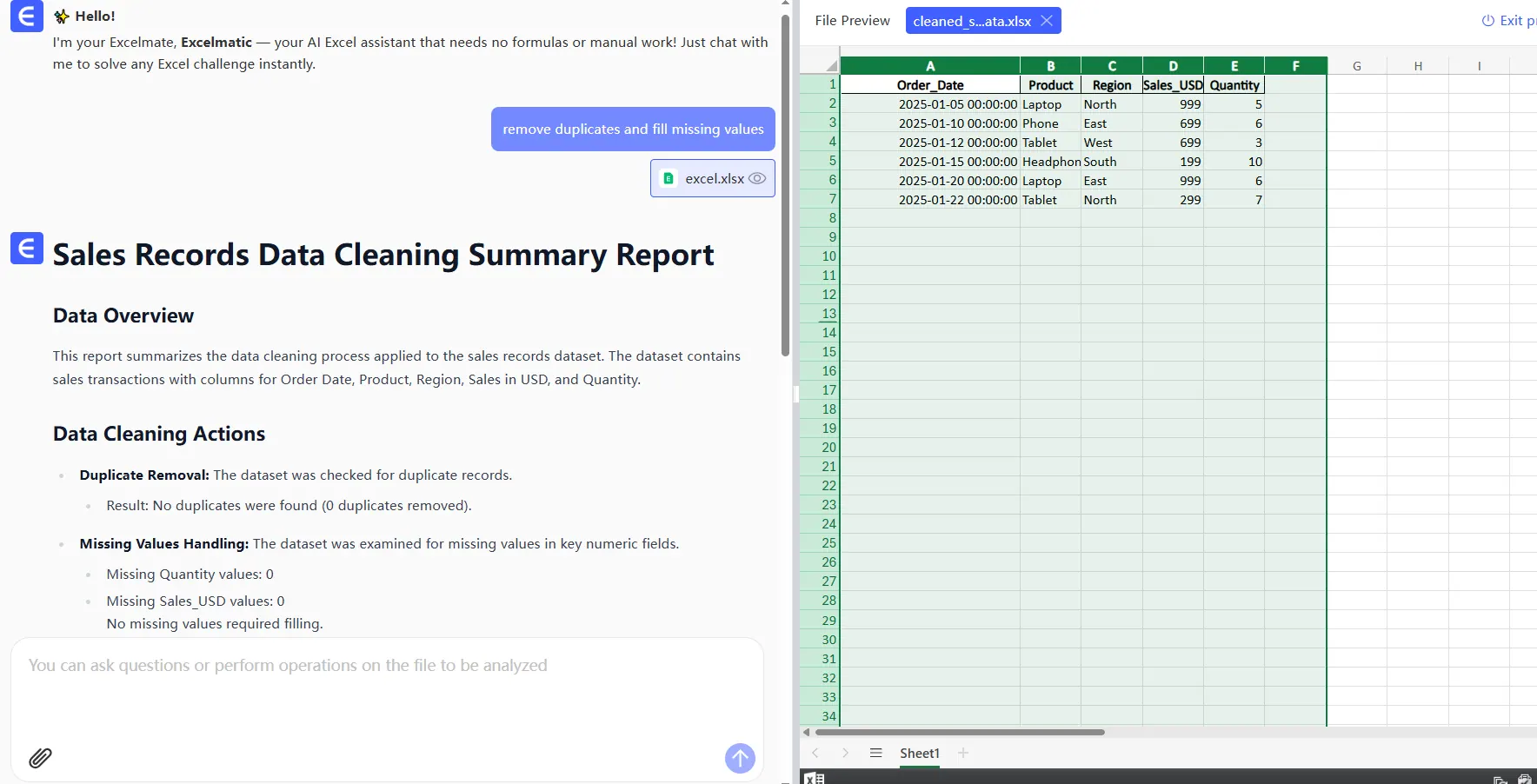
Au lieu d'un nettoyage manuel :

  1. Importez votre fichier dans RowSpeak
  2. Dites "supprime les doublons et comble les valeurs manquantes"
  3. Regardez l'IA s'en charger en quelques secondes
1

Au lieu de créer des graphiques :

  1. Demandez "montre-moi les tendances de revenus mensuels"
  2. Obtenez un tableau de bord interactif automatiquement

Dernières astuces pro

  1. Les raccourcis clavier font gagner des heures :

    • ⌘T pour les tableaux
    • ⌘⇧L pour activer les filtres
  2. Documentez vos étapes - votre futur vous remerciera

  3. Vérifiez les résultats - même l'IA a besoin de supervision humaine

Prêt à travailler plus intelligemment ? RowSpeak vous donne la puissance d'Excel sans les frustrations. Essayez gratuitement et découvrez comment l'IA peut transformer votre flux de travail.

À propos : J'aide les équipes à en finir avec les frustrations des tableurs chez RowSpeak. Quand je ne suis pas passionné par les outils de données, vous me trouverez en train de préparer un café filtre ou d'expliquer les tableaux croisés à mon chat.


L'IA renforce les données, les décisions sont garanties !

Pas besoin de code ou de fonctions, dialoguez simplement et laissez RowSpeak traiter automatiquement les données et générer des graphiques. Essayez gratuitement maintenant et découvrez comment l'IA révolutionne votre flux de travail Excel →

Essayez gratuitement maintenant

Articles Recommandés

Comment additionner des données dans Excel comme un pro (plus raccourcis IA)
Opération Excel

Comment additionner des données dans Excel comme un pro (plus raccourcis IA)

Fatigué des calculs manuels ? Découvrez les méthodes les plus rapides pour additionner des données dans Excel, des plages simples aux sommes conditionnelles complexes, et comment les outils IA peuvent tout automatiser.

Gianna
Comment analyser de grands ensembles de données dans Excel comme un pro
Opération Excel

Comment analyser de grands ensembles de données dans Excel comme un pro

Vous avez du mal avec des feuilles de calcul volumineuses ? Apprenez à trier, filtrer et analyser efficacement de grands ensembles de données en utilisant les fonctionnalités intégrées d'Excel et des solutions d'IA modernes.

Gianna
Comment utiliser l'IA comme RowSpeak et ChatGPT pour organiser les données Excel sans effort
Opération Excel

Comment utiliser l'IA comme RowSpeak et ChatGPT pour organiser les données Excel sans effort

Vous avez du mal avec des données Excel désorganisées ? Découvrez comment des solutions IA comme RowSpeak et ChatGPT peuvent automatiser l'organisation, le nettoyage et la visualisation des données, vous faisant gagner des heures de travail manuel.

Gianna
Comment appliquer des fonctions aux colonnes dans Excel comme un pro
Opération Excel

Comment appliquer des fonctions aux colonnes dans Excel comme un pro

Fatigué d'appliquer manuellement des formules dans Excel ? Découvrez comment travailler plus intelligemment avec les fonctions de colonne, des sommes basiques aux formules matricielles avancées - et comment RowSpeak peut tout faire automatiquement pour vous.

Gianna
Comment ajouter une colonne totale dans Excel : 5 méthodes simples pour une analyse de données plus intelligente
Opération Excel

Comment ajouter une colonne totale dans Excel : 5 méthodes simples pour une analyse de données plus intelligente

Vous en avez assez des calculs manuels dans Excel ? Découvrez comment les colonnes totales automatisent vos calculs et transforment votre analyse des données métier.

Gianna
Comment créer et gérer des listes déroulantes dans Excel comme un pro
Opération Excel

Comment créer et gérer des listes déroulantes dans Excel comme un pro

Les listes déroulantes transforment les feuilles de calcul désordonnées en outils puissants. Découvrez comment les créer, automatiser les mises à jour et optimiser votre flux de travail Excel.

Gianna
Comment ajouter des barres d'erreur dans Excel comme un pro (avec l'aide de l'IA)
Opération Excel

Comment ajouter des barres d'erreur dans Excel comme un pro (avec l'aide de l'IA)

Difficulté avec les barres d'erreur dans Excel ? Découvrez comment les outils d'IA comme RowSpeak automatisent le processus, vous faisant gagner du temps tout en garantissant une visualisation de données professionnelle.

Gianna
Comment appliquer des styles de calcul alimentés par l'IA dans Excel comme un pro
Opération Excel

Comment appliquer des styles de calcul alimentés par l'IA dans Excel comme un pro

Fatigué des tâches manuelles dans Excel ? Découvrez comment les styles de calcul alimentés par l'IA peuvent automatiser votre analyse de données, rendant vos feuilles de calcul plus intelligentes et votre travail plus facile.

Gianna