Vous avez déjà eu besoin d'encadrer du texte avec des apostrophes pour des requêtes SQL ou des fichiers CSV ? En tant que responsable croissance chez RowSpeak, j'ai vu comment cette simple tâche de mise en forme peut poser problème même aux utilisateurs Excel expérimentés. Bonne nouvelle : avec les bonnes formules, vous pouvez automatiser ce processus en quelques secondes.
Pourquoi les apostrophes sont importantes dans Excel
Avant de voir les solutions, voyons quand vous en auriez besoin :
- Préparation pour bases SQL : Les chaînes de caractères en SQL nécessitent des apostrophes
- Formatage de fichiers CSV : Garantit une interprétation correcte des données lors des imports
- Stylisation de données : Fait ressortir certains champs texte dans les rapports
Chez RowSpeak, nous constatons que ces cas d'usage reviennent constamment pour nos utilisateurs travaillant avec des exports de données et des intégrations système.
Méthode 1 : Le raccourci avec l'esperluette (&) (Notre préférée)
C'est l'approche la plus simple que nous recommandons aux utilisateurs d'RowSpeak :
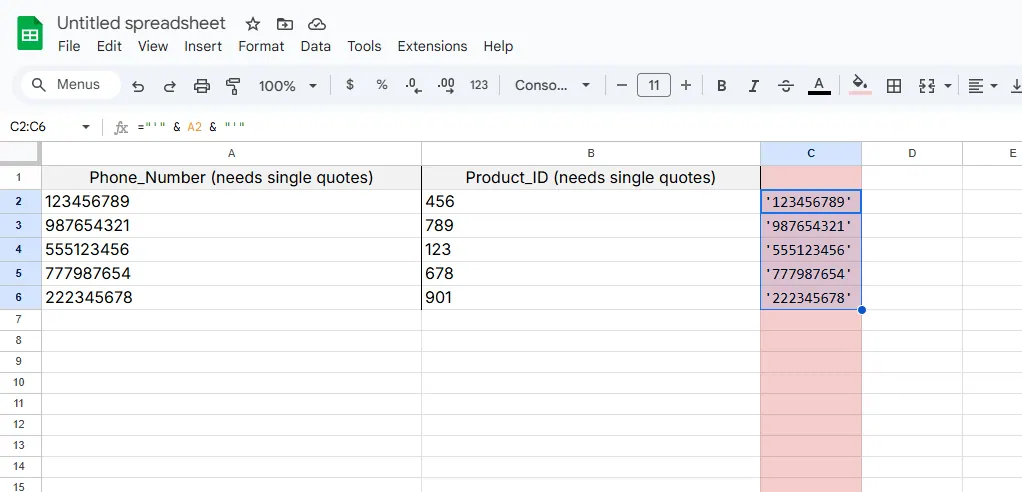
="'"&A2&"'"
Pourquoi ça marche :
"'"ajoute l'apostrophe ouvrante&A2&récupère votre texte depuis la cellule A2"'"ferme avec une autre apostrophe
Astuce pro : Besoin de traiter des centaines de lignes ? L'IA d'RowSpeak peut générer et appliquer cette formule sur tout votre jeu de données automatiquement.
Méthode 2 : Fonction CONCATENER (Approche classique)
Pour ceux qui préfèrent les fonctions aux opérateurs :
=CONCATENER("'",A2,"'")
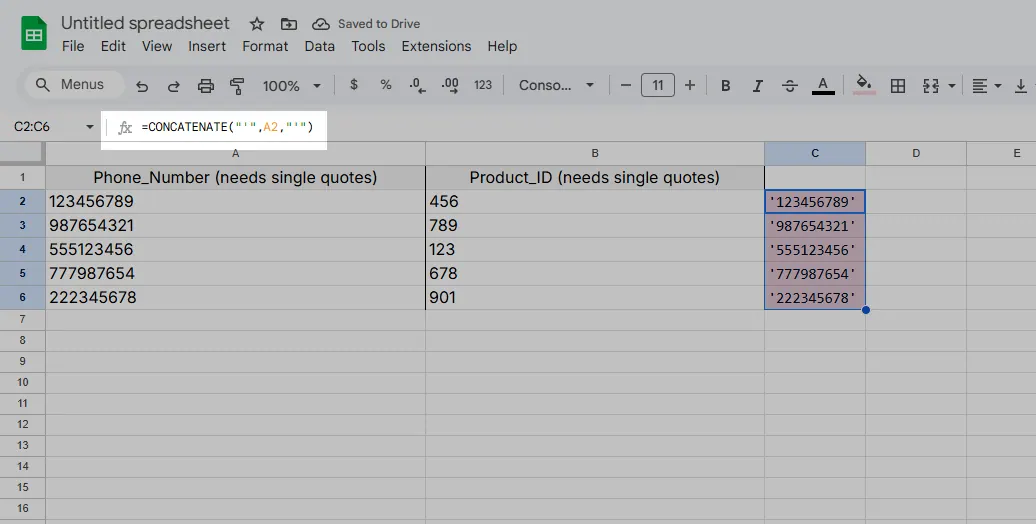
Bien que cela fonctionne, nous trouvons la méthode avec l'esperluette plus élégante pour un simple encadrement. RowSpeak recommande plutôt d'utiliser TEXTJOIN (méthode suivante) pour les scénarios plus complexes.
Méthode 3 : TEXTJOIN pour un formatage avancé
Lorsque vous traitez plusieurs cellules ou des caractères spéciaux :
=TEXTJOIN("",VRAI,"'",A2,"'")
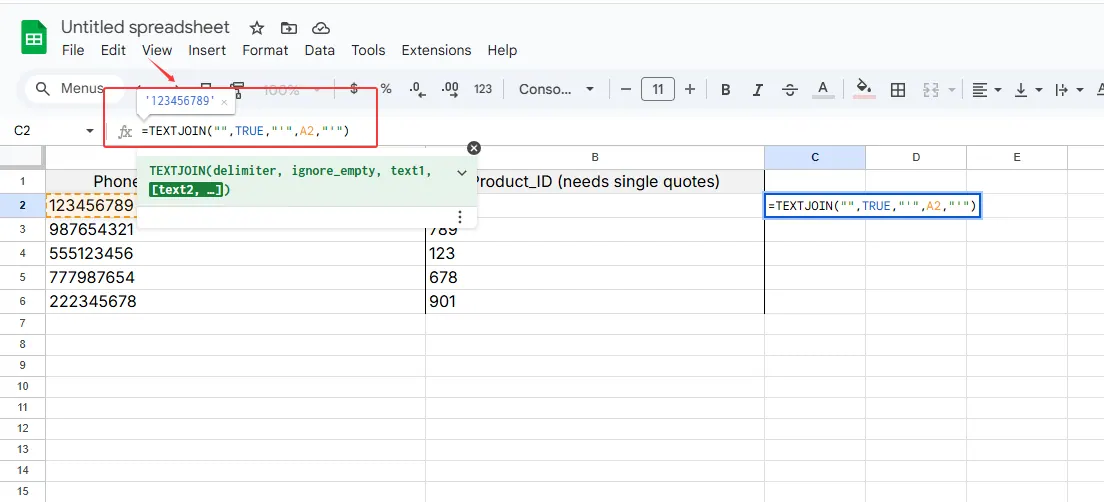
Cette méthode excelle quand :
- Votre texte contient déjà des apostrophes
- Vous combinez des données de plusieurs colonnes
- Vous devez ignorer les cellules vides
Le générateur de formules d'RowSpeak peut aider à personnaliser les formules TEXTJOIN pour votre jeu de données spécifique.
Gestion des cas particuliers
Votre texte contient déjà des apostrophes ? Utilisez SUBSTITUER pour les échapper :
="'"&SUBSTITUE(A1;"'";"''")&"'"
Cela garantit un formatage correct pour des noms comme O'Connor dans vos données.
Automatisez avec RowSpeak
Pourquoi écrire ces formules manuellement quand l'IA peut le faire pour vous ? Avec RowSpeak :
- Importez votre feuille de calcul
- Décrivez votre besoin ("ajouter des apostrophes à la colonne A")
- Obtenez des données parfaitement formatées en quelques secondes
Nos utilisateurs gagnent 3+ heures par semaine en automatisant ce type de tâches répétitives.
Astuces pro pour une exécution sans faille
- Vérifiez bien le placement des apostrophes dans vos formules
- Testez d'abord avec un petit jeu de données
- Utilisez le validateur de formules d'RowSpeak pour détecter les erreurs
- Pour les gros jeux de données, envisagez notre fonction de traitement par lots
Applications concrètes
Voici comment les clients d'RowSpeak utilisent ces techniques :
- E-commerce : Formatage de références produits pour imports en base de données
- Santé : Préparation d'IDs patients pour transferts entre systèmes
- Finance : Standardisation de numéros de compte dans les rapports
En conclusion
Ajouter des apostrophes dans Excel ne doit pas être une corvée manuelle. Que vous utilisiez la méthode basique avec l'esperluette ou l'automatisation pilotée par l'IA d'RowSpeak, vous pouvez transformer instantanément votre flux de travail de mise en forme.
Prêt à améliorer vos compétences Excel ? Essayez RowSpeak gratuitement dès aujourd'hui et découvrez comment l'IA peut prendre en charge vos tâches complexes dans les feuilles de calcul.