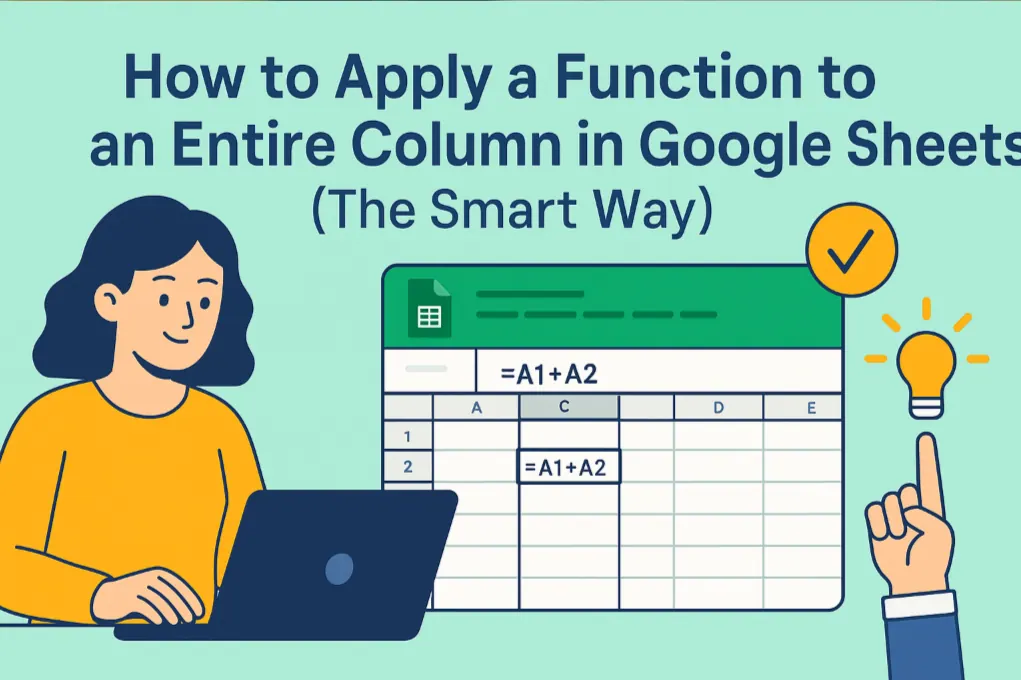
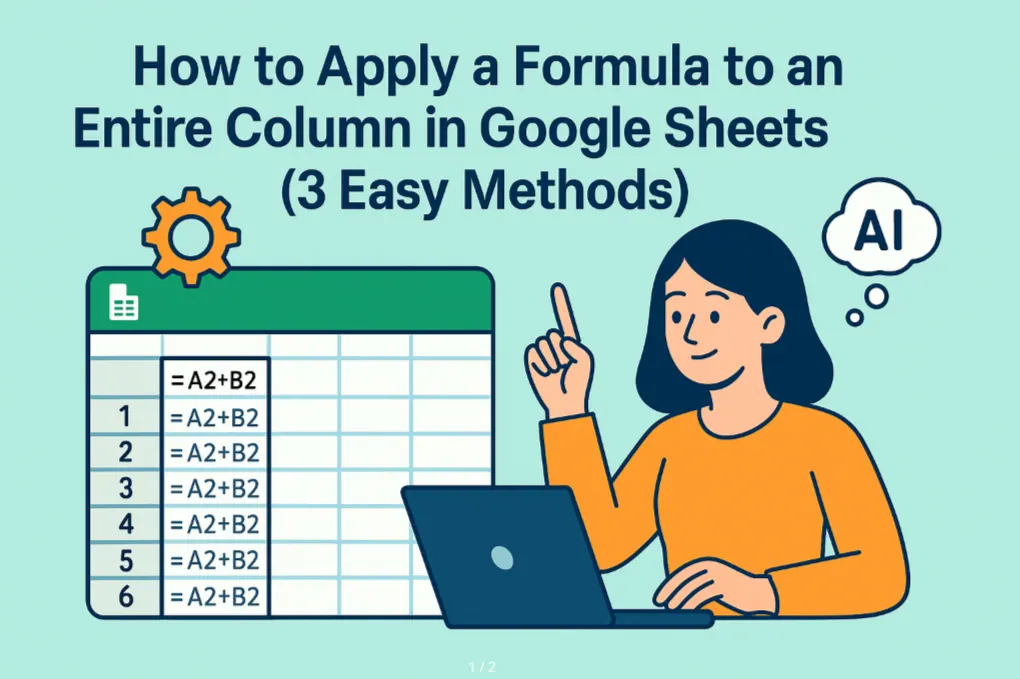
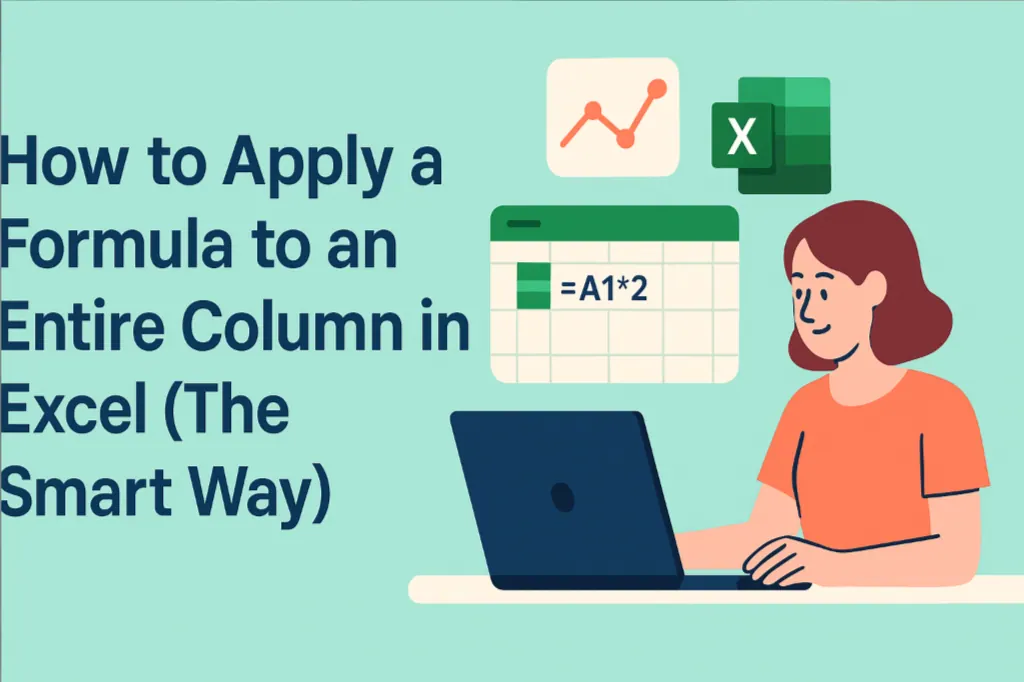
Nous sommes tous passés par là - faire glisser ce petit carré bleu sur des milliers de lignes, regarder le cercle de chargement et prier pour ne pas écraser accidentellement des données importantes. Il doit bien y avoir une meilleure méthode, non ? Bonne nouvelle : il existe en effet plusieurs techniques plus intelligentes pour appliquer des formules à des colonnes entières sans avoir à les faire glisser manuellement.
En tant que responsable croissance chez RowSpeak, j'aide quotidiennement des équipes à abandonner les tâches répétitives dans les tableurs. Voici les techniques les plus efficaces que nous recommandons, classées de la plus simple à la plus avancée.
1. L'astuce magique du double-clic
Avant de plonger dans des solutions sophistiquées, apprécions cette perle sous-estimée :
- Saisissez votre formule dans la première cellule (par exemple
=A2+B2) - Survolez le coin inférieur droit jusqu'à voir la poignée de remplissage (carré bleu)
- Double-cliquez au lieu de faire glisser
Google Sheets remplira automatiquement la formule vers le bas pour correspondre aux données des colonnes adjacentes. C'est comme l'auto-complétion pour les formules !
Astuce pro : Fonctionne mieux lorsque votre colonne de gauche contient des données continues sans lacunes.
2. Les formules matricielles (le changement de jeu)
Quand vous avez besoin de formules qui s'ajustent dynamiquement à vos données, les formules matricielles sont vos meilleures alliées. Voici un tutoriel en 30 secondes :
=ARRAYFORMULA(A2:A+B2:B)
C'est tout ! Cette formule unique en cellule C2 calculera automatiquement la somme pour chaque ligne des colonnes A et B, même lorsque vous ajoutez de nouvelles données.
Pourquoi nous l'adorons :
- Aucune mise à jour manuelle nécessaire
- Gère élégamment les lignes vides
- Fonctionne avec la plupart des fonctions standard
3. Le Générateur de formules IA d'RowSpeak
C'est là que les choses deviennent vraiment passionnantes. Avec RowSpeak, vous pouvez :
- Décrire le calcul nécessaire en langage naturel
- Laisser l'IA générer la formule matricielle parfaite
- L'appliquer à l'ensemble de vos données en un clic
Par exemple, tapez simplement "Multiplier le prix par la quantité pour toutes les lignes" et RowSpeak créera et appliquera la solution complète. Nos utilisateurs rapportent économiser 2-3 heures par semaine rien que sur la configuration des formules.
Bonus : RowSpeak ajuste automatiquement les formules lorsque la structure de vos données change - finies les références cassées !
4. La fonction QUERY (pour les amateurs de SQL)
Si vous êtes à l'aise avec la syntaxe des bases de données, la fonction QUERY offre une flexibilité incroyable :
=QUERY(A:B, "SELECT A, B, A+B LABEL A+B 'Total'")
Ceci crée un tableau dynamique qui :
- Récupère les données des colonnes A et B
- Ajoute une colonne calculée "Total"
- S'étend automatiquement lors de l'arrivée de nouvelles données
5. Google Apps Script (pour les utilisateurs avancés)
Quand vous avez besoin d'une automatisation complète, un simple script peut appliquer des formules programmatiquement :
function applyFormula() {
  const sheet = SpreadsheetApp.getActiveSheet();
  const lastRow = sheet.getLastRow();
  sheet.getRange("C2:C" + lastRow).setFormula("=A2+B2");
}
Configurez ce script pour qu'il s'exécute lors des changements de données ou planifiez-le - vos formules seront toujours à jour.
Pourquoi s'arrêter aux formules ? Automatisez votre flux de travail entier
Alors que ces techniques résolvent le problème d'application des formules, les équipes modernes vont plus loin avec des outils comme RowSpeak qui :
- Détectent automatiquement les motifs dans vos données
- Suggèrent des formules pertinentes
- Génèrent des tableaux de bord complets à partir de données brutes
- Fournissent des explications en langage naturel des calculs
L'avenir des tableurs ne consiste pas seulement à appliquer des formules plus rapidement - c'est laisser l'IA gérer complètement le travail répétitif.
Quelle méthode allez-vous essayer en premier ? Pour les équipes soucieuses de productivité, combiner les formules matricielles avec l'assistance IA d'RowSpeak tend à donner les meilleurs résultats. Bonne analyse !