En tant que responsable de croissance utilisateur chez RowSpeak, j'ai constaté comment maîtriser les fonctions Google Sheets peut transformer l'analyse de données d'une corvée en super-pouvoir. Que vous suiviez des métriques utilisateurs, analysiez des performances de campagne ou prévoyiez la croissance, appliquer des fonctions à des colonnes entières change la donne.
Pourquoi les fonctions de colonne sont cruciales pour les équipes croissance
Les fonctions Google Sheets sont comme avoir un assistant data disponible 24h/24. Elles calculent, transforment et analysent automatiquement vos données utilisateur pendant que vous vous concentrez sur la stratégie. Chez RowSpeak, nous utilisons ces techniques quotidiennement pour :
- Calculer les taux de croissance mensuels
- Segmenter automatiquement les cohortes utilisateurs
- Nettoyer et préparer les données analytiques brutes
Premiers pas avec les fonctions de colonne de base
Avant d'aborder l'automatisation, voyons les fondamentaux. Ces quatre fonctions constituent l'épine dorsale des analyses croissance :
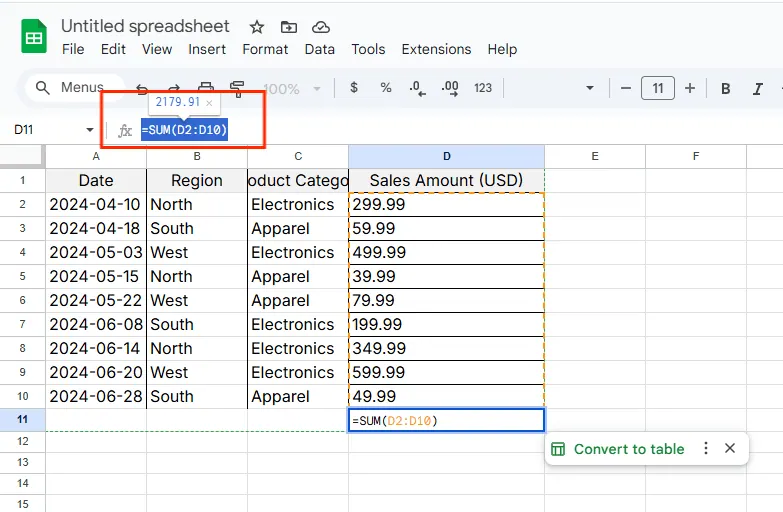
- SOMME(plage) : Idéal pour totaliser les utilisateurs actifs mensuels
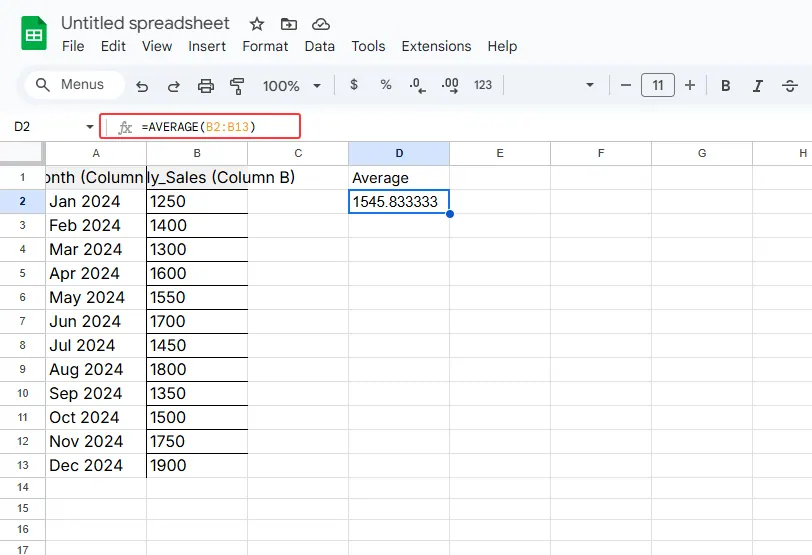
- MOYENNE(plage) : Parfait pour calculer la durée moyenne de session
- NB(plage) : Essentiel pour mesurer les taux de réponse aux campagnes
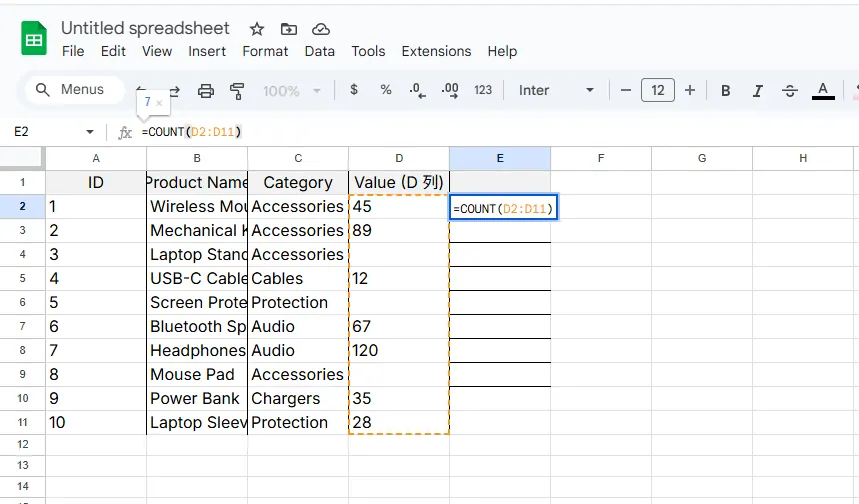
- SI(condition, vrai, faux) : Le couteau suisse de la segmentation utilisateur
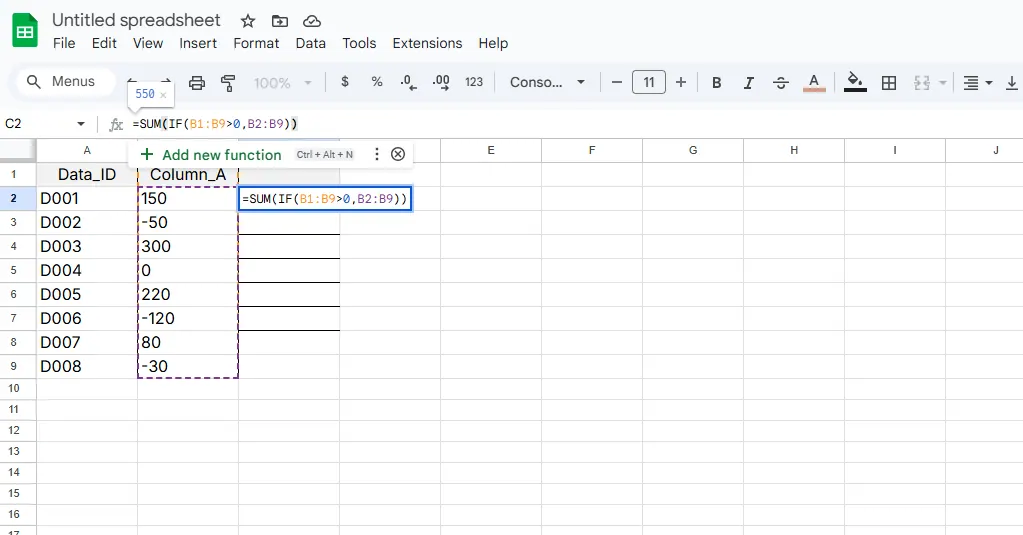
Astuce pro : Chez RowSpeak, nous apprenons à notre équipe à toujours commencer par =SOMME(A:A) pour des totaux rapides - c'est plus rapide que de sélectionner manuellement les plages.
Trois méthodes intelligentes pour appliquer des fonctions aux colonnes
1. La méthode glisser-déposer (parfaite pour les débutants)
- Saisissez votre fonction dans la première cellule (ex : =A2*1,1 pour 10% de croissance)
- Survolez le petit carré bleu dans le coin de la cellule
- Double-cliquez pour remplir instantanément toute la colonne
C'est notre méthode préférée pour les calculs rapides de cohortes chez RowSpeak.
2. ARRAYFORMULA (l'arme secrète des équipes croissance)
Pour des colonnes dynamiques qui se mettent à jour automatiquement, rien ne vaut ARRAYFORMULA :
=ARRAYFORMULA(SI(A2:A>100, "Haute valeur", "Standard"))
Nous l'utilisons quotidiennement pour classer les utilisateurs selon des seuils d'engagement.
3. Magie conditionnelle avec SI/IFS
L'analyse croissance nécessite souvent une logique conditionnelle. Voici comment nous segmentons les utilisateurs :
=ARRAYFORMULA(IFS(
A2:A>1000, "Super utilisateur",
A2:A>500, "Utilisateur actif",
VRAI, "Utilisateur occasionnel"
))
Automatisation avancée pour les équipes croissance
Quand les fonctions de base ne suffisent pas, nous utilisons ces techniques pro :
Plages nommées : Créez des références réutilisables comme "Utilisateurs_mensuels" au lieu de A2:A100
Gestion des erreurs : Encapsulez les formules avec SIERREUR pour garder les tableaux propres
Apps Script : Automatisez les rapports hebdomadaires avec des scripts personnalisés
Pourquoi nous avons créé RowSpeak pour l'analyse croissance
Bien que Google Sheets soit puissant, nous avons créé RowSpeak pour résoudre les problèmes rencontrés par notre équipe croissance :
- Suggestions de formules par IA
- Nettoyage automatique des données
- Génération de tableaux en un clic
- Fonctionnalités de collaboration en temps réel
Au lieu de passer des heures à écrire des ARRAYFORMULA, notre équipe décrit désormais ses besoins en langage naturel, et RowSpeak génère instantanément la formule parfaite.
Bonnes pratiques de notre playbook croissance
Après avoir aidé des centaines d'équipes à optimiser leurs flux de données, nous recommandons :
- Définissez un objectif d'analyse clair avant d'écrire des formules
- Utilisez des commentaires pour documenter les fonctions complexes
- Testez les nouvelles formules sur des échantillons de données d'abord
- Organisez vos feuilles avec des sections codées par couleur
Allez plus loin dans votre analyse
Vous voulez dépasser les fonctions de colonne de base ? L'assistant IA d'RowSpeak peut :
- Détecter automatiquement les tendances dans vos données utilisateur
- Proposer des métriques de croissance optimales à suivre
- Générer des formules prêtes à l'emploi pour des analyses courantes
Le meilleur ? Vous pouvez l'essayer gratuitement dès aujourd'hui et découvrir à quel point l'analyse croissance peut être rapide quand on ne lutte pas avec les tableurs.
Rappelez-vous, que vous utilisiez Google Sheets ou RowSpeak, la clé de la croissance est de transformer des données brutes en insights actionnables. En maîtrisant les fonctions de colonne, vous ne gagnez pas juste du temps - vous libérez le plein potentiel analytique de votre équipe.