主なポイント:
- Excelで重複をハイライトするには、ホーム > 条件付き書式 > セルの強調表示ルール > 重複する値を使用するのが、単一範囲の素早いチェックに最適です。
- 2回目以降に出現する重複値のみをハイライトしたい場合は
COUNTIFを使用し、1つまたは2つの列を対象にする場合はカスタムルールを使用します。 - 重複チェックの対象が大規模な場合、繰り返し行う場合、またはレビュー前にデータのクリーニングが必要な場合は、Power Queryを使用します。
- 重複が複数のファイルにまたがる場合、
.xlsxと.csvが混在している場合、値が整理されていない場合、または1つのExcel数式では表現しにくいビジネスルールがある場合は、RowSpeakを使用します。
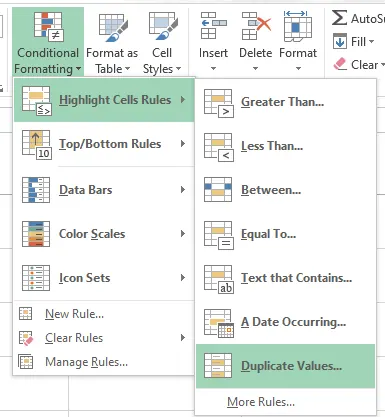
Excelで重複をハイライトするには、範囲を選択し、ホーム > 条件付き書式 > セルの強調表示ルール > 重複する値に移動して、書式を選択し、OKをクリックします。
これが、1つの列または選択した1つの範囲内で重複する値をハイライトする必要がある場合の最も速い回答です。また、これは非破壊的な方法です。Excelが重複セルに色を付けるため、Excelで重複を削除、マージ、またはそのまま保持するかを決定する前に内容を確認できます。
ファイルが整理されていない場合は、より複雑になります。重複行のハイライト、2つの列の比較、大文字小文字の無視、スペースの削除、ExcelワークブックとCSVエクスポートの比較、あるいは複数のファイルにまたがる同一顧客の検索などが必要になるかもしれません。そのようなケースでは、RowSpeakが役立ちます。ファイルをアップロードし、重複ルールを自然な言葉で説明するだけで、ハイライトされた結果を確認し、新しいExcelファイルとしてエクスポートできます。
クイック意思決定ツリー
| 重複に関する課題 | 最適な開始点 |
|---|---|
| 1つの列で、見た目が完全に一致する値 | 条件付き書式 |
| 最初のレコードはマークせず、それ以降の繰り返しにフラグを立てる | COUNTIF |
| 2つ以上の列が一致する場合を重複とする | COUNTIFS |
| 50,000行以上、定期的なインポート、または大幅なクリーニングが必要 | Power Query, RowSpeak |
| Excel上では重複していないとされるが、見た目は同じ値 | RowSpeak |
複数ファイル、.xlsx と .csv の混在、曖昧なルール、またはソースファイルの追跡 |
RowSpeak |
きれいなサンプルシートではなく、実際の複雑なケースでテストしてみたいですか? 整理されていない重複サンプルTSVをダウンロードしてください。Excelで直接開くことができ、末尾のスペース、大文字小文字の違い、電話番号の記号、混在した日付形式、先頭のゼロ、ベンダー名の表記揺れなどが含まれています。
複数のファイルがある場合や、複雑な重複ルールが必要な場合は、RowSpeakで重複をハイライトしてください。
クイック回答:Excelで重複をハイライトする方法
標準的なExcelのワークフローのみが必要な場合は、以下の手順で行います。
- チェックしたいセルを選択します。
- ホーム > 条件付き書式 > セルの強調表示ルール > 重複する値に移動します。
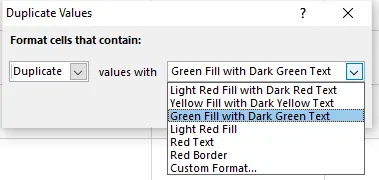
- ダイアログボックスで重複を選択します。
- 塗りつぶしまたは文字の色を選択します。
- OKをクリックします。
基本的なメニュー操作を動画で確認したい場合は、こちらの短いYouTubeガイドでExcelの条件付き書式のワークフローをご覧いただけます。
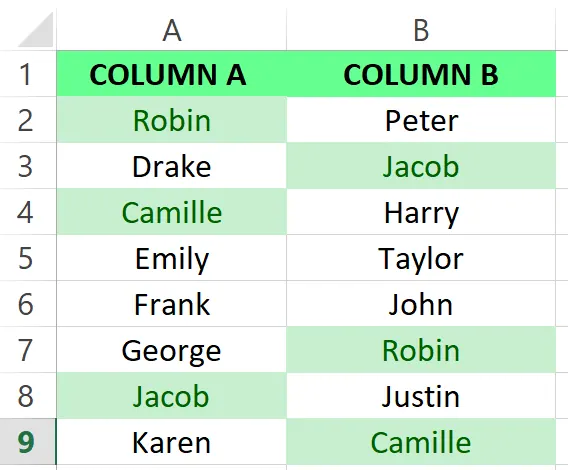
Excelは、選択した範囲内の重複セルをハイライトします。これは、1つのシート内にある重複メール、注文ID、請求書番号、製品名、顧客IDなどの単純なチェックに効果的です。
方法 1:条件付き書式で重複値をハイライトする
条件付き書式は、Excelに標準搭載されており、素早く、元に戻すのも簡単であるため、ほとんどのユーザーにとって最適な開始点です。
チェックしたいセルの範囲を選択します。
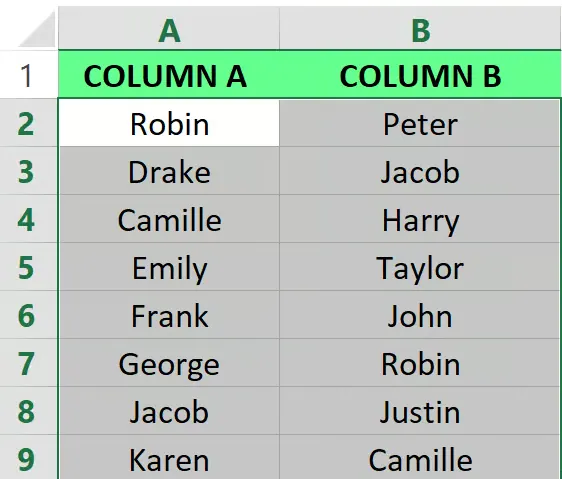
ホーム > 条件付き書式 > セルの強調表示ルール > 重複する値に移動します。
Excelが重複値をどのように書式設定するかを選択します。例えば、濃い緑の書式、緑の背景などを使用できます。
OKをクリックします。Excelが範囲内の重複値をハイライトします。
この方法は、選択した範囲内に全く同じ値が複数回現れるという単純なルールの場合に使用してください。
「重複」の定義がより具体的な場合は、別の方法を使用します。条件付き書式は、 ACME Inc、Acme, Inc.、ACME Incorporated が同じアカウントである可能性を自動的に理解することはありません。また、ファイル間のチェックもこれだけでは解決できません。
方法 2:COUNTIFを使用して2回目以降の重複のみをハイライトする
Excelの組み込み重複ルールは、最初の出現箇所を含むすべての繰り返し値をハイライトします。最初のレコードはマークせず、2回目以降の出現箇所のみをハイライトしたい場合は、数式を使用したルールを作成します。
範囲を選択し、ホーム > 条件付き書式 > 新しいルールに移動します。
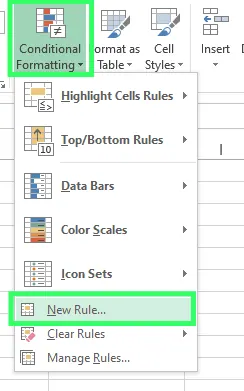
数式を使用して、書式設定するセルを決定を選択します。データが A2 から始まる場合は、次のように入力します。
=COUNTIF($A$2:$A2,$A2)>1
次に書式を選択し、OKをクリックします。
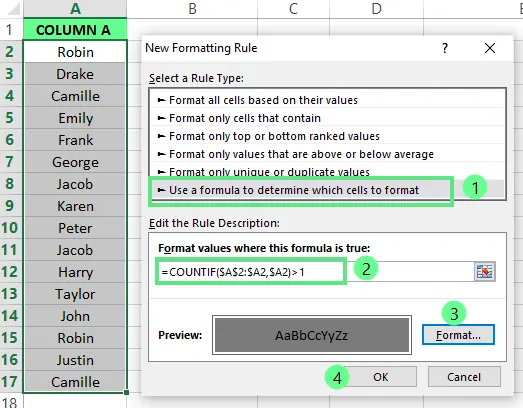
これで、最初の値以降に繰り返される出現箇所のみがハイライトされます。
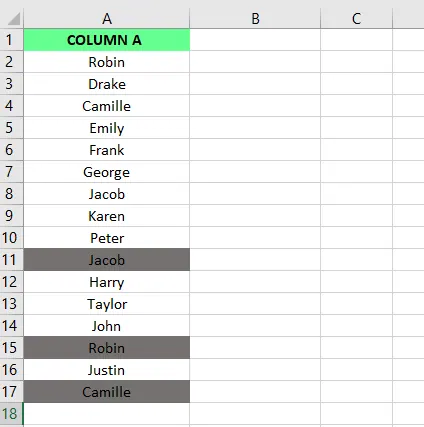
これは、最初の登録、最初の請求書番号、最初のリードレコードなど、最初のエントリをプライマリレコードとして残しておきたいリストに便利です。
データがテーブル形式であったり、開始行が異なる場合は、最初の参照が範囲の開始を固定し、2番目の参照が各行を評価するにつれて拡張されるように数式を調整してください。
パフォーマンスに関するヒント:非常に大きなシートでは、必要でない限り列全体を対象とした数式ルールは避けてください。50,000行以上の場合、拡張する COUNTIF ルールは再計算を著しく遅くする可能性があります。100,000行以上で複数のルールがある場合は、Power QueryやRowSpeakでのレビューワークフローの方が管理が容易です。Excelの数式を使い続ける場合は、$A:$A の代わりに範囲を限定するか、Excelテーブルを使用してください。
方法 3:重複行または2列にわたる重複をハイライトする
ビジネスにおける重複チェックの多くは、単一のセルだけではありません。次のように、2つ以上のフィールドが一致する行を見つける必要がある場合があります。
- 姓 + 名
- 顧客ID + 注文日
- ベンダー名 + 請求書番号
- メール + 電話番号
- SKU + 倉庫
2つの列を対象にする場合は、数式ベースの条件付き書式ルールを作成します。データが2行目から始まり、列 A と B の組み合わせが重複している行をハイライトしたいとします。書式設定したい行または列を選択し、次を使用します。
=COUNTIFS($A:$A,$A2,$B:$B,$B2)>1
これにより、同じ値のペアが複数回現れる行をハイライトするようExcelに指示します。
2回目以降の重複行の組み合わせのみをハイライトするには、拡張範囲を使用します。
=COUNTIFS($A$2:$A2,$A2,$B$2:$B2,$B2)>1
この方法は柔軟ですが、数式は実際のルールと一致している必要があります。重複顧客をまずメールで照合し、メールがない場合は電話番号で、あるいは正規化された会社名で照合するといった場合、数式の維持は困難になります。そのような場合に、自然言語によるワークフローがより迅速になります。
パフォーマンスに関するヒント:列全体に対する COUNTIFS は便利ですが、行数が多く複数の重複ルールがあるファイルでは処理が重くなります。大規模な注文エクスポート、買掛金元帳、SKUマスターなどの場合は、数式を実際のデータ範囲に制限するか、繰り返し行うチェックをPower Queryに移行してください。
方法 4:大規模または繰り返し発生するファイルにPower Queryを使用する
Power Queryは、重複チェックが定期的なデータクリーニングワークフローの一部である場合に便利です。データをインポートし、列を変換し、重複行を保持し、その結果を新しいシートに読み込むことができます。
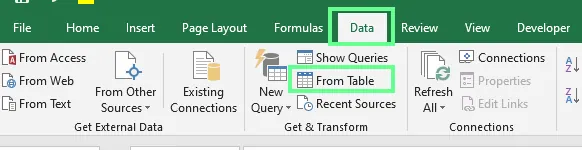
セルまたは範囲を選択し、データ > データの取得と変換 > テーブルまたは範囲からに移動します。
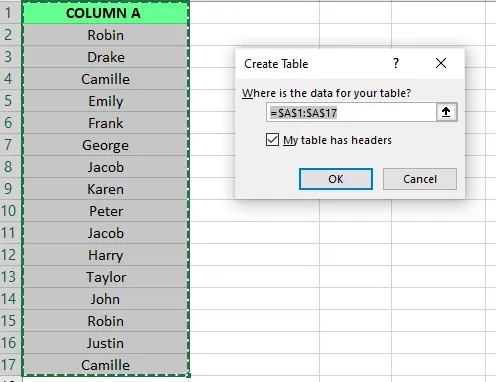
テーブルの範囲と、データにヘッダーがあるかどうかを確認します。
Power Queryエディターで、チェックしたい列を選択します。
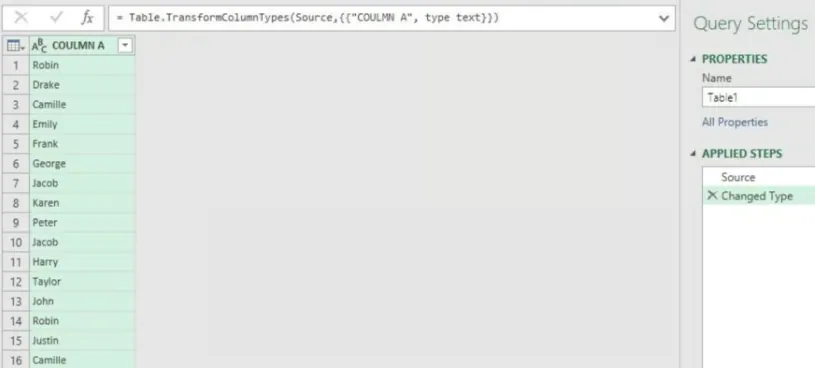
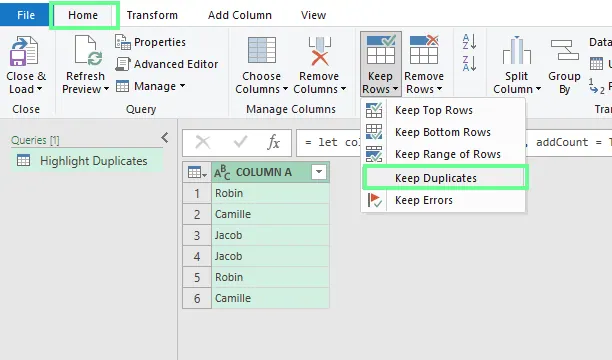
次に、ホーム > 行の保持 > 重複の保持に移動します。
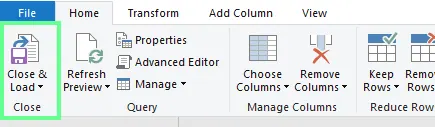
閉じて読み込むをクリックして、結果をExcelに戻します。
Power Queryは大規模なファイルや繰り返しのクリーニングには強力な選択肢ですが、通常、元のレコードを単にハイライトするのではなく、重複のみのテーブルを作成します。また、ユーザーがクエリのステップを理解している必要があります。ビジネスルールが毎週変わるような場合、セットアップにレビュー以上の時間がかかることがあります。
数式やクエリステップを管理したくない場合は、RowSpeakを使用してルールを説明し、レビュー用シートを依頼して、その結果をExcelワークブックとしてエクスポートすることができます。
方法 5:実務的な重複チェックにRowSpeak AIを使用する
RowSpeakは、重複チェックのタスクがExcelのメニュー操作一つで済まない場合に役立ちます。数式、インポート、作業列、手動チェックの連鎖を構築する代わりに、希望するルールを説明してレビュー可能な出力を得ることができます。
一般的なRowSpeakのワークフローは以下の通りです。
- チェックしたいスプレッドシート、CSVエクスポート、またはファイルセットをアップロードします。
- どのフィールドが重複を定義するかをRowSpeakに伝えます。
- 元のデータは変更せず、重複レビュー用シートを作成するよう指示します。
- ハイライトされたレコード、一致ルール、推奨されるアクションを確認します。
- 結果を
.xlsxファイルとしてエクスポートします。
コマンドの例:
olist_customers_dataset.csv を使用して、複数の customer_id に紐付いている customer_unique_id の値をハイライトしてください。最初の出現箇所はマークせず、それ以降の出現箇所をハイライトし、customer_unique_id、customer_id、customer_city、customer_state、および duplicate_group_id を含む「重複レビュー」シートを作成してください。
これは、ビジネスルールは分かっているが、それを複雑な入れ子の数式に変換したくない場合に特に役立ちます。その他の例については、RowSpeakのコマンド作成ガイドを参照してください。
RowSpeakの活用シナリオ:複数ファイル、混在フォーマット、複雑なルール
以下の例では、Hugging Faceで公開されているOlist e-commerceデータセットを使用できます。テストの前にこれら3つのファイルをダウンロードしてください。
| テストファイル | 用途 | ダウンロード |
|---|---|---|
olist_customers_dataset.csv |
customer_id、customer_unique_id、市区町村、州などの顧客識別フィールド |
顧客CSVをダウンロード |
olist_orders_dataset.csv |
order_id、customer_id、ステータス、タイムスタンプを含む注文レベルのレコード |
注文CSVをダウンロード |
olist_order_items_dataset.csv |
order_id、product_id、seller_id、価格、運賃を含む商品レベルの行 |
注文商品CSVをダウンロード |
ダウンロード前にソースページを確認したい場合は、Olistデータセットのファイルリストを開くこともできます。
1. 複数のExcelファイルにまたがる重複を見つける
同じ顧客や注文が複数のエクスポートファイルに現れる場合、1つのシートをハイライトするだけでは不十分です。まずファイルを結合し、列を揃え、ソースのコンテキストを保持した上で重複ルールを実行する必要があります。実際のテストには、公開されているOlist e-commerceファイル(olist_customers_dataset.csv、olist_orders_dataset.csv、olist_order_items_dataset.csv)を使用してください。
各重複がどのファイルから来たかを示すレビュー用ワークブックが必要な場合は、RowSpeakを使用します。
olist_customers_dataset.csv と olist_orders_dataset.csv を比較してください。複数の customer_id にマッピングされている customer_unique_id を見つけ、各重複顧客グループにどの注文が属しているかを表示してください。customer_unique_id、customer_id、order_id、order_status、customer_city、customer_state、source_file、および recommended_action を含む「重複レビュー」シートを作成してください。
olist_orders_dataset.csv と olist_order_items_dataset.csv を比較してください。両方のファイルに存在する order_id をハイライトし、order_items 内で複数回現れる order_id + product_id + seller_id の組み合わせにフラグを立ててください。通常の複数商品注文と、重複の可能性がある商品行を区別したレビューシートを作成してください。
目標は非破壊的なレビューです。データを削除したりマージしたりする前に、元のレコードを保持し、重複グループにラベルを付け、ソースファイルを可視化します。
2. .xlsx と .csv ファイルを比較して重複を確認する
重複チェックはファイル形式をまたぐことがよくあります。あるチームはExcelワークブックを送り、別のシステムはCSVをエクスポートし、列名が完全には一致しないといった状況です。RowSpeakは .xlsx、.xls、.csv を含む一般的なスプレッドシート形式をサポートしているため、手動でインポート、再フォーマット、結合を行っていたワークフローに適合します。詳細はサポートされているファイル形式を参照してください。
ご自身でテストする場合は、olist_orders_dataset.csv を olist_orders_dataset.xlsx として保存し、olist_customers_dataset.csv および olist_order_items_dataset.csv と一緒にアップロードしてください。
フィールドを明示的にマッピングするコマンドを使用します。
olist_orders_dataset.xlsx と olist_order_items_dataset.csv を比較してください。order_id を結合キーとして使用します。複数の商品行を持つ order_id をハイライトし、各注文の item_count、seller_count、product_count を示すサマリーを作成してください。
olist_customers_dataset.csv と olist_orders_dataset.xlsx を比較してください。customer_id を結合キーとして使用し、customer_unique_id でグループ化して、複数の注文または複数の customer_id を持つ顧客を表示してください。出力には source_file を含めてください。
これは、CRMのエクスポート、ECの注文、財務ファイル、広告プラットフォームのエクスポートなど、システム間に重複のリスクが存在するワークフローに役立ちます。
3. 複雑な重複ルールを使用する
重複とは常に完全一致とは限りません。実際のファイルでは、同じ個人や世帯が複数の顧客レコードとして登録されていたり、同じ注文に正当な(重複ではない)複数の商品行が含まれていたりすることがあります。Olistファイルでは、customer_unique_id は繰り返される顧客の特定に役立ち、order_id + product_id + seller_id は疑わしい重複商品行の検出に適しています。
これらすべてを1つの数式に詰め込む代わりに、ルールを言葉で伝えます。
olist_customers_dataset.csv において、複数回現れる customer_unique_id を見つけてください。これらは自動的に削除する行ではなく、リピート顧客として扱ってください。後続の customer_id レコードをハイライトし、市区町村、州、およびリンクされた注文数を含むレビューシートを作成してください。
olist_order_items_dataset.csv において、order_id、product_id、seller_id、price、および freight_value がすべて一致する場合のみ、重複の可能性がある商品行としてフラグを立ててください。注文に複数の商品が含まれているという理由だけで order_id を重複としてフラグを立てないでください。
olist_orders_dataset.csv と olist_order_items_dataset.csv を order_id で結合してください。各注文について、商品行の数とユニークな商品数をカウントしてください。同じ product_id が同じ seller_id と価格で複数回現れる注文をハイライトしてください。
機密性の高い財務、人事、または顧客データについては、テスト用に匿名化されたサンプルを使用し、組織のデータ取り扱いルールに従ってください。管理されたデプロイ環境が必要な場合は、RowSpeakのプライベートデプロイオプションを検討してください。
4. 重複チェックの前にデータをクリーニングする
重複の見落としの多くは、値が「見た目だけ」同じであるために起こります。隠れた文字、不一致な大文字小文字、テキストとして保存された日付、異なる形式で書かれた電話番号などがある場合、Excelはそれらを同一とはみなしません。
RowSpeakは、データクリーニングと重複レビューを組み合わせたワークフローに対応できます。
重複をチェックする前に、Olistの顧客ファイルと注文ファイルをクリーニングしてください。テキストフィールドのトリミング、市区町村と州の大文字小文字の標準化、order_id と customer_id がテキストとして扱われていることの確認を行い、その後に複数の customer_id レコードにリンクされている customer_unique_id を見つけてください。
重複商品行をチェックする前に、order_item_id を数値として、order_id、product_id、seller_id をテキストとして扱うことで olist_order_items_dataset.csv をクリーニングしてください。その後、繰り返される order_id + product_id + seller_id + price の組み合わせをハイライトし、重複の可能性がある商品行がいくつ見つかったかのサマリーを作成してください。
作業中のファイルを変更する前に結果を確認できるよう、別のレビューシートを作成するよう依頼してください。
コピーして使えるプロンプト例
これらのプロンプトを開始点として使用し、列名を実際のヘッダーに置き換えてください。
olist_customers_dataset.csv を使用して、複数の customer_id に紐付いている customer_unique_id をハイライトしてください。最初の customer_id はマークせず、後続の customer_id レコードをレビュー用にハイライトしてください。
olist_customers_dataset.csv と olist_orders_dataset.csv を比較してください。customer_id で結合し、customer_unique_id でグループ化して、リピート顧客、注文数、注文ステータス、市区町村、州を示すレビューシートを作成してください。
olist_orders_dataset.csv と olist_order_items_dataset.csv を比較してください。複数の商品行を持つ order_id をハイライトしますが、通常の複数商品注文と、order_id + product_id + seller_id + price が同一である重複の可能性がある行を区別してください。
olist_order_items_dataset.csv を使用して、重複の可能性がある注文商品レコードを見つけてください。order_id、product_id、seller_id、price、および freight_value がすべて一致する場合のみ重複として扱います。完全に一致する重複商品行を赤で、通常の複数商品注文を青でハイライトしてください。
duplicate_group_id、matched_fields、match_rule、source_file、confidence、および recommended_action を含む「重複レビュー」シートを作成してください。元のシートは変更しないでください。
各方法の比較
| 方法 | 最適な用途 | 長所 | 制限事項 |
|---|---|---|---|
| 条件付き書式 | 1つの範囲内の単純な重複セル | 最速の標準機能 | 複数列、整理されていないデータ、ファイル間ルールには不向き |
| COUNTIF / COUNTIFS | カスタム数式と2回目以降のルール | Excel内での高度な制御 | ルールが複雑になると壊れやすい |
| Power Query | 大規模または繰り返しのクリーニング | 強力なインポートと変換ツール | 設定に手間がかかり、学習コストが高い |
| RowSpeak | 複数ファイル、混在フォーマット、複雑なルールベースのチェック | 自然言語によるルール設定とレビュー可能な出力 | 削除やマージの前に結果の確認が必要 |
単純な1列のチェックには、Excelの条件付き書式で十分です。作業が単一の書式設定ルールではなく、ファイルベースのレビュー問題になった場合は、RowSpeakを使用してください。
トラブルシューティング:Excelで重複がハイライトされない理由
値に余分なスペースがある
"Acme" と "Acme " は似ていますが、同じ値ではありません。Excelで TRIM() を使用するか、重複をチェックする前にスペースをトリミングするようRowSpeakに依頼してください。
値に隠し文字が含まれている
PDF、ウェブサイト、CRMエクスポート、会計システムからコピーしたデータには、印刷されない文字が含まれていることがあります。Excelでは CLEAN() や TRIM() を試してください。RowSpeakでは、重複検出の前にクリーニングステップを依頼してください。
日付や数値がテキストとして保存されている
Excelは、列の形式やルールによって、00123、123、およびテキスト形式の 123 を異なるものとして扱う場合があります。重複をチェックする前にフィールドを標準化してください。
重複ルールに複数の列が必要
重複の定義が「同じメールアドレスかつ同じ注文日」である場合、基本的な「重複する値」ルールでは広すぎます。COUNTIFS、Power Query、またはフィールド名を指定したRowSpeakのプロンプトを使用してください。
削除する前に重複を見つける必要がある
まずハイライトし、次にレビューし、最後に削除またはマージします。重複の削除はアクティブなデータセットから行を永久に削除する可能性があるため、バックアップを取るか、まずレビューシートを作成してください。削除ワークフローの準備ができている場合は、AIで重複を削除するガイドをお読みください。
よくある質問(FAQ)
Excelで重複する値をハイライトするにはどうすればよいですか?
範囲を選択し、ホーム > 条件付き書式 > セルの強調表示ルール > 重複する値に移動します。書式を選択してOKをクリックします。
Excelの1つの列で重複セルをハイライトするにはどうすればよいですか?
チェックしたい列のセルを選択し、「重複する値」の条件付き書式ルールを適用します。ヘッダーを含めたくない場合は、データセルのみを選択してください。
Excelで重複行をハイライトするにはどうすればよいですか?
COUNTIFS を使用した数式ベースの条件付き書式ルールを使用します。例えば、列 A と B で重複行を定義する場合、=COUNTIFS($A:$A,$A2,$B:$B,$B2)>1 を使用します。
Excelの2つの列で重複をハイライトするにはどうすればよいですか?
重複する組み合わせを見つけたい場合は、両方の列に対して COUNTIFS を使用します。どちらかの列に現れる値を見つけたい場合は、各値を結合された範囲に対してチェックする別の数式を使用します。
最初の出現箇所を除いて重複をハイライトするにはどうすればよいですか?
=COUNTIF($A$2:$A2,$A2)>1 のような拡張する COUNTIF 数式を使用します。これにより、最初の値はマークされず、それ以降の繰り返しがハイライトされます。
CSVファイルとExcelファイルを比較して重複を確認できますか?
はい。CSVをExcelにインポートして、数式やPower Queryのワークフローを構築できます。ファイルによって列名が異なったり、事前にクリーニングが必要な場合は、RowSpeakにアップロードしてフィールドのマッピング方法を説明してください。
RowSpeakはハイライトするだけでなく、重複を削除することもできますか?
はい、RowSpeakにクリーニング済みの出力を作成するよう依頼できますが、何かを削除する前に重複をハイライトしてレビューシートを作成するワークフローの方が安全です。「重複グループを確認するまで行を削除しないでください」といった表現を使用してください。
最後に
1つのExcel範囲内で重複セルをハイライトするだけであれば、条件付き書式が最適なツールです。高速で、無料で、Excelに標準で備わっています。
重複チェックに複数の列、複数のファイル、.xlsx と .csv の混在、隠れたスペース、不一致な大文字小文字、またはレビューが必要なビジネスルールが含まれる場合は、次のステップとしてRowSpeakを使用してください。ファイルをアップロードし、ルールを伝え、非破壊的なレビューシートを依頼して、チームで確認できるワークブックをエクスポートしましょう。
複数のファイルがある場合や、複雑な重複ルールが必要な場合は、RowSpeakで重複をハイライトし、削除前に確認可能なExcel出力を生成してください。