GoogleスプレッドシートでAIを使って系列を追加する方法(スマートな方法)

正直になりましょう - 「月曜日、火曜日、水曜日...」と50行も入力するのが好きでスプレッドシートの達人になった人はいません。そこでAIの出番です(あなたの正気も救います)。Excelmaticの成長マネージャーとして、AIが面倒なスプレッドシート作業をワンクリックで完了させる様子を目の当たりにしてきました。

AIで連続データ作成する理由

手動での連続入力は、ペンキが乾くのを見ているようなものです。AIは次のことでゲームチェンジします:

  • パターンを即座に認識
  • 次の値を正確に予測
  • 複雑な連続データ(日付、数式、カスタムリスト)を処理

Excelmaticはさらに進化したスマートパターン認識を搭載。Googleスプレッドシートの「探索」機能も便利ですが、Excelmaticのような専用AIツールはより深い自動化を実現します。

shouye

基本のAI活用方法

GoogleスプレッドシートでAIを使って連続データを作成する方法:

  1. パターンの種を植える: 開始値2-3個を入力(例: 1月, 2月 または 100, 200)
  2. AIを呼び出す: 「探索」(右下)をクリックかExcelmatic拡張機能を使用
  3. 魔法を見る: AIが候補を提案 - クリックで適用

プロのヒント: ExcelmaticのAIはパターンが不明確な場合に確認質問をし、ミスを減らします。

Excelmaticで次のレベルへ

GoogleのAIは基本を処理しますが、プロにはさらに必要です。Excelmaticの特徴:

スマート連続データ機能:

  • カスタム日付形式(2023年Q1, 2023年Q2...)対応
  • 数式ベースの連続データ作成
  • プレースホルダーテキスト生成(顧客1, 顧客2...)
  • 業界特有のパターン認識(SKUコード、請求書番号)

実例: 当社マーケティングチームはキャンペーンコードを自動生成:

  • SPR23-001
  • SPR23-002
  • SPR23-003

以前は15分かかっていた作業が、コーーヒーが冷める前に完了します。

よくある落とし穴(とExcelmaticの解決策)

AIも完璧ではありません。注意点:

  1. 単純パターンの過信: 5,10,15を20,25と続ける場合、あなたが求めていたのは5,10,15,20,25,30...かも

    • Excelmaticの解決策: 複数パターンを提示
  2. 地域設定の混乱: 日付形式は国によって異なる

    • Excelmaticの解決策: 地域設定に自動対応
  3. 数式の誤解: 複雑な計算は基本AIを混乱させる

    • Excelmaticの解決策: 適用前にロジックを説明

AI活用の適否

最適な場面:

  • 標準的な日付/数値連続データ
  • 繰り返しテキストパターン
  • 大規模データ(100行以上)

手動が良い場面:

  • 高度にカスタムな連続データ
  • 機密財務予測
  • 小規模な単発リスト

自動化される未来

AIの進化と共に可能性も広がります。Excelmaticのロードマップ:

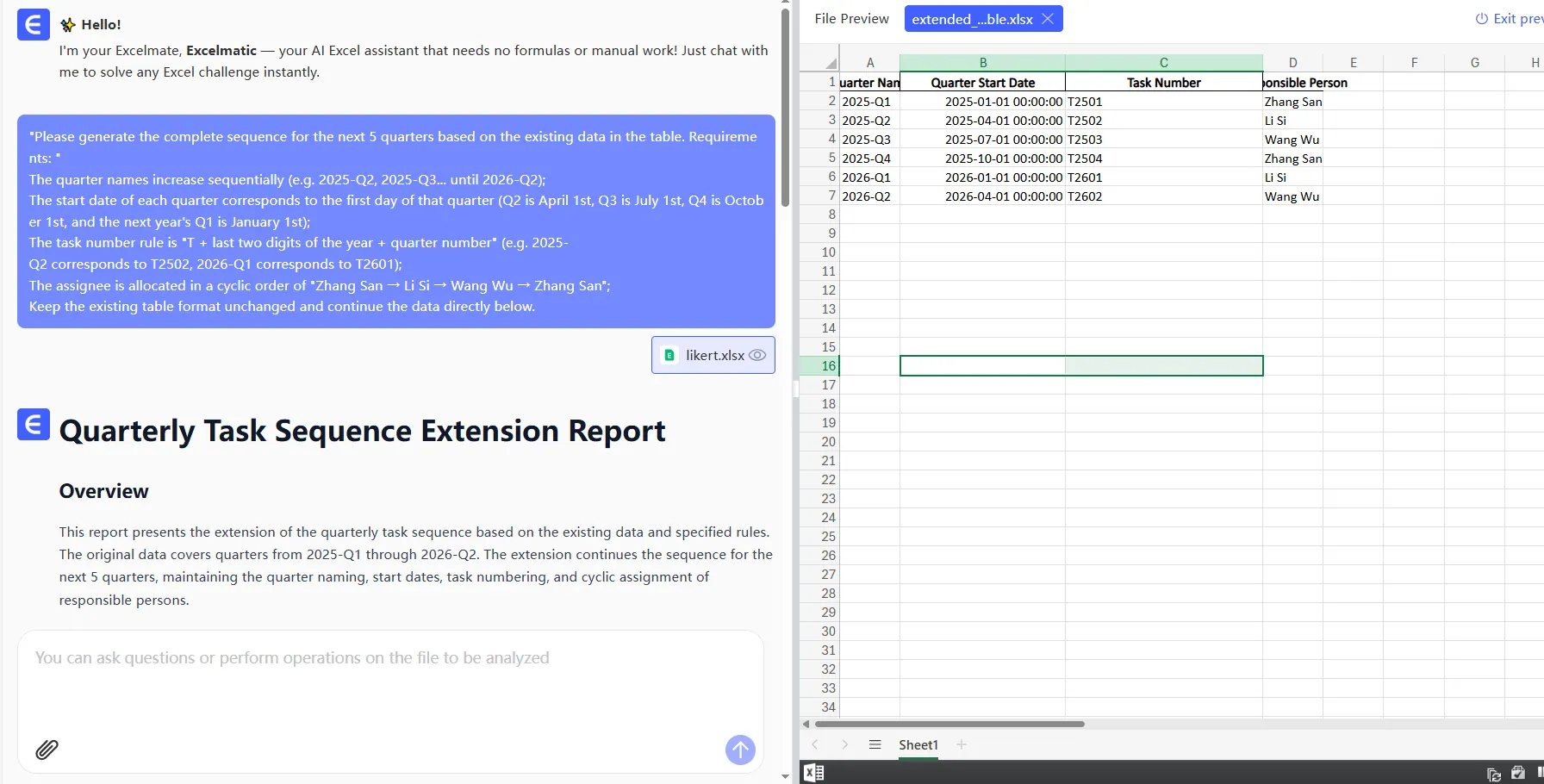
  • 自然言語連続データ作成(「2023年4月開始の四半期シリーズを作成」)
  • シート間パターン認識
  • 既存連続データのスマートエラー検出

s

次はあなたの番

手動入力をやめたいですか?Excelmaticが提供:

  • Googleスプレッドシート用無料拡張機能
  • リアルタイムパターンプレビュー
  • チームコラボレーション機能

最大の利点?あなたの作業スタイルを学習します。使えば使うほどスマートに。理想的な同僚です。

今すぐExcelmaticを無料で試す - 500行の連続データが自動入力される未来の自分に感謝します。

AIでデータを強化し、確実な意思決定を!

コードや関数を書く必要なし。簡単な会話でRowSpeakがデータを自動処理し、グラフを生成します。今すぐ無料で体験して、AIがExcelワークフローをどのように革新するか体感してください →

今すぐ無料で体験

おすすめ記事

GoogleスプレッドシートでAIを使って横線を追加する方法(簡単な手順)
Excel操作

GoogleスプレッドシートでAIを使って横線を追加する方法(簡単な手順)

Tired of manually formatting spreadsheets? Discover how AI tools like Excelmatic can automatically add horizontal lines to organize your Google Sheets data in seconds.

Gianna
Googleスプレッドシート向け最高の無料AIツール:データの自動化と分析を簡単に
Excel操作

Googleスプレッドシート向け最高の無料AIツール:データの自動化と分析を簡単に

Google SheetsでAIの力を解放する無料ツールをご紹介。繰り返し作業の自動化、データのクレンジング、予測分析を学びましょう。最も直感的なスプレッドシートAIソリューション「RowSpeak」から始めます。

Gianna
Googleスプレッドシートで値を合計する方法:ビジネスユーザー向け完全ガイド
Excel操作

Googleスプレッドシートで値を合計する方法:ビジネスユーザー向け完全ガイド

Tired of manual number crunching? This guide walks you through every way to sum values in Google Sheets, with pro tips to save time. See how RowSpeak makes data analysis smarter than ever.

Gianna
Googleスプレッドシートで棒グラフにデータラベルを追加する方法(ステップバイステップガイド)
Excel操作

Googleスプレッドシートで棒グラフにデータラベルを追加する方法(ステップバイステップガイド)

Want to make your Google Sheets bar graphs instantly clearer? Adding data labels is the secret sauce for professional-looking charts. Here's exactly how to do it in minutes.

Gianna
Googleスプレッドシートで列全体に関数を適用する方法(スマートなやり方)
Excel操作

Googleスプレッドシートで列全体に関数を適用する方法(スマートなやり方)

数式を手動で列にドラッグするのに疲れていませんか?配列数式、フィルテクニック、AI自動化でGoogle Sheetsのワークフローを変革する方法をご紹介します。

Gianna
Googleスプレッドシートでデータを壊さずにアルファベット順に並べ替える方法
Excel操作

Googleスプレッドシートでデータを壊さずにアルファベット順に並べ替える方法

Google Sheetsでデータを並べ替えるのは簡単そうに見えますが、行がバラバラになることも。正しくアルファベット順に並べ替えて整理する方法をご紹介します。

Gianna
Googleスプレッドシートで凡例を追加・カスタマイズする方法(AI活用)
Excel操作

Googleスプレッドシートで凡例を追加・カスタマイズする方法(AI活用)

わかりにくいグラフでお困りですか?このガイドでは、AIを活用した方法でGoogle Sheetsの凡例を追加・カスタマイズし、データ可視化をすぐに理解できるようにする方法を紹介します。

Gianna
GoogleスプレッドシートでY=MX+Bをプロットする方法:データ可視化のステップバイステップガイド
Excel操作

GoogleスプレッドシートでY=MX+Bをプロットする方法:データ可視化のステップバイステップガイド

データの線形関係を可視化するのに苦戦していますか?このステップバイステップチュートリアルでは、Google Sheetsでy=mx+bの方程式をプロットする方法を解説し、データ分析を次のレベルに引き上げます。

Gianna