Googleスプレッドシートで値を合計する方法:ビジネスユーザー向け完全ガイド

正直に言いましょう—スプレッドシートはビジネスの縁の下の力持ちです。経費の追跡、売上の分析、在庫管理など、数字を素早く足す方法を知ることは必須です。Google スプレッドシートはこれを簡単にしてくれますが、ほとんどのユーザーはその機能の表面しか使っていません。

良いニュースです:もっと賢く作業するためにスプレッドシートの達人である必要はありません。簡単な足し算から RowSpeak を使ったAI駆動の自動化(ネタバレ:これは革命的なツールです)まで、値の合計を求めるあらゆる方法を解説します。

数字を足す最速の方法

1. 基本的な足し算(簡単な計算用)

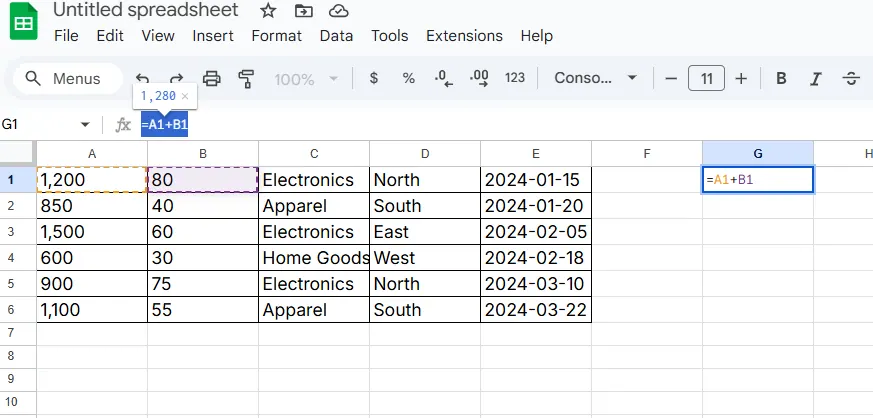
セルに直接 =A1+B1 と入力します。電卓のように簡単ですが、セル参照を手動で更新するのはすぐに面倒になります。
m1

2. SUM関数(あなたの新しい相棒)

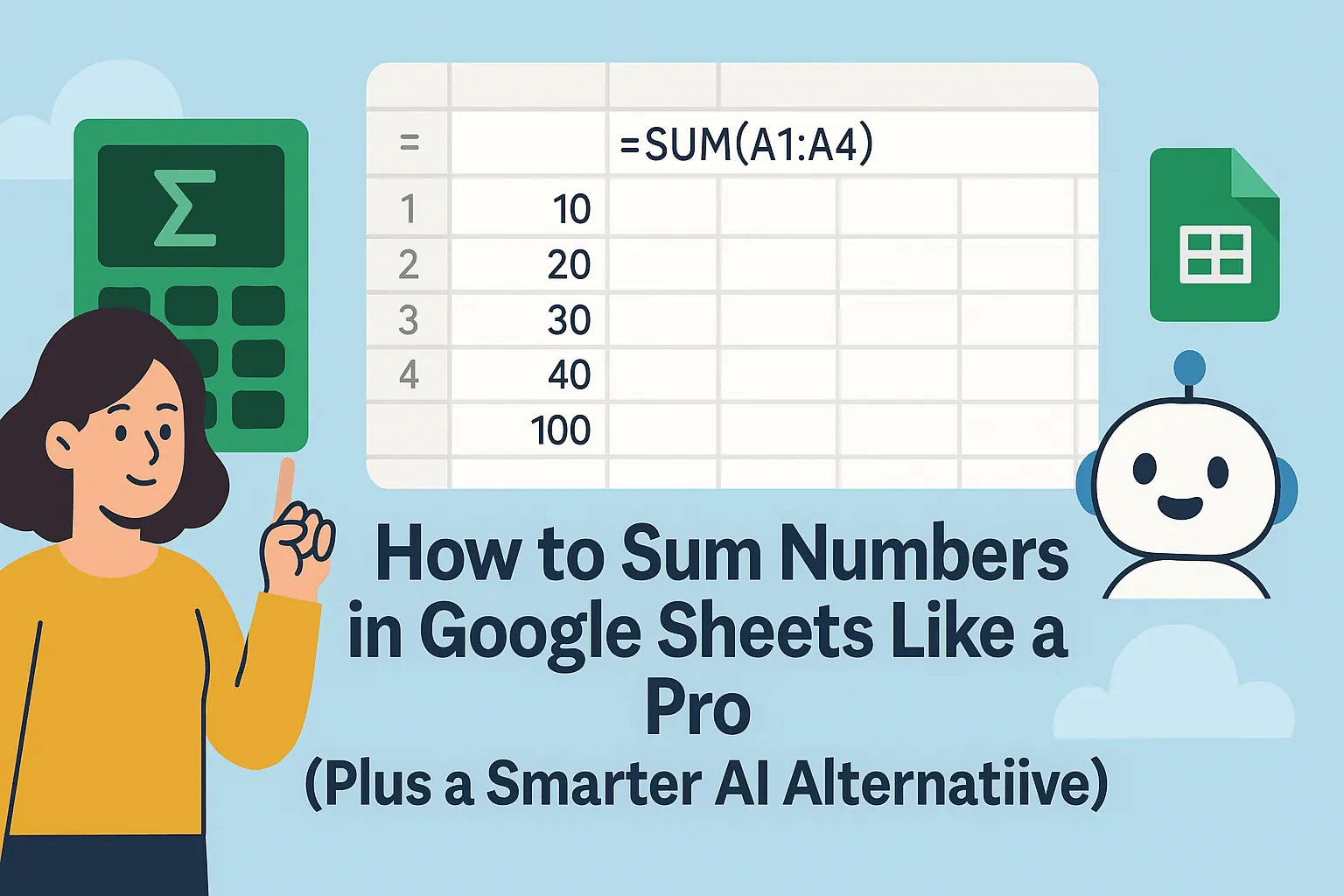
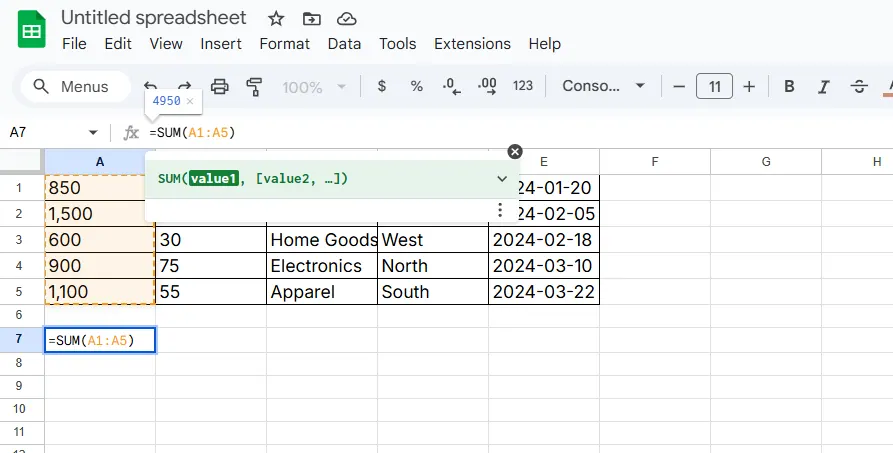
大きなデータセットには =SUM(A1:A5) を使えば、一瞬で合計が出せます。さらに、値が変わると自動で更新されるので再計算の必要がありません!
m2

プロのヒント:特定のセルを除外したいですか? =SUM(A1,A3,A5) を使ってデータポイントを選んで足せます。

3. 怠け者の天才のためのオートSUM

ツールバーの Σ(シグマ)アイコンをクリックすると、Google スプレッドシートが範囲を推測します。必要に応じて調整し、一瞬で合計が表示されます。

ビジネスデータのための上級合計術

複数のシートをまたいで合計

部門やプロジェクトごとに別々に追跡していますか? =SUM(Sheet1!A1, Sheet2!A1) を使えば、コピー&ペーストなしでデータを統合できます。

SUMIF/SUMIFS で条件付き合計

条件を満たすものだけ合計したいですか? これらの関数は命の恩人です:

  • =SUMIF(A1:A10, "North", B1:B10) は「North」地域の売上だけを合計します。
  • =SUMIFS(B1:B10, A1:A10, "North", B1:B10, ">1000") はNorth地域の高額取引を足します。

時間追跡を簡単に

勤務時間を合計しますか? セルを [h]:mm 形式に設定し、=SUM(A1:A5) を使えば24時間を超える時間も正しく計算できます。

スプレッドシート計算の未来:AIに任せよう

手動で式を入力するのは機能します… データセットが大きくなるまでは。そこで RowSpeak がゲームチェンジャーになります:

  • スマート自動合計:データをアップロードすると、RowSpeak がパターンを検出して正確な合計を提案します。
  • エラー防止:レポートを台無しにする前に、不一致の範囲や不正な形式を警告します。
  • ワンクリックダッシュボード:生の数字を視覚的な要約に変換します—式を覚える必要はありません。

「RowSpeak により、月次レポートの時間が3時間から15分に短縮されました。SUMIFS だけで50回以上の手動チェックが不要になりました。」
— Sarah K.、Eコマース運用マネージャー

合計ミスを防ぐプロのヒント

  • 範囲を確認:誤ってヘッダーを含めていませんか? 式をダブルクリックしてハイライトされたセルを確認します。
  • 名前付き範囲を使うA1:A10 の代わりに =SUM(Q1_Sales) とすれば読みやすくなります。
  • 既知の合計でテスト:小さなサンプルで正確性を確認します。

まとめ:より賢く、より楽に作業する

Google スプレッドシートの合計ツールは強力ですが、RowSpeak はさらに一歩先へ進みます:
✅ 繰り返し計算を自動化
✅ 生データからインサイトを生成
✅ 重要なレポートでの人的ミスを削減

手動計算からアップグレードする準備はできましたか? 今すぐ RowSpeak を無料で試す と、スプレッドシートを生産性のパワーハウスに変えられます。

著者について:RowSpeak の成長リードとして、チームがスプレッドシートの雑務から解放されるのを支援しています。私の使命は?「これをどう足せばいい?」を「データが意味するものはこれです」に変えることです。*

AIでデータを強化し、確実な意思決定を!

コードや関数を書く必要なし。簡単な会話でRowSpeakがデータを自動処理し、グラフを生成します。今すぐ無料で体験して、AIがExcelワークフローをどのように革新するか体感してください →

今すぐ無料で体験

おすすめ記事

Googleスプレッドシート向け最高の無料AIツール:データの自動化と分析を簡単に
Excel操作

Googleスプレッドシート向け最高の無料AIツール:データの自動化と分析を簡単に

Google SheetsでAIの力を解放する無料ツールをご紹介。繰り返し作業の自動化、データのクレンジング、予測分析を学びましょう。最も直感的なスプレッドシートAIソリューション「RowSpeak」から始めます。

Gianna
GoogleスプレッドシートでAIを使って系列を追加する方法(スマートな方法)
Excel操作

GoogleスプレッドシートでAIを使って系列を追加する方法(スマートな方法)

Tired of manually filling series in Google Sheets? AI can do it for you in seconds. Here's how to leverage AI for smarter spreadsheet work, plus why RowSpeak is revolutionizing data automation.

Gianna
Googleスプレッドシートで列全体に関数を適用する方法(スマートなやり方)
Excel操作

Googleスプレッドシートで列全体に関数を適用する方法(スマートなやり方)

数式を手動で列にドラッグするのに疲れていませんか?配列数式、フィルテクニック、AI自動化でGoogle Sheetsのワークフローを変革する方法をご紹介します。

Gianna
Googleスプレッドシートでデータを壊さずにアルファベット順に並べ替える方法
Excel操作

Googleスプレッドシートでデータを壊さずにアルファベット順に並べ替える方法

Google Sheetsでデータを並べ替えるのは簡単そうに見えますが、行がバラバラになることも。正しくアルファベット順に並べ替えて整理する方法をご紹介します。

Gianna
Googleスプレッドシートで凡例を追加・カスタマイズする方法(AI活用)
Excel操作

Googleスプレッドシートで凡例を追加・カスタマイズする方法(AI活用)

わかりにくいグラフでお困りですか?このガイドでは、AIを活用した方法でGoogle Sheetsの凡例を追加・カスタマイズし、データ可視化をすぐに理解できるようにする方法を紹介します。

Gianna
GoogleスプレッドシートでY=MX+Bをプロットする方法:データ可視化のステップバイステップガイド
Excel操作

GoogleスプレッドシートでY=MX+Bをプロットする方法:データ可視化のステップバイステップガイド

データの線形関係を可視化するのに苦戦していますか?このステップバイステップチュートリアルでは、Google Sheetsでy=mx+bの方程式をプロットする方法を解説し、データ分析を次のレベルに引き上げます。

Gianna
GoogleスプレッドシートでX軸ラベルを追加する方法(簡単な手順)
Excel操作

GoogleスプレッドシートでX軸ラベルを追加する方法(簡単な手順)

Google Sheetsのグラフがわかりづらい?X軸ラベルを適切に追加すれば、複雑なデータも説得力のあるストーリーに変わります。具体的な方法をご紹介します。

Gianna
GoogleスプレッドシートでAIを使って時間を追加する方法(簡単な手順)
Excel操作

GoogleスプレッドシートでAIを使って時間を追加する方法(簡単な手順)

手動の時間計算に疲れた?AIでGoogle Sheetsをスマートな時間管理ツールに変える方法—数式不要で。

Gianna