Excelでアスタリスクを追加する方法:スプレッドシートを強化する7つのスマートな方法

Excelシートのあの小さなアスタリスク(*)は、実はデータ作業を変える強力な記号です。数百のチームのスプレッドシート効率化を支援してきた経験から、アスタリスクの活用が手作業を何時間も節約できることを実感しています。

ビジネススプレッドシートにおけるアスタリスクの重要性

具体的な活用方法の前に、実用的な価値をご紹介します:

  • データの強調:財務報告書で主要指標を即座にマーク
  • スマート検索:「PROD-2023-*」のような可変製品コードを瞬時に発見
  • 視覚的ガイド:ユーザーを導くセルフドキュメント化されたシート作成

RowSpeakではこれらのアスタリスク術を自動化するAI機能を搭載していますが、基本を理解すれば効果は倍増します。

プロが使う7つのアスタリスク技術(RowSpeakショートカット付き)

1. 基本テキスト入力(基礎)

セルに直接入力:

  1. 対象セルを選択
  2. 「Q3結果*」など入力
  3. Enterキー

RowSpeakプロチップ:当社AIで四半期レポートなどに一括でアスタリスク追加可能

2. 高速フィルタリングのワイルドカード術

「NY-*」ロケーションを全検索:

  1. 列フィルターをクリック
  2. 「テキストフィルター」→「次の値を含む」
  3. 「NY*」入力

「NY-Office」「NY Warehouse」などが検出されます

3. 数式の応用技

単純な乗算(*)以外に:

  • 条件付き合計にSUMIF
  • パターンマッチにSEARCH

例:=SUMIF(A:A,"*緊急*",B:B)はA列に「緊急」を含むB列を合計

4. 目立つ条件付き書式

重要セルを強調:

  1. データ範囲を選択
  2. ホーム→条件付き書式→新しいルール
  3. 「指定の値を含むセルだけを書式設定」
  4. レビュー」入力して書式設定

RowSpeakなら自動化:「アスタリスク付きセルを赤で強調」と指示するだけ

5. スマートなデータ検証

「ID-*」のような統一入力を確保:

  1. データ→データの入力規則
  2. カスタム数式:=LEFT(A1,3)="ID-"

6. カスタム数値書式

視覚的指標を作成:

  1. セル右クリック→セルの書式設定
  2. ユーザー定義:
    • 正数:"* "0
    • 負数:"[赤]* "0

7. 隠れたアスタリスク検出

~*でワイルドカード動作を回避

トラブルシューティング:アスタリスク問題の即時解決

  • 数式エラー~*でリテラル解釈を強制
  • 貼り付け問題:「形式を選択して貼り付け→値」を試す
  • 書式競合:まず全書式をクリア

AIショートカット:RowSpeakの自動アスタリスク処理

これらの手順を覚える代わりに:

  1. スプレッドシートをアップロード
  2. 以下のようなコマンド入力:
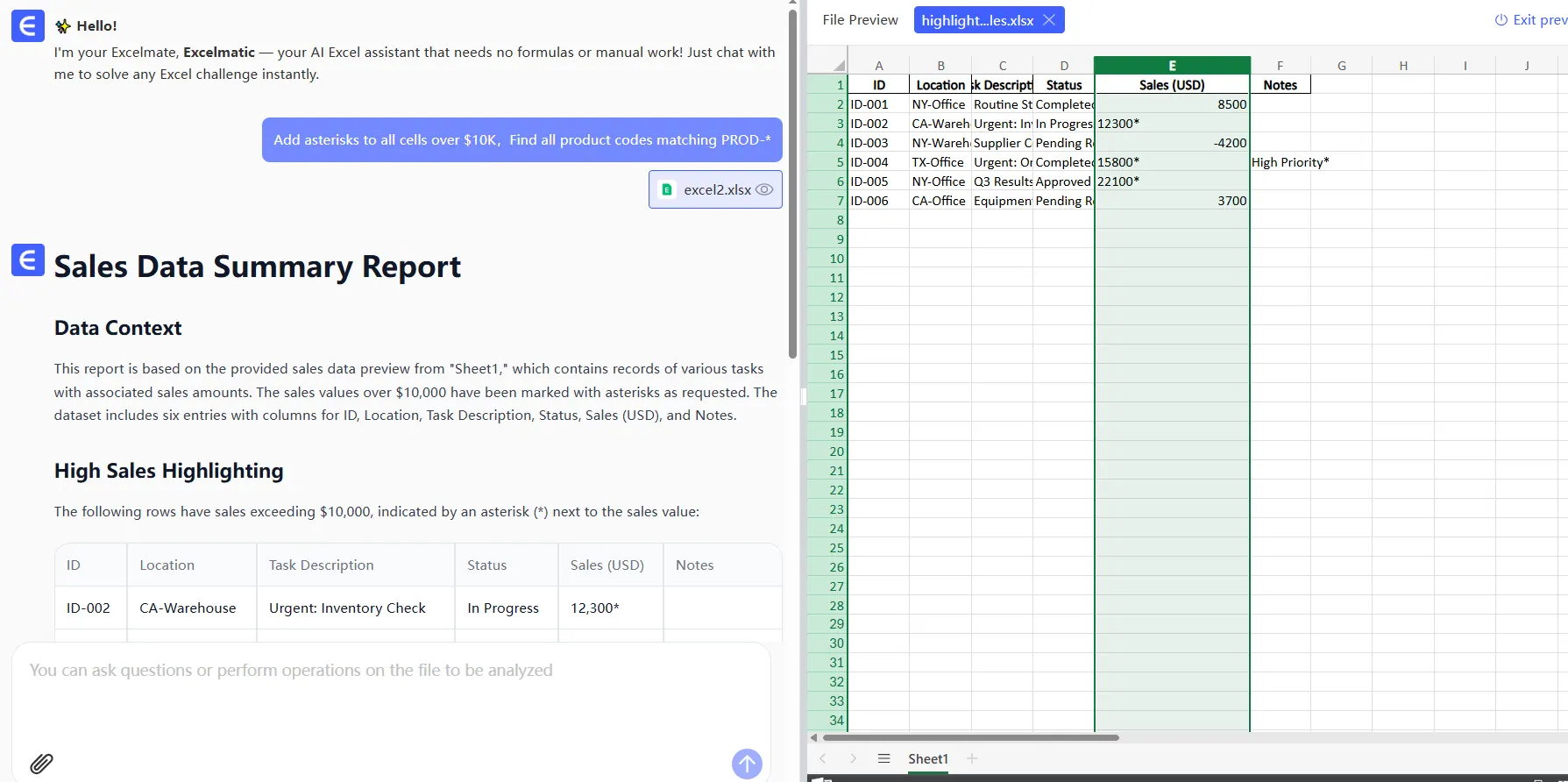
    • 「1万ドル超の全セルにアスタリスク追加」
    • 「PROD-*に一致する全製品コード検索」
  3. 即時結果を取得

auto

無料自動化ツールを試す - 上記7技術を数式不要で実現

アスタリスク習得=スプレッドシートの超能力

以下の業務で効果絶大:

  • 財務モデル構築
  • 在庫管理
  • マーケティングデータ分析

これらの技術で作業はより精密かつプロフェッショナルに。RowSpeakなら英語コマンドでワークブック全体に適用可能です。

具体的なアスタリスク活用提案をAIが自動分析 - 手動設定不要です。

「これらの技術習得後、チームは週3時間以上のレポート書式設定時間を節約」

  • サラ・K(小売アナリティクスマネージャー、2025年よりRowSpeakユーザー)

いつものExcel・CSVを、チームで確認・共有できるレポートに

お手元のExcelまたはCSVファイルから始められます。RowSpeakが注目すべきポイントを見つけ、チームで確認・共有しやすいレポートやダッシュボードにまとめます。

ファイルで試す

おすすめ記事

Excelで償却スケジュールを作成する方法:ステップバイステップガイド
Excel操作

Excelで償却スケジュールを作成する方法:ステップバイステップガイド

ローン返済、利息、元本を包括的な償却スケジュールで管理する方法をご紹介します。従来のExcelを使ったステップバイステップ手法と、より迅速なAI駆動の代替方法を比較し、財務管理を簡単に行うためのガイドです。

Ruby
Excelで時間に15分を追加する3つの簡単な方法
Excel操作

Excelで時間に15分を追加する3つの簡単な方法

Excelで15分間隔を追加する確かなテクニック - スケジューリング、時間管理、生産性向上に最適

Gianna
Excelで日付に30日を追加する方法: ステップバイステップガイド
Excel操作

Excelで日付に30日を追加する方法: ステップバイステップガイド

締め切りとプロジェクトタイムラインの管理が簡単に。Excelで日付に30日を加算する最も効率的な方法を発見しましょう。基本的な計算から、月末や閏年を自動処理する高度な関数まで。

Gianna
Excelで時間に30分を加算する5つの簡単な方法
Excel操作

Excelで時間に30分を加算する5つの簡単な方法

Excelで時間計算に苦戦中?30分を加算する確実な方法を、ステップバイステップの手順とプロのコツ付きで解説。

Gianna
Excelで空白行を挿入する方法:データ整理に役立つ4つの簡単な方法
Excel操作

Excelで空白行を挿入する方法:データ整理に役立つ4つの簡単な方法

Excelシートの煩雑さに悩んでいますか?小規模なデータセットでも複雑なレポートでも、空白行を戦略的に挿入して可読性と整理を向上させる方法をご紹介します。

Gianna
Excelで各セルに文字を追加する5つの効率的な方法
Excel操作

Excelで各セルに文字を追加する5つの効率的な方法

Excelデータに接頭辞や接尾辞を追加するのに苦戦中?従来の手法と最新のAIソリューションで、この一般的なスプレッドシート作業を効率化する方法をご紹介します。

Gianna
Excelでチェックマークボックスを追加する方法:タスク管理のためのステップバイステップガイド
Excel操作

Excelでチェックマークボックスを追加する方法:タスク管理のためのステップバイステップガイド

スプレッドシートの煩雑さに疲れていませんか?この簡単なチュートリアルで、チェックマークボックスがExcelシートを強力な生産性ツールに変える方法を発見しましょう。

Gianna
Excelでドル記号を追加する方法:財務データのステップバイステップガイド
Excel操作

Excelでドル記号を追加する方法:財務データのステップバイステップガイド

Excelでドル記号をマスターする:財務報告の明確さを追求するプロの技

Gianna