Excelグラフにアスタリスクを追加する方法:ステップバイステップガイド

Excelのグラフを見て、特定のデータポイントに注目させたいと思ったことはありませんか?それは外れ値かもしれないし、記録的な月、あるいは追加説明が必要なデータかもしれません。そんな時に役立つのが、控えめなアスタリスク(*)です。グラフをより情報豊かにする秘密の武器です。

RowSpeakでは、データ可視化がビジネス判断の鍵であることを知っています。だからこそ、この小さくても強力なExcelテクニックをマスターするためのシンプルなガイドを作成しました。

Excelグラフでアスタリスクが重要な理由

アスタリスクは単なる装飾ではありません。以下のような実用的なマーカーとして機能します:

  • 異常なデータポイント(売上が急上昇した月など)を強調
  • 追加コンテキストのある脚注を示す
  • 統計的に有意な結果に注目を集める
  • 特別なイベントやキャンペーンをマーク

グラフ用の小さな付箋と考えてください。数字の背後にあるストーリーを伝えるのに役立ちます。

データの準備

装飾を追加する前に、データが整理されていることを確認してください:

  1. 重複やエラーを削除
  2. 数値のフォーマットを統一
  3. データ範囲を再確認
  4. 明確なラベルを追加

プロのヒント:RowSpeakのAIなら、手作業なしで数秒でデータを自動的に整理できます!

基本グラフの作成

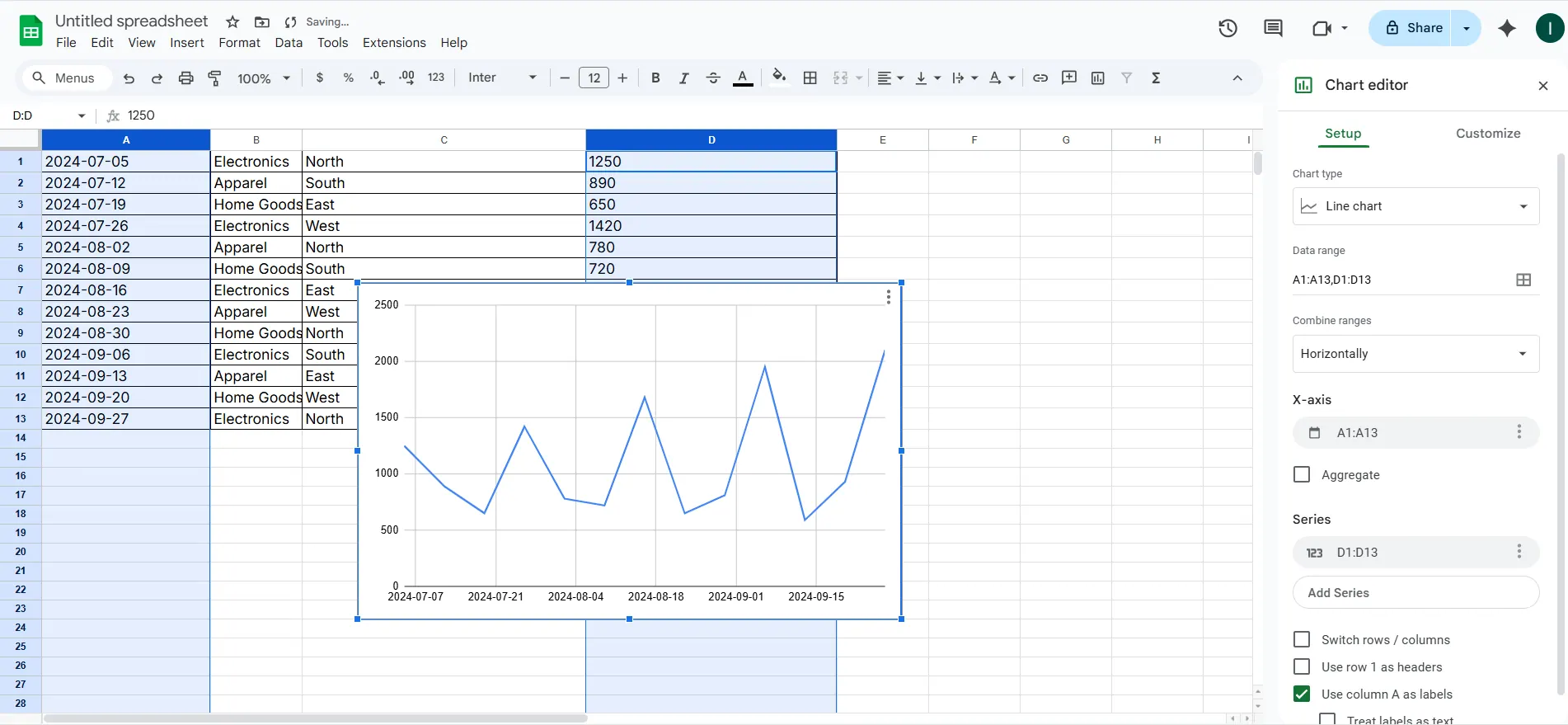
  1. データ範囲を選択

select

  1. [挿入] > [グラフ]に移動

  2. グラフタイプを選択(縦棒、折れ線など)

type

  1. 色とラベルをカスタマイズ

アスタリスクを追加する簡単な方法

ステップバイステップの手順:

  1. マークしたいデータポイントをクリック
  2. 右クリックして「データラベルの追加」を選択
  3. ラベルをクリックして編集
  4. 数字の後にアスタリスク(*)を入力
  5. 目立つようにフォーマット(太字や色を試す)

例:Q3の売上がプロモーションで異常に高かった場合、その棒グラフの横に「*」を追加し、理由を説明するメモを付けます。

テキストボックスでさらに詳しく

アスタリスクだけでは不十分な場合、テキストボックスを追加:

  1. [挿入] > [テキストボックス]に移動
  2. グラフ上で配置したい場所をクリック
  3. 説明を入力(例:「*夏季プロモーション」)
  4. グラフスタイルに合わせてフォーマット

プロのデザインインチップ

アスタリスクを目立たせる方法:

  • 対照的な色を使用
  • 通常のテキストより少し大きく
  • 重要なデータを隠さないよう注意深く配置

避けるべきよくある間違い

  • やりすぎない(アスタリスクが多すぎると煩雑に)
  • グラフ間でフォーマットを統一
  • 説明は明確かつ簡潔に

RowSpeakでレベルアップ

手動の方法も有効ですが、RowSpeakのAI搭載グラフなら自動的に:

  • 外れ値を検出してフラグ付け
  • スマートな注釈を追加
  • 数秒でプロ級のグラフを生成

面倒な手動フォーマットから解放されます!

最後に

アスタリスクの追加は小さなことのように思えるかもしれませんが、こうした細部が報告書を際立たせます。チームやクライアントにプレゼンする際、明確な視覚的合図はデータを理解しやすくします。

Excelスキルを次のレベルに引き上げる準備はできましたか?RowSpeakなら、面倒な作業なしで見事で洞察に満ちたグラフを作成できます。今すぐ試すして、データ可視化がいかに簡単かを実感してください!


いつものExcel・CSVを、チームで確認・共有できるレポートに

お手元のExcelまたはCSVファイルから始められます。RowSpeakが注目すべきポイントを見つけ、チームで確認・共有しやすいレポートやダッシュボードにまとめます。

ファイルで試す

おすすめ記事

Excelで償却スケジュールを作成する方法:ステップバイステップガイド
Excel操作

Excelで償却スケジュールを作成する方法:ステップバイステップガイド

ローン返済、利息、元本を包括的な償却スケジュールで管理する方法をご紹介します。従来のExcelを使ったステップバイステップ手法と、より迅速なAI駆動の代替方法を比較し、財務管理を簡単に行うためのガイドです。

Ruby
Excelで時間に15分を追加する3つの簡単な方法
Excel操作

Excelで時間に15分を追加する3つの簡単な方法

Excelで15分間隔を追加する確かなテクニック - スケジューリング、時間管理、生産性向上に最適

Gianna
Excelで日付に30日を追加する方法: ステップバイステップガイド
Excel操作

Excelで日付に30日を追加する方法: ステップバイステップガイド

締め切りとプロジェクトタイムラインの管理が簡単に。Excelで日付に30日を加算する最も効率的な方法を発見しましょう。基本的な計算から、月末や閏年を自動処理する高度な関数まで。

Gianna
Excelで時間に30分を加算する5つの簡単な方法
Excel操作

Excelで時間に30分を加算する5つの簡単な方法

Excelで時間計算に苦戦中?30分を加算する確実な方法を、ステップバイステップの手順とプロのコツ付きで解説。

Gianna
Excelで空白行を挿入する方法:データ整理に役立つ4つの簡単な方法
Excel操作

Excelで空白行を挿入する方法:データ整理に役立つ4つの簡単な方法

Excelシートの煩雑さに悩んでいますか?小規模なデータセットでも複雑なレポートでも、空白行を戦略的に挿入して可読性と整理を向上させる方法をご紹介します。

Gianna
Excelで各セルに文字を追加する5つの効率的な方法
Excel操作

Excelで各セルに文字を追加する5つの効率的な方法

Excelデータに接頭辞や接尾辞を追加するのに苦戦中?従来の手法と最新のAIソリューションで、この一般的なスプレッドシート作業を効率化する方法をご紹介します。

Gianna
Excelでチェックマークボックスを追加する方法:タスク管理のためのステップバイステップガイド
Excel操作

Excelでチェックマークボックスを追加する方法:タスク管理のためのステップバイステップガイド

スプレッドシートの煩雑さに疲れていませんか?この簡単なチュートリアルで、チェックマークボックスがExcelシートを強力な生産性ツールに変える方法を発見しましょう。

Gianna
Excelでドル記号を追加する方法:財務データのステップバイステップガイド
Excel操作

Excelでドル記号を追加する方法:財務データのステップバイステップガイド

Excelでドル記号をマスターする:財務報告の明確さを追求するプロの技

Gianna