
Excelのチャートでもう1つデータ系列を追加したいと思ったことはありませんか? あなただけではありません。Excelのデフォルトの2軸チャートはシンプルなデータには適していますが、現代のビジネスでは、売上、利益率、そして顧客満足度スコアなど、3つ以上の指標を同時に可視化する必要がよくあります。
良いニュース:Excelで第3の軸を追加できます。さらに良いニュース? RowSpeakのようなAIツールを使えば、これを(そしてそれ以上を)自動化できます。ただし、まずは手動の方法から始めましょう—ロジックを理解するのに役立ちます。
第3の軸を追加する理由
軸を洞察の層と考えてみましょう:
- X軸: カテゴリ(例:期間)
- Y軸: 主要な値(例:売上高)
- 第3の軸(第2Y軸): 追加の指標(例:顧客維持率)
一般的な使用例:
- 収益、コスト、ROIを比較する財務レポート
- クリック数、コンコンバージョン、CPAを追跡するマーケティングダッシュボード
- 生産量、ダウンタイム、効率を可視化するオペレーション
ステップバイステップ:第3の軸の追加
1. データの準備
- 各指標を明確なヘッダー付きで別々の列に整理します。
- 各系列のデータポイント数を均一にします(空白なし!)。
プロのヒント: RowSpeakユーザーはこのステップをスキップできます—生データをアップロードするだけで、AIが自動的に構造化します。
2. 基本的な2軸チャートの作成
- データを選択します。
- 挿入 > 折れ線グラフまたは棒グラフをクリックします。
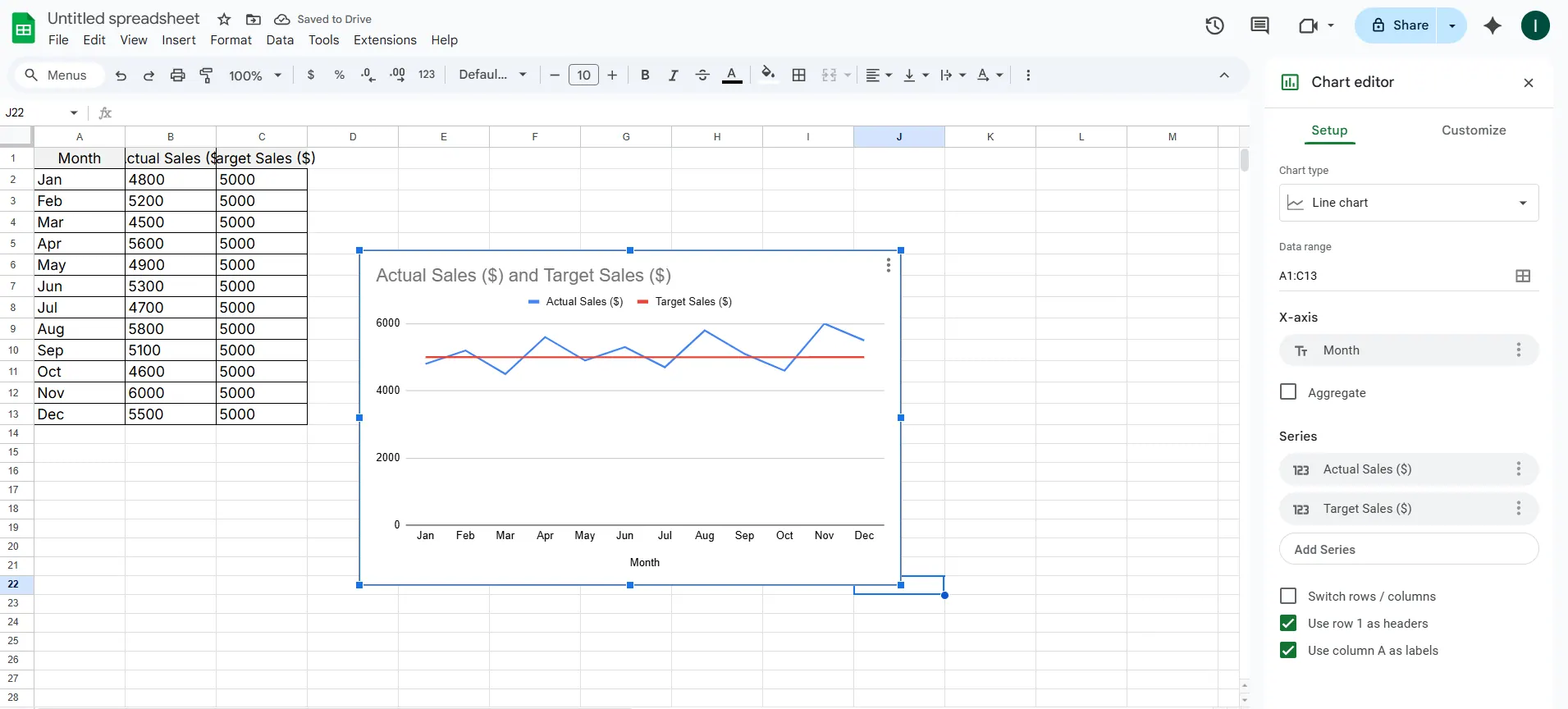
3. 第3の軸(第2Y軸)を追加
- 第3の軸に表示したいデータ系列を右クリックします。
- データ系列の書式設定 > 第2軸を選択します。
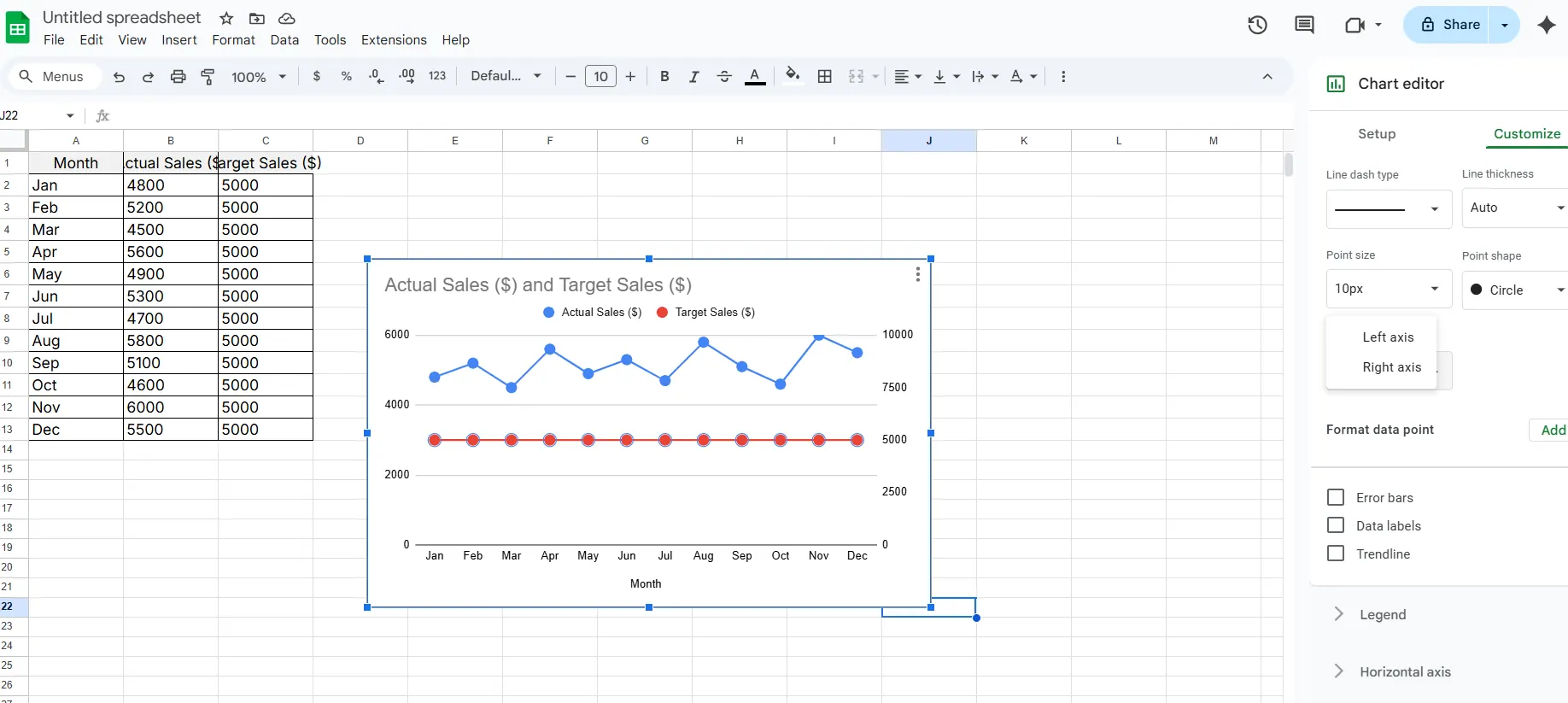
完成! これでチャートに3つのデータ次元が表示されます。
4. わかりやすくカスタマイズ
- 軸にラベルを付ける: 各軸をダブルクリックして名前を変更します(例:「売上高($)」と「顧客満足度(%)」)。
- 系列を色分け: 可読性のために対照的な色を使用します。
- スケールを調整: 軸を右クリックして最小/最大値を設定します。
課題(そしてAIによる解決策)
Excelの「第3の軸」は実際には第2Y軸です—異なる単位(例:ドルとパーセンテージ)の2つの指標には適していますが、3つ以上の系列では煩雑になります。そこでRowSpeakが活躍します:
- 関係の自動検出: AIがデータに最適なチャートタイプを提案します。
- 動的なマルチ軸ビジュアル: 手動での書式設定は不要—指標をドラッグ&ドロップするだけです。
- ワンクリックスタイリング: Excelのデフォルトを超えるプロフェッショナルなテンプレート。
ExcelとAIツールの使い分け
| シナリオ | Excel | RowSpeak |
|---|---|---|
| 2系列のクイックチャート | ✅ | ✅ |
| 複雑な3系列以上 | ❌(煩雑) | ✅(クリーン) |
| 定期的なレポート | ❌(手動更新) | ✅(自動更新) |
| チームでの共同作業 | ❌(バージョン管理が大変) | ✅(ライブ共有) |
代わりにこれを試す
以下のようなチームに最適:
- ゼロ設定: データを貼り付ける→完成したチャートを取得。
- スマートな提案: AIが見逃しがちなトレンドを指摘。
- 埋め込み可能なダッシュボード: 静的なファイルではなく、ライブリンクを共有。
RowSpeakの無料プランで簡単に実現できます。手作業をスキップ→
重要なポイント
- Excelの「第3の軸」は第2Y軸です—便利ですが限界があります。
- 複数指標のダッシュボードには、RowSpeakのようなAIツールが時間を節約します。
- 混乱を避けるために、必ず軸にラベルを付け、スケールをカスタマイズします。
まだ手動でチャートを調整していますか? AIに重労働を任せましょう。 🚀







