
Excelのグラフを見て「これ、何のデータだっけ?」と思ったことはありませんか?実は多くの人が同じ経験をしています。グラフタイトルはデータ可視化の影の立役者で、混乱しがちなグラフを一瞬でわかりやすい洞察に変えてくれます。
何千ものデータセットを分析してきた経験から言えるのは、優れたデータプレゼンテーションと平凡なものの差は、適切なグラフタイトル付けのようなシンプルな工夫で決まるということです。
グラフタイトルの意外な重要性
想像してみてください:四半期の売上データをチームにプレゼンしています。数字は完璧で、トレンドも明確なのに、タイトルがないせいで、みんな最初の2分間は「何のデータか」を理解するのに費やしてしまいます。
グラフタイトルには3つの重要な役割があります:
- 即座の文脈提供:新聞の見出しのように、視聴者に注目すべき点を伝える
- 整理機能:複雑なレポート内でグラフを識別しやすくする
- プロフェッショナリズム:データプレゼンに配慮したことを示す
プロのヒント:手動でのグラフ書式設定に疲れたら、RowSpeakのようなツールを使えば、すべてのビジュアルで完璧な一貫性を保ちながらこのプロセスを自動化できます。
Excelで基本のグラフタイトルを追加する方法
Excel初心者でもできる簡単な手順に分解しましょう:
- グラフを選択 - グラフのどこかをクリック(境界線ハンドルが表示されます)
- 「グラフのデザイン」タブを見つける - グラフ選択時にリボンに表示されます
- 「グラフ要素の追加」をクリック - グラフレイアウトグループ内にあります
- 「グラフタイトル」→「グラフの上」を選択(標準的な配置)
- タイトルボックスをクリックして説明文を入力
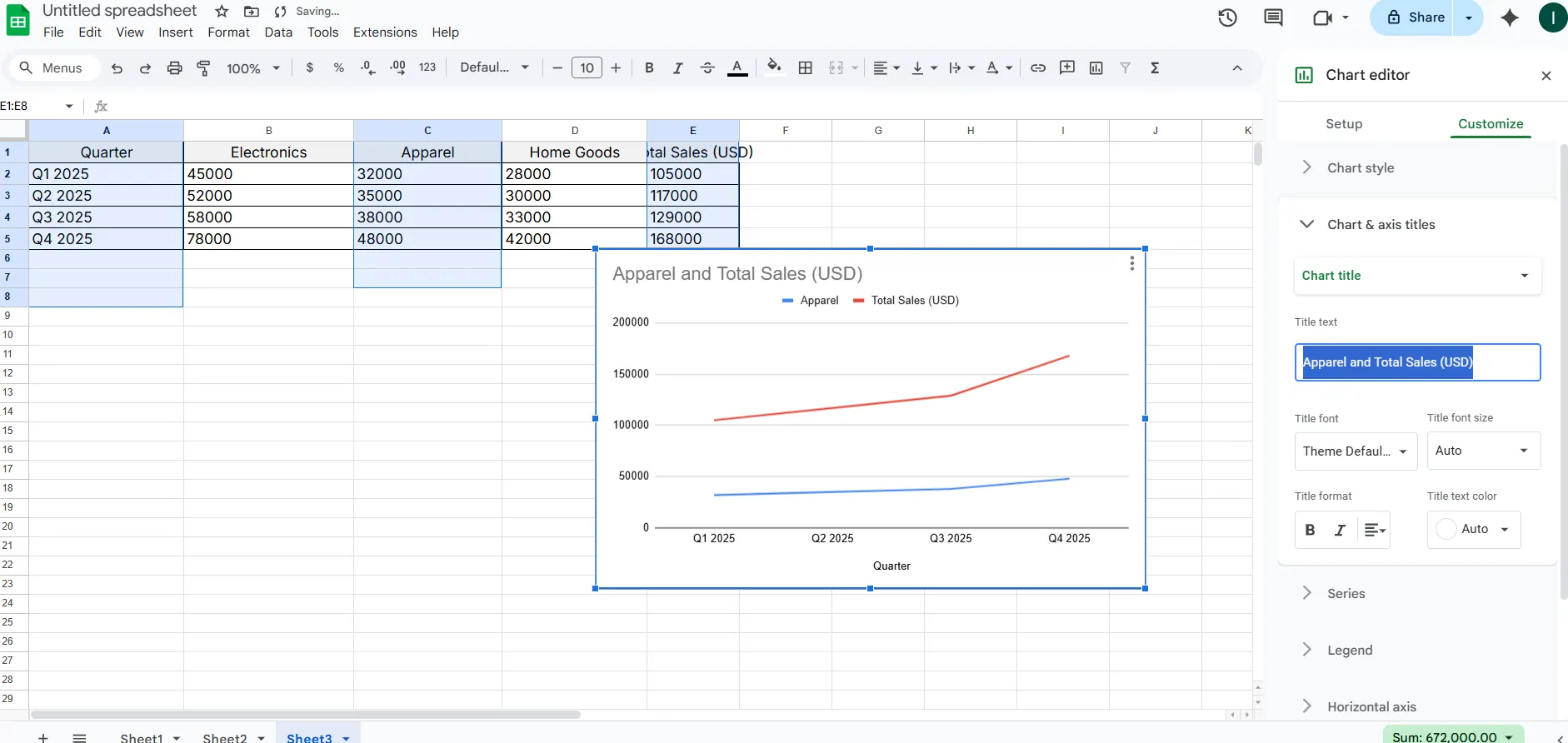
これだけ!グラフが一気にわかりやすくなりました。しかし、これはまだ始まりにすぎません...
レベルアップ:グラフタイトルのカスタマイズ
基本タイトルでも機能しますが、カスタマイズされたタイトルはグラフを際立たせます。目立たせる方法をご紹介:
フォント書式
- 「ホーム」タブからフォントスタイル/サイズを変更
- 会社のブランドカラーに合わせる
- 強調には太字を使用(ただしやりすぎないように)
高度な書式設定
タイトルを右クリックし「グラフタイトルの書式設定」を選択:
- 塗りつぶし色(控えめな背景が最適)
- 影や光彩などの文字効果
- 枠付きタイトルの境界線スタイル
プロのヒント:RowSpeakユーザーはスタイルテンプレートを使用して、これらの書式変更を複数のグラフに同時に適用できます。定期的なレポート作成時の大幅な時間節約に。
秘密兵器:動的グラフタイトル
ほとんどのExcelユーザーが知らないゲームチェンジャー - 自動更新するタイトル:
- グラフタイトルをクリック
- 数式バーに「=」と入力
- タイトルテキストを含むセルをクリック
- Enterキーを押す
これでセルが更新されると、グラフタイトルも自動更新されます。定期的に更新されるダッシュボードやレポートに最適!
避けるべき一般的なタイトルミス
何千ものグラフをレビューしてきた中で、最も頻繁に見かけるタイトルの失敗:
- 曖昧すぎるタイトル:「売上データ」→改善例:「2023年第2四半期 地域別Eコマース売上」
- 長すぎるタイトル:圧倒されるほど長い
- 一貫性のないタイトル:関連グラフ間でスタイルが異なる
- 更新忘れ:データ変更時にタイトルを更新しない
プロ級グラフのためのヒント
上司やクライアントを感動させたい?これらの高度なテクニックを試してみて:
- サブタイトル追加で追加の文脈を提供(グラフタイトルの書式設定→タイトルオプション)
- 軸ラベルと配置を揃えると見た目がすっきり
- ブランドフォント/カラー使用でプロフェッショナルな一貫性を
- 配置を考慮 - 中央オーバーーレイでスペース節約
実例:基本から卓越へ
平凡なタイトルを素晴らしいものに変える例:
改善前:「月次売上」 改善後:「2023年製品売上トレンド(1月-12月)| 前年比15%成長」
違いがわかりますか?改善版は一目で全体像が伝わります。
基本Excelを超えて:ツールアップグレードのタイミング
Excelはシンプルなグラフには適していますが、現代のチームはRowSpeakのようなAI搭載ツールに切り替えています:
- データに基づいて完璧なグラフタイトルを自動生成
- すべてのビジュアルで一貫した書式を適用
- データ変更時にタイトルを動的に更新
- 複雑さなしで高度なカスタマイズを提供
結論は?優れたグラフタイトルはデータを洞察に変えます。Excelを使い続けるにしても、よりスマートなツールにアップグレードするにしても、明確で説得力のあるタイトルを作成するために少し余分な時間をかけることで、すべてのデータ作業がより効果的になります。
覚えておいてください:データ可視化では、常に明確さが勝ちます。グラフは「これどういう意味?」と聞かれる前に、そのストーリーを伝えるべきです。







