AIでExcelデータ分析を強化する方法(Excelmaticが最適)

正直に言いましょう—Excelのスプレッドシートは、無限の数式やピボットテーブルのブラックホールのように感じることがあります。でも、もしあなたのシートが自分で考えられるとしたら?AIを使えば、Excelは単なる計算機ではなく、トレンドを見つけ、結果を予測し、洞察を銀の皿に載せて提供する「データ探偵」になります。

ここが肝心です:RowSpeakは他のどのツールよりも優れています。Excelの組み込みAIツールも便利ですが(それらも紹介します)、Excelmaticはワンクリックダッシュボード、自動データクリーニング、平易な英語でのデータクエリであなたのワークフローを加速します。さっそく見ていきましょう。


ステップ1:AIツールで手作業をなくす

まず、2005年のようにデータをコピー&ペーストするのは忘れましょう。RowSpeakのような現代的なソリューションが面倒な作業を自動化します:

  • 自動分析:スプレッドシートをアップロードするだけで、Excelmaticが即座にトレンド、外れ値、主要指標をハイライトします—数式は不要です。
  • スマートクリーニング:データの乱れにさよなら。Excelmaticが重複、空白、フォーマットエラーを修正している間、あなたはコーヒーを飲んでいられます。
  • 平易なクエリ:「先四半期の地域別売上を表示」と入力するだけで、ポン—答えが整ったチャートで表示されます。

プロのヒント:Excelmaticの無料トライアルでこの魔法を試せます。一方、Excelの標準AIツール(ホームタブの「アイデア」など)は基本的なデータセット向けの軽い分析を提供します。


ステップ2:未来を予測する(本当です)

かつて予測には統計学の学位が必要でした。今ではAIが重労働を引き受けます:

  1. Excelの「予測シート」データタブ):日付列と値を選ぶと、Excelが信頼区間付きで将来のトレンドをプロットします。
  2. Excelmaticの予測:データから学習するAIでさらに深掘り。季節的な急上昇を警告したり、来月の売上が危うい場合に修正策を提案したりします。


ステップ3:数秒でデータを可視化する

どのチャートを使うか悩む必要はもうありません。AIがデータのストーリーを伝える最適な方法を選びます:

  • Excelの「おすすめグラフ」挿入タブ):単純なデータセットには良い出発点です。
  • Excelmaticのインスタントダッシュボード:データをアップロードすると、目標に合わせたインタラクティブなビジュアル(ヒートマップ、トレンドラインなど)を生成します。特典:データが変更されるとダッシュボードも自動更新されます。

なぜ重要か:マーケティングチームがExcelmaticの自動生成ヒートマップでバイラル商品のトレンドを発見—競合が気付く数週間前に。


ステップ4:プロのようにレポートを自動化する

月次レポートに何日もかける必要はありません。AIツールが時間を数分に短縮します:

  • Power Queryデータタブ):ルール(例:「重複を削除」)を一度設定すれば、Excelが新しいデータに適用します。
  • Excelmaticのレポートビルダー:必要な内容(「YoY成長率付きQ3財務サマリー」)を説明するだけで、AIが共有可能なレポートをチャートと洞察付きで草案します。

実例:スタートアップCEOがExcelmaticで投資家向け更新を自動生成し、月10時間以上を節約。


Excelmaticが標準Excel AIに勝る理由

機能 Excel標準AI RowSpeak
速度 タスクごとに数分 数秒
学習曲線 急(メニュー、タブ) テキストのように入力
分析の深さ 表面的 隠れたパターンを発見
共同作業 基本的な共有 ライブチームダッシュボード

最終結論:AIに仕事を任せよう

ExcelのAI機能は確かに便利ですが、RowSpeakはあなたのワークフローに必要なアップグレードです。六桁の給料を払わずにデータサイエンンティストを常駐させているようなものです。

今日試してみよう

  1. 最も乱雑なスプレッドシートを準備。
  2. Excelmaticの無料ツールにアップロード。
  3. データについて1つ質問を入力。
  4. 洞察が次々と表示されるのを見る。

まだExcelと手作業で格闘していますか?人生は短いです。AIに退屈な部分を任せ、あなたは大きな絵に集中しましょう。🚀

P.S. 数式が苦手?Excelmaticが代わりに書いてくれます。ただのヒントです。

AIでデータを強化し、確実な意思決定を!

コードや関数を書く必要なし。簡単な会話でRowSpeakがデータを自動処理し、グラフを生成します。今すぐ無料で体験して、AIがExcelワークフローをどのように革新するか体感してください →

今すぐ無料で体験

おすすめ記事

ExcelでAIを使ってデータを分析する方法(そしてExcelmaticが最適なツールである理由)
Excel操作

ExcelでAIを使ってデータを分析する方法(そしてExcelmaticが最適なツールである理由)

Tired of manual data crunching in Excel? AI is changing the game. Learn how to leverage AI-powered tools like RowSpeak to uncover hidden patterns and make data-driven decisions faster than ever.

Gianna
ExcelでAIを使って複数のセルを追加する方法(Excelmaticで簡単に)
Excel操作

ExcelでAIを使って複数のセルを追加する方法(Excelmaticで簡単に)

Tired of manual Excel formulas? AI is changing the game. Here's how RowSpeak and ChatGPT can help you add cells faster than ever before - with zero formula headaches.

Gianna
Excelデータ分析をAIで強化:Excelmaticで即座にインサイトを獲得
Excel操作

Excelデータ分析をAIで強化:Excelmaticで即座にインサイトを獲得

Excelのデータ過多でお困りですか?AIが解決します。このガイドでは、データ整理から将来予測まで、ExcelでAIを活用する方法を解説します。

Gianna
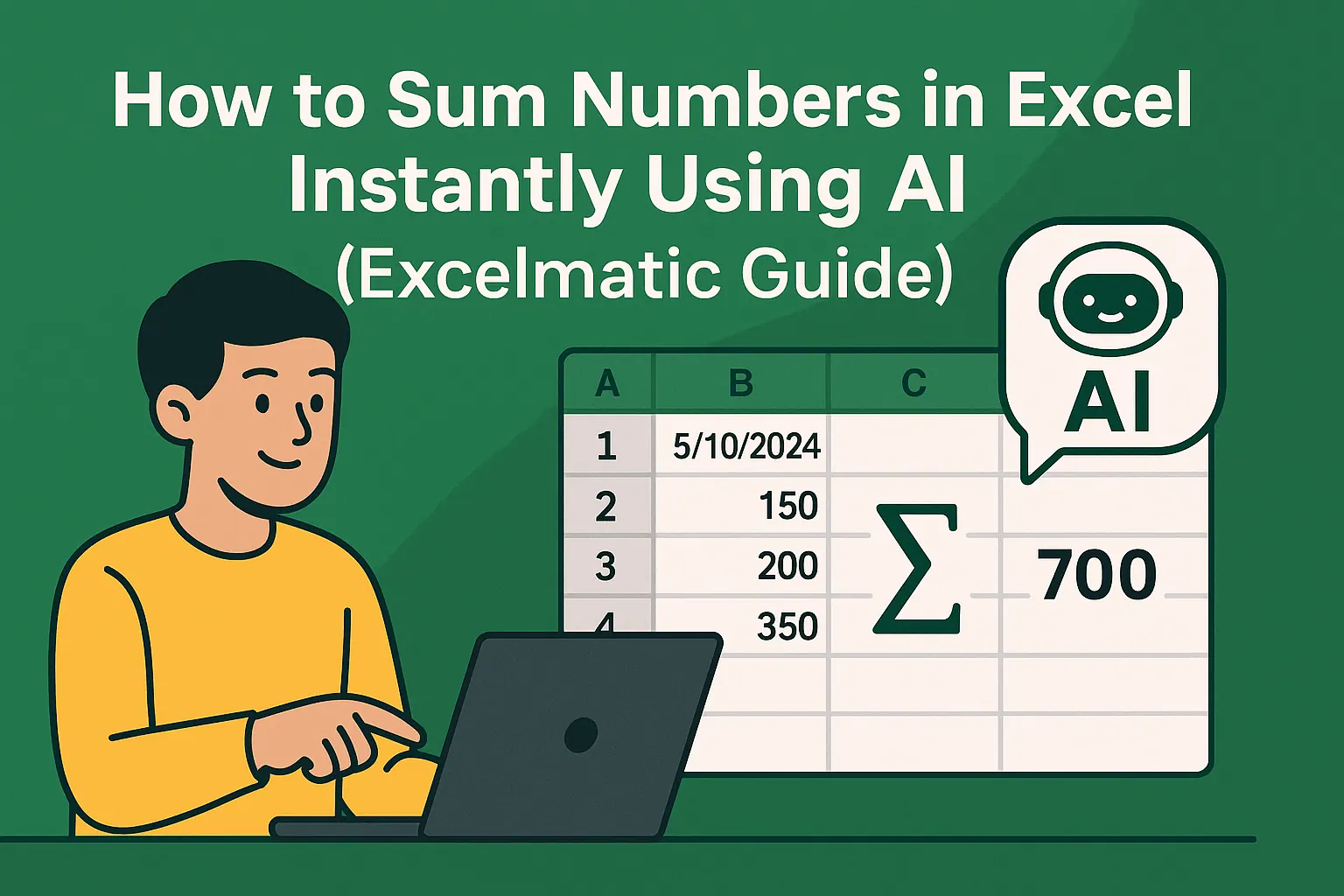
ExcelでAIを使って瞬時に数値を合計する方法(Excelmaticガイド)
Excel操作

ExcelでAIを使って瞬時に数値を合計する方法(Excelmaticガイド)

Excelで手動で数字を追加するのに疲れていませんか?ExcelmaticのようなAIツールでこの作業を自動化し、時間を節約してミスを減らす方法を学びましょう。

Gianna
ExcelでAIを使って瞬時にリストを作成する方法(Excelmaticの方が優れています)
Excel操作

ExcelでAIを使って瞬時にリストを作成する方法(Excelmaticの方が優れています)

Excelで手動でリストを入力するのに疲れていませんか?ExcelmaticのようなAIツールを使えば、時間を節約し、ミスを減らしながらプロセスを自動化できます。

Gianna
ExcelでAIを使って箇条書きを素早く追加する方法(Excelmaticガイド)
Excel操作

ExcelでAIを使って箇条書きを素早く追加する方法(Excelmaticガイド)

手動フォーマットに疲れた?ExcelmaticのAIで数クリックで乱雑なスプレッドシートをきれいな箇条書きリストに変換する方法を学びましょう。

Gianna
Excelグラフに傾きを追加する方法(そしてその重要性)
Excel操作

Excelグラフに傾きを追加する方法(そしてその重要性)

Slopes transform basic Excel graphs into powerful trend analysis tools. Here's a step-by-step guide to adding them manually, plus how AI-powered RowSpeak simplifies the entire process.

Gianna
Excelでフィルターを追加する方法:スマートなデータ分析のためのステップバイステップガイド
Excel操作

Excelでフィルターを追加する方法:スマートなデータ分析のためのステップバイステップガイド

Struggling to make sense of messy spreadsheets? Excel filters are your secret weapon. This step-by-step guide shows you how to slice and dice your data effortlessly - plus we'll share how RowSpeak can take your analysis to the next level.

Gianna