ExcelでAIを使って複数のセルを追加する方法(Excelmaticで簡単に)

正直に言いましょう - Excelの数式を手打ちするのが好きな人はいません。もしスプレッドシートにやりたいことを伝えるだけで済むとしたら?そこでAIの出番です。Excelmaticのようなツールは、単純なコマンドで面倒な作業を自動化できるようにすることで、データ作業の方法を革新しています。

Excel作業にAIを使う理由

ExcelのSUM関数は便利ですが、膨大なデータセットを扱う場合、手動での数式作成は時間がかかります。ExcelmaticのようなAIツールには3つの大きな利点があります:

  1. スピード:数式を書く代わりに普通の言葉で必要なことを説明
  2. 正確さ:複雑な計算での人的ミスを排除
  3. スマートアシスタンス:知らないかもしれない高度な関数のヘルプを取得

Excelmaticはさらに一歩進んで、AIを直接スプレッドシートに統合します - タブの切り替えや数式のコピペは不要です。

Excelmaticの始め方

一般的なAIツールとは異なり、Excelmaticはスプレッドシート作業専用に設計されています:

  1. Excelmaticを開く:別途アプリ不要 - ブラウザ上で直接動作

shouye2

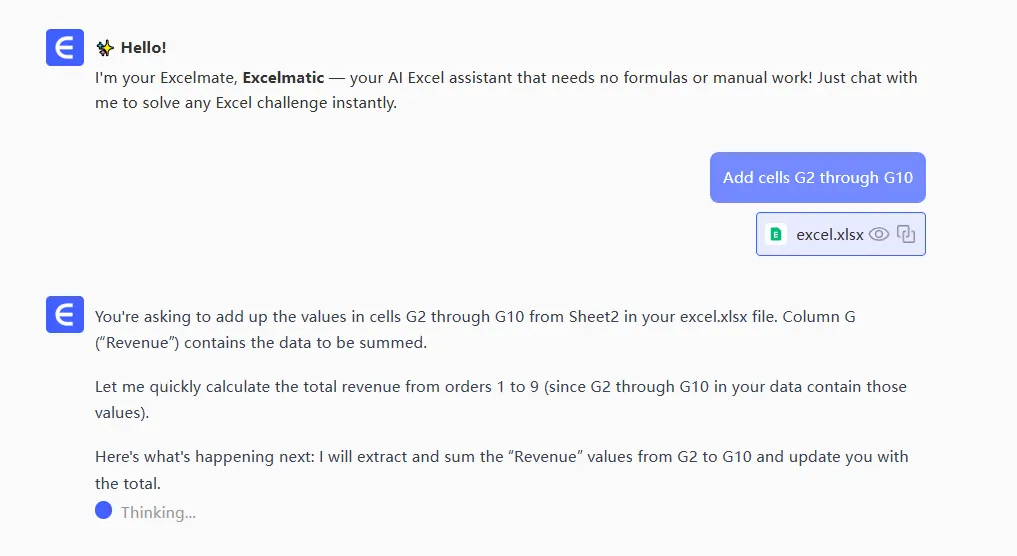
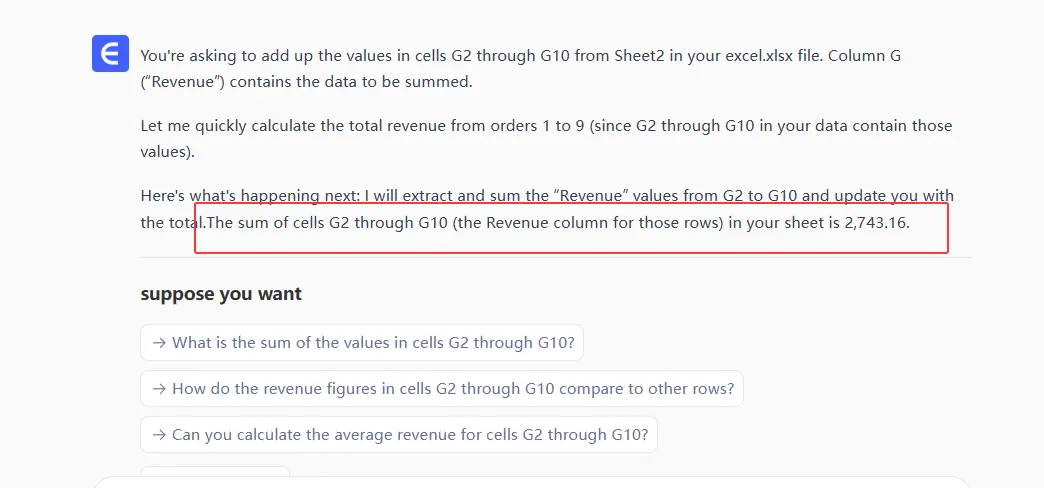
  1. タスクを説明:必要なことを入力(例:「G2からG10のセルを足す」)

add

  1. 即座に結果を取得:Excelmaticが正しい結果を生成

get

プロのヒント:リクエストが明確であればあるほど、結果は良くなります。「数字を足す」ではなく「ヘッダーを除いたB列の全値を合計」と試してみてください。

基本的な合計以上の高度なAIアシスタンス

Excelmaticは単純な足し算よりもはるかに多くのことができます:

条件付き合計:「500ドル以上の売上の合計を表示」 ✅ 複数シート計算:「1月、2月、3月のシートからデータを結合」 ✅ エラー処理:「この列を合計するが#N/Aエラーは無視」

ここがゲームチェンジャーです - Excelmaticはあなたのパターンを学習します。使えば使うほど、あなたのニーズを予測するのが上手くなります。

よくある落とし穴(とExcelmaticの解決策)

AIを使っていても、以下の点に注意してください:

⚠️ 曖昧すぎるリクエスト - Excelmaticは具体的な指示で最も効果的 ⚠️ 検証忘れ - 最初の数件の結果は必ずスポットチェック ⚠️ Excelの組み込みツールの見落とし - AutoSumなどの機能とExcelmaticを併用

Excelmaticの素晴らしい点は?生成する各数式を説明するので、作業しながら学べます。

実例で見るExcelmatic

実際のExcelmaticの動作を見てみましょう:

シナリオ1:基本的な合計 あなた:「C3からC12のセルを足す」 RowSpeak:=SUM(C3:C12)

シナリオ2:条件付き合計 あなた:「数量が>100の売上合計」 RowSpeak:=SUMIF(D:D,">100")

シナリオ3:複数シート計算 あなた:「全Q1シートからA1を結合」 RowSpeak:=SUM(Jan:Mar!A1)

Excelmaticが一般的なAIツールに勝る理由

ChatGPTもExcelのヘルプに使えますが、Excelmaticには以下のような利点があります:

🔹 スプレッドシートネイティブ:データ環境で直接動作 🔹 専門知識:スプレッドシートタスクに特化 🔹 視覚的フィードバック:数式結果を即座に確認

定期的なデータタスクを扱うチームにとって、ExcelmaticのAIアシスタントは必須の生産性向上ツールになります。

スマートに作業する準備はできましたか?

手動のExcel作業は2020年代のものです。ExcelmaticのようなAIツールを使えば:

• 数式作成時間を80%削減 • 計算ミスを減少 • データ入力ではなく分析に集中

スプレッドシートの未来はAIアシスタンスです。今日から始めてみませんか?Excelmaticは無料トライアルを提供しているので、その違いを直接体験できます。

著者について:Excelmaticの成長マネージャーとして、AIがスプレッドシート作業を退屈なものから素晴らしいものに変えるのを見てきました。私たちの使命?高度な学位がなくても誰でもデータ分析ができるようにすることです。

AIでデータを強化し、確実な意思決定を!

コードや関数を書く必要なし。簡単な会話でRowSpeakがデータを自動処理し、グラフを生成します。今すぐ無料で体験して、AIがExcelワークフローをどのように革新するか体感してください →

今すぐ無料で体験

おすすめ記事

ExcelでAIを使ってデータを分析する方法(そしてExcelmaticが最適なツールである理由)
Excel操作

ExcelでAIを使ってデータを分析する方法(そしてExcelmaticが最適なツールである理由)

Tired of manual data crunching in Excel? AI is changing the game. Learn how to leverage AI-powered tools like RowSpeak to uncover hidden patterns and make data-driven decisions faster than ever.

Gianna
AIでExcelデータ分析を強化する方法(Excelmaticが最適)
Excel操作

AIでExcelデータ分析を強化する方法(Excelmaticが最適)

Tired of manual number crunching? AI-powered tools like RowSpeak are revolutionizing how we analyze data in Excel. Here's your step-by-step guide to working smarter, not harder.

Gianna
Excelデータ分析をAIで強化:Excelmaticで即座にインサイトを獲得
Excel操作

Excelデータ分析をAIで強化:Excelmaticで即座にインサイトを獲得

Excelのデータ過多でお困りですか?AIが解決します。このガイドでは、データ整理から将来予測まで、ExcelでAIを活用する方法を解説します。

Gianna
ExcelでAIを使って瞬時に数値を合計する方法(Excelmaticガイド)
Excel操作

ExcelでAIを使って瞬時に数値を合計する方法(Excelmaticガイド)

Excelで手動で数字を追加するのに疲れていませんか?ExcelmaticのようなAIツールでこの作業を自動化し、時間を節約してミスを減らす方法を学びましょう。

Gianna
ExcelでAIを使って瞬時にリストを作成する方法(Excelmaticの方が優れています)
Excel操作

ExcelでAIを使って瞬時にリストを作成する方法(Excelmaticの方が優れています)

Excelで手動でリストを入力するのに疲れていませんか?ExcelmaticのようなAIツールを使えば、時間を節約し、ミスを減らしながらプロセスを自動化できます。

Gianna
ExcelでAIを使って箇条書きを素早く追加する方法(Excelmaticガイド)
Excel操作

ExcelでAIを使って箇条書きを素早く追加する方法(Excelmaticガイド)

手動フォーマットに疲れた?ExcelmaticのAIで数クリックで乱雑なスプレッドシートをきれいな箇条書きリストに変換する方法を学びましょう。

Gianna
Excelで複数のセルに数値を追加する方法(5つの簡単な方法)
Excel操作

Excelで複数のセルに数値を追加する方法(5つの簡単な方法)

Tired of manually updating hundreds of cells? Discover how RowSpeak and built-in Excel features can help you add numbers to multiple cells in seconds - no coding required.

Gianna
Excelでパーセントを追加する方法
Excel操作

Excelでパーセントを追加する方法

Tired of manual percentage calculations? Learn the smartest ways to add percentages in Excel, avoid common mistakes, and see how RowSpeak's AI can do the math for you instantly.

Gianna