Googleスプレッドシートに行を追加する方法:忙しいプロフェッショナルのための簡易ガイド

皆さん経験があるでしょう - スプレッドシートに集中している時、突然…バン!行が足りなくなります。プロジェクトリストが急に増えたのか、四半期レポートに追加スペースが必要なのか。理由は何であれ、行の追加で作業が遅れるべきではありません。

良いニュースです:Googleスプレッドシートはワークスペースの拡張が簡単です。さらに良いことに?Excelmaticのようなツールを使えば、このプロセス全体を自動化できます。

簡単なクリック操作

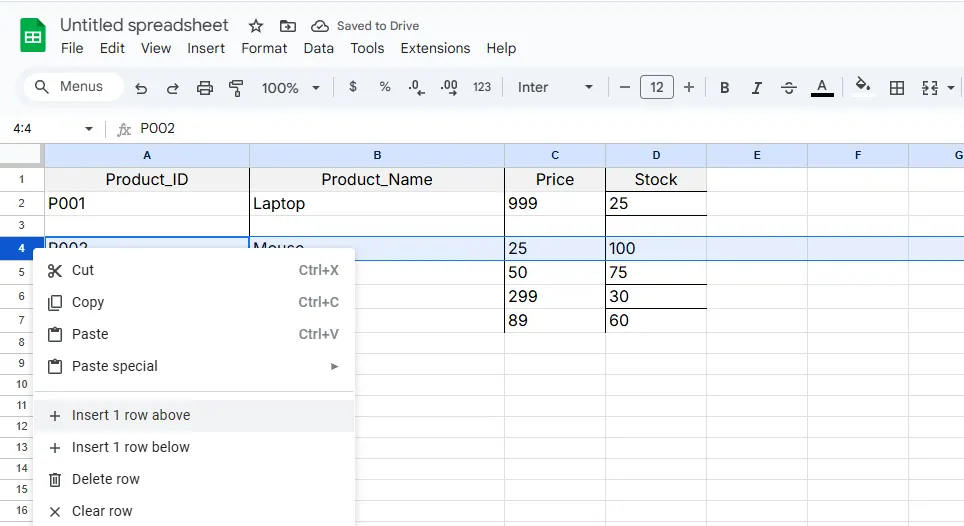
素早く調整するには右クリックが最適です:

  1. スペースが必要な場所を探す(既存の行の上か下)
  2. 行番号を右クリック
  3. 「1行上に挿入」または「1行下に挿入」を選択

column

プロのヒント:メニューバーでも可能です!「挿入」>「行を上/下に挿入」をクリック。

複数行が必要?問題なし

1行ずつ追加するのは良いですが、50行必要ならこれがスマートな方法:

  1. 複数の行番号をハイライト(クリック+ドラッグ)
  2. 選択範囲を右クリック
  3. 「X行挿入」を選択(Xは選択した行数)

ボーナス:キーボード派は行選択後、Ctrl+Shift++が使えます。

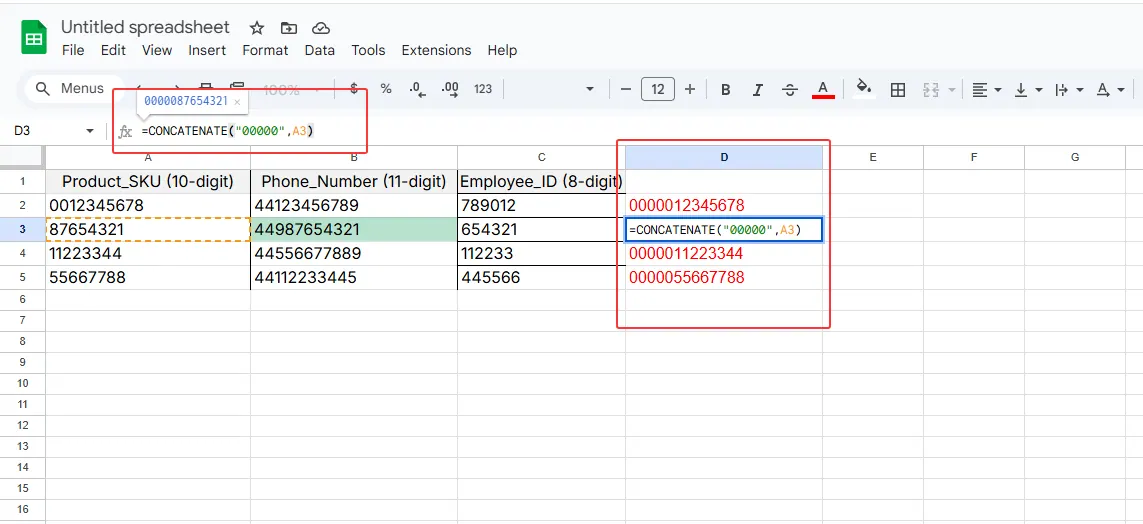
フィルハンドルの活用

セルの角にある小さな青い四角?これは書式や数式のコピーに最適:

  1. 希望の書式が適用されたセルを選択
  2. ハンドルを下にドラッグ
  3. 設定を維持したまま新しい行が追加

tuo

拡張するデータセット全体で一貫性を保つのに最適。

Excelmaticでレベルアップ

手動の方法も有効ですが、AIに重労働を任せてみませんか?Excelmaticはスプレッドシート作業を変革します:

  • データパターンに基づき自動で行を追加
  • 数式と書式を即座に維持
  • データの成長に合わせ最適なスプレッドシート構造を提案

行を手動で挿入する代わりに、必要なことを説明するだけ。Excelmaticが処理する間、あなたは分析に集中できます。

パワーユーザー向けプロのヒント

効率を求める方へ:

  • モバイルユーザー:行番号をタップ>+アイコンをタップ
  • キーーボードショートカット:Ctrl+Shift++で素早く行追加
  • 一括処理:複数行を一度に追加して時間節約

覚えておいてください:行を追加すればするほど、自動化の価値が高まります。Excelmaticのようなツールは節約した時間だけで元が取れます。

結論

1行でも100行でも、Googleスプレッドシートは対応可能です。しかし手動調整に疲れたら、Excelmaticを試す時です。当社のAI搭載プラットフォームは行を追加するだけでなく、データをスマートに扱うお手伝いをします。

スプレッドシート作業をアップグレードする準備はできましたか?今すぐExcelmaticを無料で試すと、どれだけ時間を節約できるか実感できます。未来の自分(とデータ)に感謝されるでしょう。

AIでデータを強化し、確実な意思決定を!

コードや関数を書く必要なし。簡単な会話でRowSpeakがデータを自動処理し、グラフを生成します。今すぐ無料で体験して、AIがExcelワークフローをどのように革新するか体感してください →

今すぐ無料で体験

おすすめ記事

Googleスプレッドシート向け最高の無料AIツール:データの自動化と分析を簡単に
Excel操作

Googleスプレッドシート向け最高の無料AIツール:データの自動化と分析を簡単に

Google SheetsでAIの力を解放する無料ツールをご紹介。繰り返し作業の自動化、データのクレンジング、予測分析を学びましょう。最も直感的なスプレッドシートAIソリューション「RowSpeak」から始めます。

Gianna
Googleスプレッドシートで数式をドラッグせずに列全体に適用する方法(AI活用)
Excel操作

Googleスプレッドシートで数式をドラッグせずに列全体に適用する方法(AI活用)

手動ドラッグにさよなら!GoogleスプレッドシートでAI支援を使った効率的な数式適用方法を発見しましょう。

Gianna
Googleスプレッドシートで行を維持したままアルファベット順に並べ替える方法(AI活用ソリューション)
Excel操作

Googleスプレッドシートで行を維持したままアルファベット順に並べ替える方法(AI活用ソリューション)

スプレッドシートの並べ替えでお困りですか?このガイドでは、Googleスプレッドシートのデータを行を維持したままアルファベット順に並べ替える方法と、AIで自動化する方法を紹介します。

Gianna
Googleスプレッドシートでアルファベット順に並べ替える方法:データ整理のステップバイステップガイド
Excel操作

Googleスプレッドシートでアルファベット順に並べ替える方法:データ整理のステップバイステップガイド

データが煩雑でお困りですか?Googleスプレッドシートのアルファベット順並べ替えで、混沌を秩序に変えましょう。プロのように並べ替えるためのステップバイステップガイドです。

Gianna
Googleスプレッドシートでプロのように時間を計算する方法(AI活用)
Excel操作

Googleスプレッドシートでプロのように時間を計算する方法(AI活用)

手動の時間追跡に疲れた?Googleスプレッドシートでの時間入力がAIで簡単に、スプレッドシートの手間から解放されます。

Gianna
Googleスプレッドシートで複数シートのデータを合計する方法(プロのように)
Excel操作

Googleスプレッドシートで複数シートのデータを合計する方法(プロのように)

スプレッドシートのタブを行き来して合計を計算するのに疲れていませんか?Googleスプレッドシートで複数シートのデータを自動結合する数式をマスターしましょう - 手動コピペはもう不要!

Gianna
Googleスプレッドシートで凡例を追加する方法(データをより見やすく)
Excel操作

Googleスプレッドシートで凡例を追加する方法(データをより見やすく)

わかりにくいグラフでお困りですか?このステップバイステップガイドでは、Googleスプレッドシートでプロフェッショナルな凡例を追加する方法と、データ可視化を際立たせるためのボーナスティップを紹介します。

Gianna
Googleスプレッドシートでドル記号を追加する方法:プロフェッショナル向けステップバイステップガイド
Excel操作

Googleスプレッドシートでドル記号を追加する方法:プロフェッショナル向けステップバイステップガイド

Googleスプレッドシートで通貨の書式設定に困っていませんか?このガイドでは、ドル記号の追加、通貨のカスタマイズ、プロセスの自動化など、財務データを明確にするための複数の方法を紹介します。

Gianna