ExcelでAIを使って数値を速く計算する方法(2025年版ガイド)

正直に言いましょう——2024年にExcelで手動で数字を足すのは、折りたたみ電話を使っているようなものです。SUM関数で一応の仕事はこなせますが、AIに重労働を任せて、あなたは分析に集中できるとしたらどうでしょうか?RowSpeakの成長マネージャーとして、AIが静的な表をスマートなデータパートナーに変える様子を見てきました。

旧式の方法(そしてなぜアップグレードが必要か)

基本は誰もが知っています:

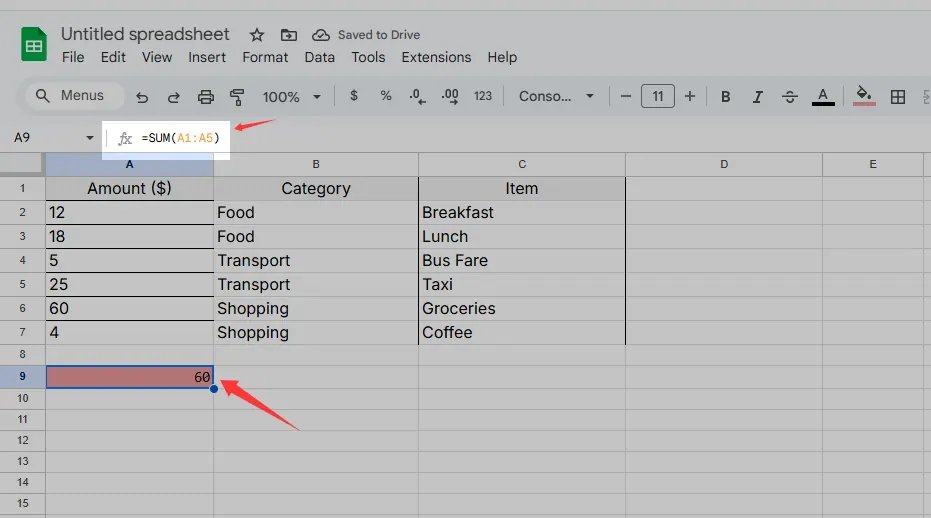
  • =SUM(A1:A5) で簡単な合計
  • オートSUMで素早い計算

sum

しかし問題は、これらの方法には常に手動での更新が必要だということです。セルを見逃したら?データは間違っています。データセットを変更したら?数式を書き直す時間です。ここでAIの出番です——あなたのニーズを予測するExcelを想像してみてください。

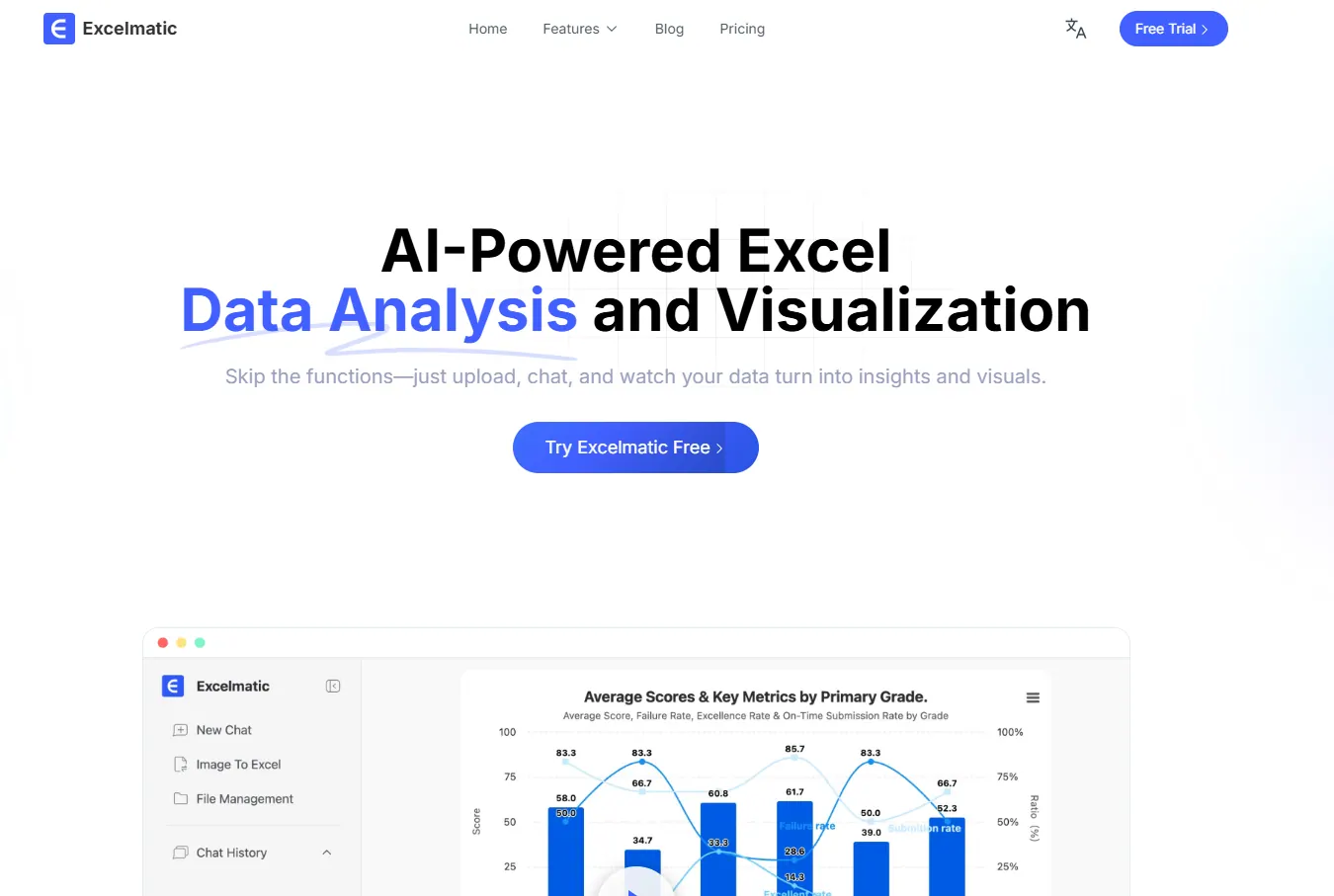
RowSpeakの登場:AI搭載の数値処理
shouye

RowSpeakは、AIによってExcelのワークフローを再定義します:
✅ データのパターンに基づいて数式を自動生成
✅ リアルタイムで不整合を警告(「なぜこれが合わないの?!」という瞬間をなくす)
✅ チャートを作成する前にトレンドを予測

プロのヒント:RowSpeakに数字の範囲をドラッグしてみてください——即座にSUM関数を提案し、さらに外れ値をハイライトします。

SUMを超えて:AIの隠れたExcelスーパーパワー

  1. スマートインサイト
    RowSpeakのAIはデータをスキャンし、次のようなトレンドを浮かび上がらせます:

    • 「毎週金曜日に売上が急上昇——プロモーションを強化しましょう。」
    • 「経費カテゴリXが平均より30%高い。」
  2. ワンクリック自動化
    500行にわたって手動で数式を入力する代わりに、RowSpeakのパターン認識機能が:

    • 計算ロジックを検出
    • データが変更されても一貫して適用
  3. 簡単なコラボレーション
    チームメンバーが次のことができるライブダッシュボードを共有:

    • 合計を自動更新する数字を入力
    • AIによる提案を受け取る(「チームAのQ3の数字が低いようです——生データを確認しましょうか?」)

今日から始める方法

  1. RowSpeakをインストール(Excelと直接連携)
  2. データ範囲をハイライト——AIが計算方法を提案
  3. インサイトを確認——AIの提案を承認または調整

事例研究:小売クライアントは、RowSpeakに日々の売上を自動集計させ、チームは地域トレンドの分析に集中することで、レポート時間を70%削減しました。

未来は?あなたのように考えるAI

近い将来、RowSpeakのようなツールは:
🔮 自然言語クエリに回答(「1,000ドル以上のQ4請求書の合計は?」)
📊 目標を説明するだけでカスタム数式を作成
🤖 データソースが変更されると自己修正

手動計算に時間を浪費する必要はありません——AIはより速く処理でき、あなたが見逃す可能性のある機会を見つけます。

アップグレードの準備はできましたか? RowSpeakを無料で試す——最初のAI搭載SUMはクリック一つです。


著者について
RowSpeakの成長リードとして、データ自動化のあらゆるハックをテストしています。データ自動化に夢中でないときは、ペーーパードリップコーーヒーを淹れたり、猫にピボットテーブルを説明しています。

いつものExcel・CSVを、チームで確認・共有できるレポートに

お手元のExcelまたはCSVファイルから始められます。RowSpeakが注目すべきポイントを見つけ、チームで確認・共有しやすいレポートやダッシュボードにまとめます。

ファイルで試す

おすすめ記事

ExcelでAIを使って複数行を瞬時に追加する方法(2025年版ガイド)
Excel操作

ExcelでAIを使って複数行を瞬時に追加する方法(2025年版ガイド)

Excelで手動で行を追加するのに疲れていませんか?AIがこの面倒な作業をワンクリックで解決する方法と、RowSpeakがスマートなスプレッドシート自動化で優れている理由を学びましょう。

Gianna
ExcelでAIを使って瞬時に合計行を追加する方法(2025年版ガイド)
Excel操作

ExcelでAIを使って瞬時に合計行を追加する方法(2025年版ガイド)

手動計算に時間を浪費していませんか?AI自動化でExcelの合計行を追加するスマートな方法を学びましょう – 数式や複雑な手順は不要です。

Gianna
ExcelでAIを使って複数行を即座に追加する方法(2025年版ガイド)
Excel操作

ExcelでAIを使って複数行を即座に追加する方法(2025年版ガイド)

面倒な表計算作業にさよならを!RowSpeakなどのツールで、AIが行追加をワンクリックで解決する方法を学びましょう。

Gianna
Excelでドラッグせずに数式を列全体に適用する方法(2025年版ガイド)
Excel操作

Excelでドラッグせずに数式を列全体に適用する方法(2025年版ガイド)

終わりのない列に数式をドラッグするのに疲れていませんか?RowSpeakのAI駆動アプローチを筆頭に、このプロセスを自動化する複数の方法をご紹介します。現代のデータチームに最適です。

Gianna
Excelで複数セルの加算・減算を行う方法(スマートなやり方)
Excel操作

Excelで複数セルの加算・減算を行う方法(スマートなやり方)

Excelの数式でお困りですか?基本的な計算から高度なSUMのテクニックまで、セルの加算・減算のチートシートと、RowSpeakのようなAIツールがもたらす革新をご紹介します。

Gianna
Excelで選択したセルの合計を求める方法:忙しいプロフェッショナルのためのステップバイステップガイド
Excel操作

Excelで選択したセルの合計を求める方法:忙しいプロフェッショナルのためのステップバイステップガイド

Excelで手動で数字を合計するのに疲れていませんか?このガイドでは、簡単なSUM関数から高度なテクニックまで、さらにAIで全てを自動化するRowSpeakの使い方を解説します。

Gianna
Excelで合計を求める方法:ビジネスプロフェッショナルのためのステップバイステップガイド
Excel操作

Excelで合計を求める方法:ビジネスプロフェッショナルのためのステップバイステップガイド

Excelの合計関数をマスターすれば、手作業の時間を大幅に節約できます。SUM、オートSUM、SUMIFなどの高度なテクニックの使い方と、RowSpeakを使ったさらに簡単な方法をご紹介します。

Gianna
10の無料Excel予算計画テンプレートで財務を効率化
Excel操作

10の無料Excel予算計画テンプレートで財務を効率化

予算管理は複雑なパズルのようであってはいけません。これらの10の無料Excelテンプレートは、月次追跡から債務削減まで、あらゆる財務シナリオに対応したすぐに使えるフレームワークを提供します。しかし、リアルタイムの洞察を必要とするチームにとっては、RowSpeakのAI駆動分析が生データを数秒で実行可能な財務ダッシュボードに変えます。

Gianna