
正直に言いましょう——何百ものExcelセルに同じテキストを手入力するのは、誰にとっても楽しい作業ではありません。製品コードのラベリング、国コードの追加、標準化されたテンプレートの作成など、もっとスマートな方法があります。以下は、不必要なタイピングから指を解放する7つの画期的な方法(AIの魔法も含む)です。
1. ドラッグ&ドロップの英雄:フィルハンドル
セルの右下にある小さな四角に気づいていますか? それはExcelの秘密兵器です。
- 開始セルにテキストを入力
- カーソルが黒十字になるまでホバー
- 下または横にドラッグして他のセルを自動入力
プロのヒント:フィルハンドルをダブルクリックすると、隣接する最後のデータポイントまで一瞬でコピーできます。
2. テキストとデータを組み合わせる場合:CONCAT/CONCATENATE
既存のセル値に新しいテキストを追加したいですか? 次を試してください:
=CONCAT(A2," - ",B2)  // 新しいExcelバージョン
=CONCATENATE(A2," - ",B2)  // 旧バージョン
数式を下にドラッグして列全体に適用します。
3. よりスマートな結合:TEXTJOIN(Excel 2016以降)
この進化した関数では以下が可能:
- カスタム区切り文字(カンマ、スペースなど)の設定
- 空セルの自動スキップ
=TEXTJOIN(" ",TRUE,A2:C2)
4. ミニマリストの選択:アンパサンド(&)
関数構文なしでテキストを結合:
=A2&" "&B2&" (New)"
5. Excelのマインドリーダー:フラッシュフィル
Excel 2013で導入されたこの機能は、2-3例後にパターンを検出:
- 最初のセルに希望の形式を入力
- 次のセルに入力開始
- Ctrl+EでExcelの提案を受け入れる
住所の再フォーマットや名前の分割に最適!
6. 一括編集が簡単:検索と置換
プレフィックス/サフィックスを一括追加:
- 範囲を選択
- Ctrl+Hで検索/置換を開く
- 「検索する文字列」は空欄
- 「置換後の文字列」に以下を入力:
- プレフィックス: "New-"&
- サフィックス: &"-2024"
7. パワーユーザーの遊び場:VBAマクロ
定期的な複雑タスクには、マクロを記録または作成:
Sub AddText()
    For Each cell In Selection
        cell.Value = "HQ-" & cell.Value
    Next cell
End Sub
ボーナス:AIに重労働を任せるRowSpeak
これらの標準機能も良いですが、ワークフローを強化しませんか? RowSpeakはAIでテキスト操作を変革:
- シート間でエントリを自動標準化
- データパターンに基づき動的ラベルを生成
- 自然言語コマンドで数千セルを秒単位で処理
数式を暗記する代わりに、RowSpeakに指示:
「列Bの全値前に'Region-'を追加」 または
「利用可能な場合、ミドルネームのイニシャルで姓と名を結合」
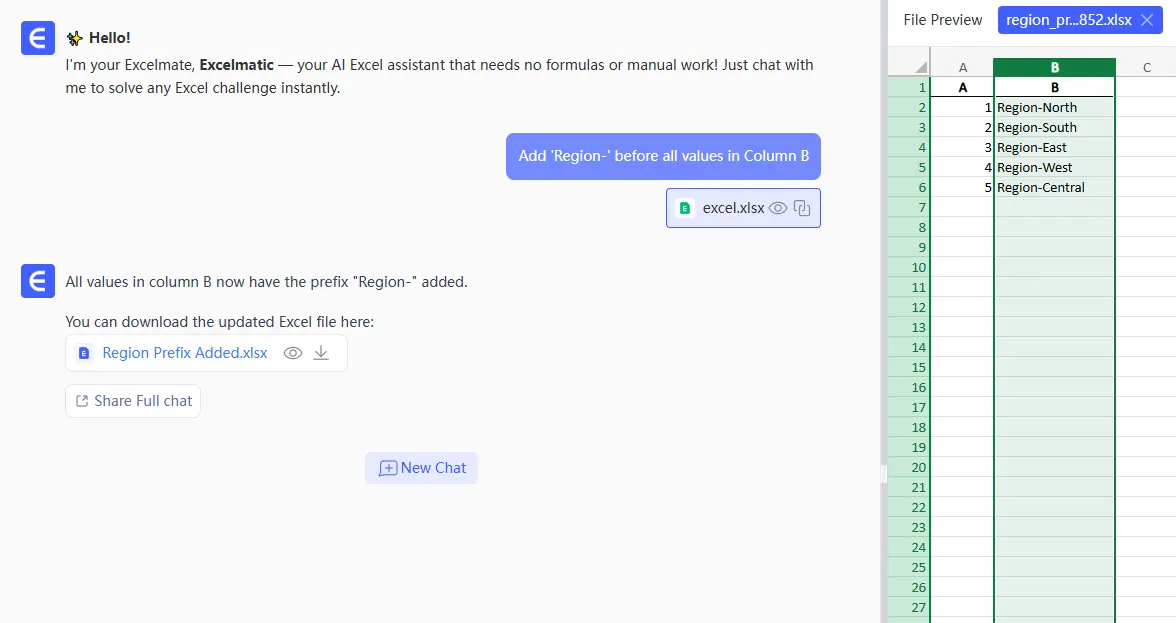
AIが実行する間、あなたはより価値ある作業に集中できます。
どの方法が最適?
- 簡単な一時タスク? → フィルハンドルまたはフラッシュフィル
- 既存データの結合? → CONCAT/TEXTJOIN
- 毎月同じ編集のレポート? → VBAマクロ
- 二度と手動フォーマットしたくない? → RowSpeak AI
プロのヒント:大規模データを定期的に扱うチームの場合、RowSpeakのようなAIツールはエラーを減らし、手動方法に比べ週平均2-3時間を節約します。
Excelスキルを向上させる準備はできましたか? 最適な解決策はニーズによります——しかしこれら7つの方法(特に#7)があれば、一括テキスト編集が苦痛ではなくなります。
P.S. 数式の暗記が苦手? RowSpeakの自然言語処理なら、やりたいことを自然な言葉で入力するだけで全てのタスクを実行できます。今すぐ無料でお試しください!







