スプレッドシートで、すべてのIDの前に「Order-」を付けたり、各ステータスの後に「(Confirmed)」を追加する必要に迫られたことはありませんか?500行以上のデータを手作業で編集するのは苦痛です。スプレッドシートと共に生きる成長マネージャーとして、あらゆるテキスト編集の技を試してきました。ここでは最も効率的な方法と、RowSpeakのようなAIツールがこの作業を数分から数ミリ秒に短縮する方法をご紹介します。
1. 最強の数式コンコンビ:CONCATENATEとアンパサンド
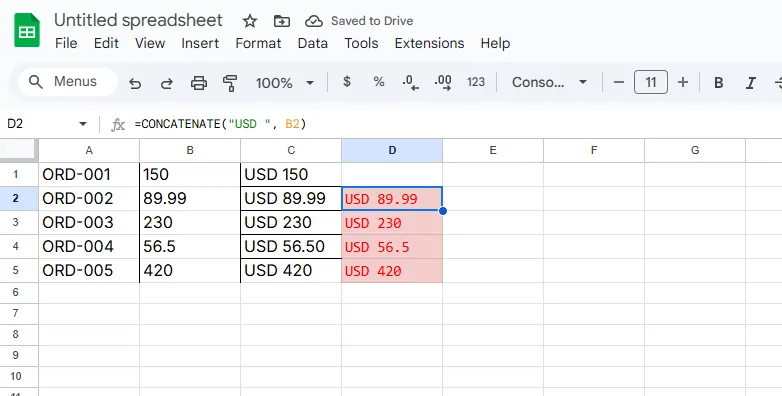
これらはExcelの定番テキスト結合ツールです。B列の価格の前に「USD」を追加したい場合:
CONCATENATEの方法:
=CONCATENATE("USD ", B2)
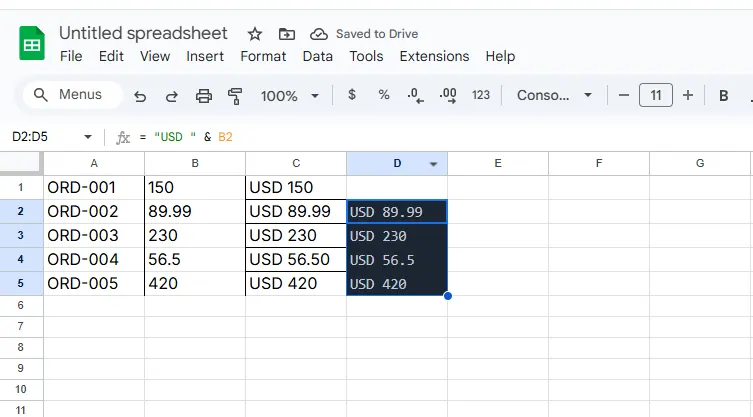
アンパサンドのショートカット(私のお気に入り):
= "USD " & B2
プロのヒント:セルの右下隅をダブルクリックすると自動的に下まで入力されます。ただし、データセットが頻繁に変更される場合、これらの数式を維持するのは面倒です。そこで...
2. フラッシュフィル:Excelのパターンウィザード
Excel 2013で導入されたこの機能は魔法のようにあなたの操作を学習します:
- 最初のセルに希望の出力を入力(例:元の「1001」の横に「Order-1001」)
- Ctrl+Eを押す
- Excelが瞬時にパターンを複製するのを見る
欠点: 複雑なパターンには弱く、元データが変更されると機能しなくなります。
3. 検索と置換の裏技
10,000件のプロジェクト名に「(Archived)」を追加する必要がありますか?このワイルドカードの技を試してください:
- 範囲を選択
- Ctrl+Hで検索と置換を開く
- 「検索する文字列」に:
*(アスタリスクのワイルドカード) - 「置換後の文字列」に:
* (Archived) - 「すべて置換」をクリック
警告: これは元データを上書きします—必ず最初に複製を作成してください。
4. 大量データにはPower Query
10万行以上のデータを扱う場合、Power Queryが最適です:
- データタブ > データの取得 > テーブル/範囲から
- 列の追加 > カスタム列
- 数式を入力:
"INV-" & [OrderID] - 閉じて読み込む
これにより、元データが変更されても更新される動的な接続が作成されます。
5. 上級者向けVBAマクロ
繰り返しのタスクには、簡単なマクロが何時間も節約します:
Sub AddTextPrefix()
    Dim cell As Range
    For Each cell In Selection
        cell.Value = "Client: " & cell.Value
    Next cell
End Sub
しかし正直なところ、コードを書いてデバッグする時間はほとんどの人にはありません。
AIの近道:RowSpeakのテキスト魔法
私がRowSpeakに切り替えた理由:
- 自然言語処理: 「電話番号の前に国コードを追加」と入力するだけで処理
- テンプレートライブラリ: 「請求書プレフィックスを追加」などの編集をワンクリックで保存
- ライブプレビュー: 適用前に変更を確認
- 非破壊的: 元データはバックアップシートにそのまま
実例: 前四半期に必要だった作業:
- 8,000件の従業員IDに部門コードを追加
- 所在地フィールドに「(Remote)」を追加
- 日付形式を標準化
RowSpeakのAIアシスタントを使えば、これが手作業の30分以上に対して47秒で完了しました。
どの方法を使うべきか?
- 小さな即時編集: アンパサンド(&)またはフラッシュフィル
- 大規模な静的なデータセット: 検索と置換
- 継続的なプロジェクト: Power QueryまたはRowSpeak
- 正確性が最重要の場合: RowSpeakのAIと人間の確認
ゲームチェンジャーは?AIツールが数式のメンテナンスの頭痛を取り除きます。シート間でCONCATENATE数式を監視する代わりに、RowSpeakを使って:
- テキストパターンを自動検出
- 変更を一貫して適用
- 元データが変更されても動的に更新
自分で試す: RowSpeakの無料プランでは1日100行まで処理可能—これらのワークフローをテストするのに最適です。
どんなテキスト編集の悩みを抱えていますか?@RowSpeakGrowthにDMしてください—最速の解決策を見つけます!