ExcelでAIを使ってセルにテキストを即時追加(手作業不要!)

正直に言いましょう - 何百ものExcelセルに同じテキストを手動で追加するのは誰も楽しめない作業です。電話番号に国コードを追加するにせよ、SKUに商品カテゴリーを追加するにせよ、この繰り返し作業はまさに「魂を削る単純作業」の典型です。しかし、良いニュースがあります。AIがExcelユーザーのゲームを完全に変えたのです。

RowSpeakでは、スマートなAIツールで何千人ものユーザーがコピー&ペーストの苦労から解放されました。プロのようにExcelでテキスト追加を自動化する方法をご紹介します。

なぜこの単純な作業にAIを使うのか?

「CONCATENATEやフラッシュフィルで十分では?」と思うかもしれません。確かに使えます - もしあなたが以下のことを楽しむなら:

  • 手作業で何時間も無駄にすること
  • 重要なデータにタイポするリスクを負うこと
  • 毎回数式の構文を忘れること

RowSpeakのようなAIツールは、これらの作業を1つの簡単なコマンドで処理します。当社のユーザーは通常、テキスト操作タスクだけで週に3-5時間を節約しています。データクリーニングではなく、実際の分析に時間を使えるようになります。

RowSpeakの始め方

セットアップはコーヒーを注文するより簡単です:

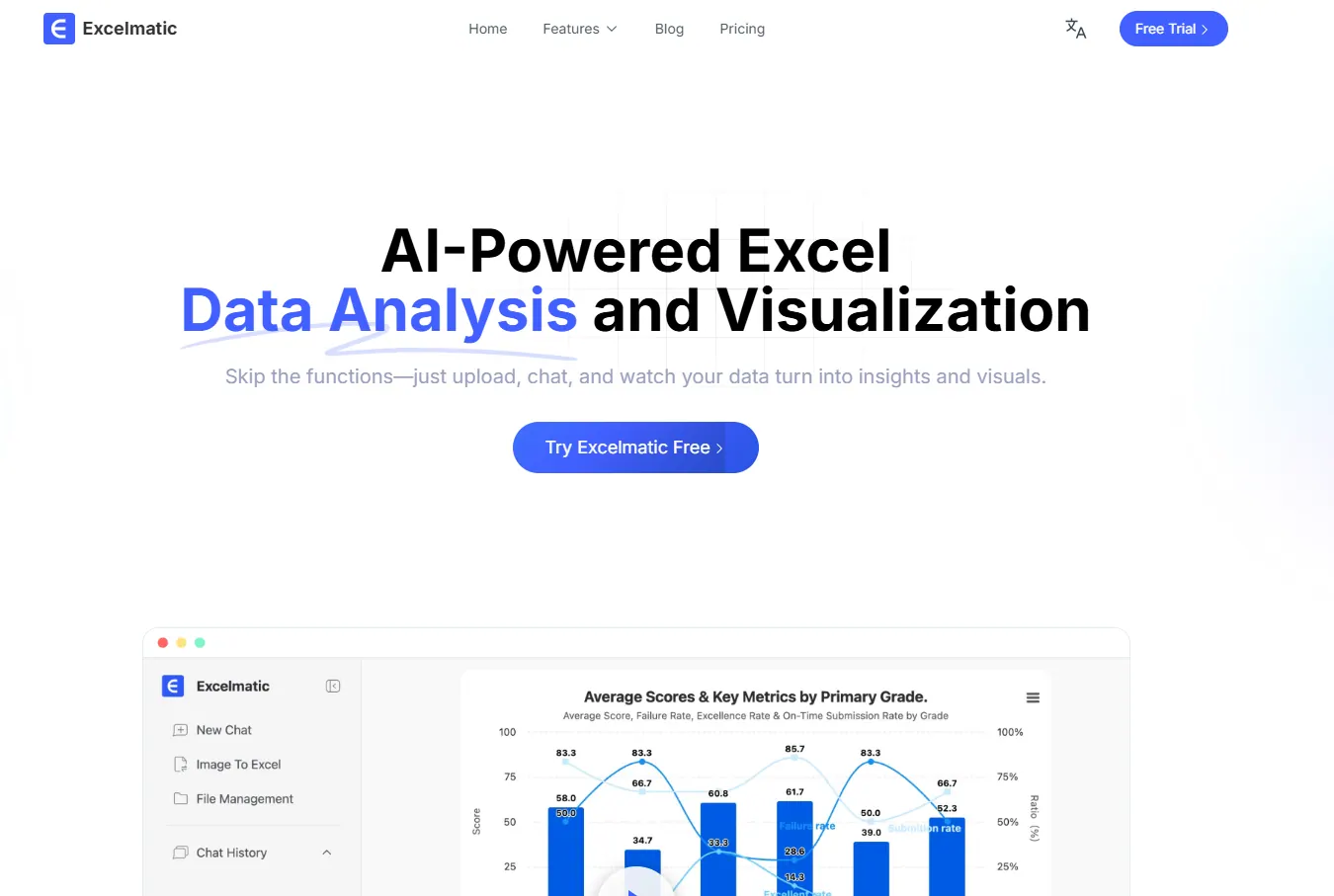
  1. RowSpeakを開く(ブラウザで直接動作)

shouye

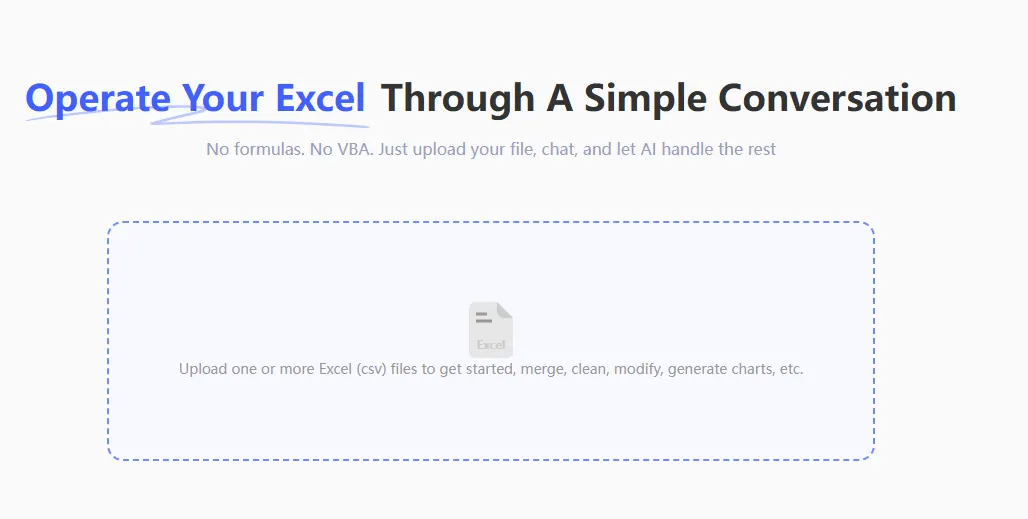
  1. ExcelファイルをアップロードまたはGoogleスプレッドシートに接続

upload

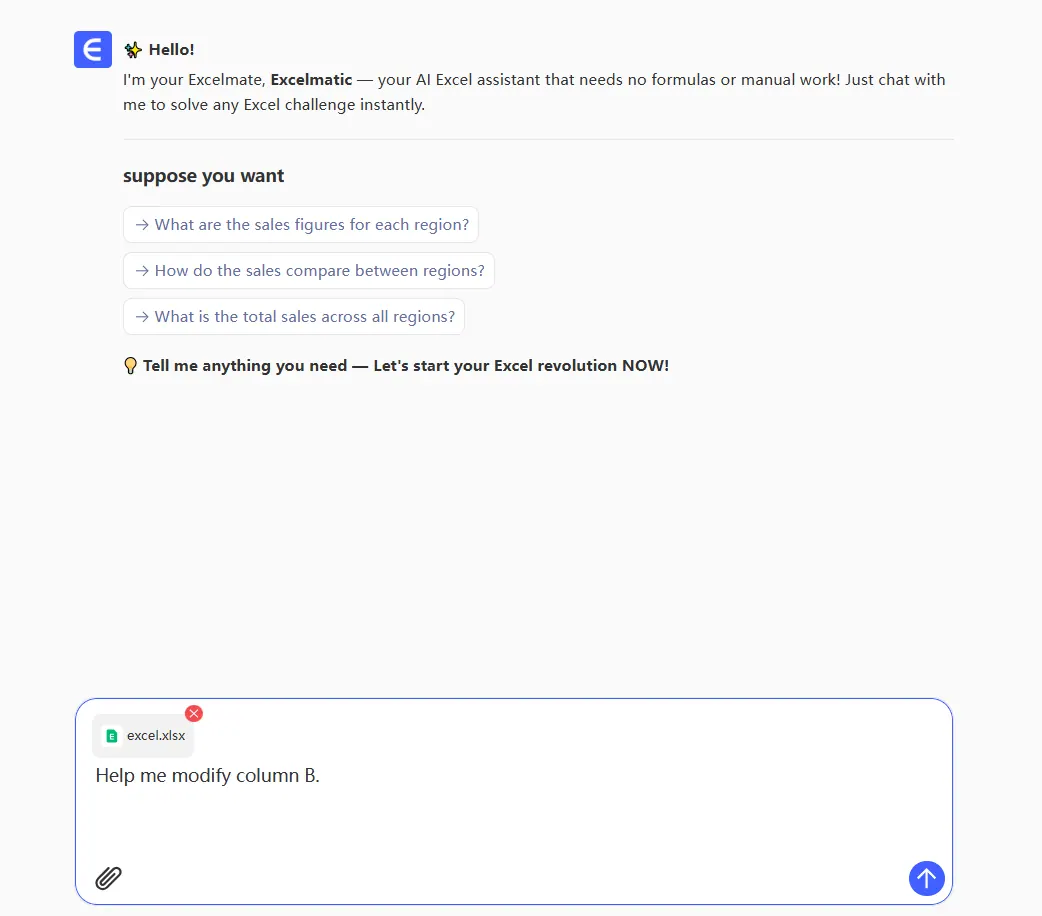
  1. 指示を送信:B列を修正してください

select

複雑なインストール不要。分かりにくいインターフェースなし。ただ純粋な時間節約の魔法です。

数秒でプレフィックスを追加

すべての商品コードに「ID-」を追加する必要がありますか?RowSpeakなら:

  1. テキストツールメニューから「プレフィックスを追加」を選択
  2. プレフィックステキストを入力
  3. 「適用」をクリック

RowSpeakが数千のセルを瞬時に完璧に更新するのをご覧ください。数式をドラッグする必要なし。壊れた参照なし。ただクリーンで一貫性のあるデータです。

サフィックスの追加も同様に簡単

ユーザー名に「@company.com」を追加?同じ簡単なプロセス:

  1. 「サフィックスを追加」を選択
  2. サフィックステキストを入力
  3. 選択したセルに適用

プロのヒント:RowSpeakでは変更を適用前にプレビューできるので、誤ってデータを台無しにすることはありません。

基本テキスト以上のスマートAI機能

RowSpeakが基本的なExcel関数と異なる点:

  • パターン認識:セルごとに異なるプレフィックス/サフィックスが必要か自動検出
  • エラー防止:潜在的な問題を事前にフラグ
  • 変更履歴:必要に応じて簡単に変更を元に戻せる

実際の時間節約事例

ユーザーからの報告:

  • マーケティングチームが30秒で10,000件以上のリードにキャンペーンコードを追加
  • EC管理者がカタログ全体で商品IDを標準化
  • HR部門が社内全体の従業員IDを更新

ある物流会社はRowSpeakで出荷追跡更新を自動化し、月40時間を節約しました。

自分で試してみる(クレジットカード不要)

手動テキスト編集で時間を無駄にするのをやめたいですか?RowSpeakの無料プランでは:

  • 一度に最大1,000セルを処理
  • すべてのテキスト操作機能をテスト
  • AIの違いを直接体験

大規模データを扱うチーム向けに、Proプランではバッチ処理と高度な自動化が可能です。

Excel作業の未来がここに

単調なセル編集の時代は終わりました。RowSpeakのようなAIツールを使えば、かつて何時間もかかっていた作業が秒単位で - 毎回完璧な精度で - 完了します。

問題は「Excel作業にAIを使うべきか」ではなく、「使わないことでどれだけ時間を無駄にし続けるか」です。今日RowSpeakを試して、二度とテキスト編集を憂鬱に思わないでください。

いつものExcel・CSVを、チームで確認・共有できるレポートに

お手元のExcelまたはCSVファイルから始められます。RowSpeakが注目すべきポイントを見つけ、チームで確認・共有しやすいレポートやダッシュボードにまとめます。

ファイルで試す

おすすめ記事

10の無料Excel予算計画テンプレートで財務を効率化
Excel操作

10の無料Excel予算計画テンプレートで財務を効率化

予算管理は複雑なパズルのようであってはいけません。これらの10の無料Excelテンプレートは、月次追跡から債務削減まで、あらゆる財務シナリオに対応したすぐに使えるフレームワークを提供します。しかし、リアルタイムの洞察を必要とするチームにとっては、RowSpeakのAI駆動分析が生データを数秒で実行可能な財務ダッシュボードに変えます。

Gianna
家計管理を効率化する無料Excelテンプレート5選(AI活用術も紹介)
Excel操作

家計管理を効率化する無料Excelテンプレート5選(AI活用術も紹介)

予算管理はもう面倒ではありません。収支や貯蓄の管理を簡素化する10個の無料Excelテンプレートを紹介します。さらにビジネスでは、RowSpeakのようなAIツールが高度な分析でプロセスを自動化します。

Gianna
10個の無料Excel経費管理テンプレート(さらにスマートなAI代替案付き)
Excel操作

10個の無料Excel経費管理テンプレート(さらにスマートなAI代替案付き)

ビジネス経費の追跡は面倒である必要はありません。Excelテンプレートは良い出発点ですが、RowSpeakのような最新のAIツールは、自動化された分析とリアルタイムレポートで経費管理を変革します。伝統的な方法と最先端のソリューションについてのガイドです。

Gianna
Excelが応答しない?作業を復元する方法(そして将来のフリーズを防ぐ)
Excel操作

Excelが応答しない?作業を復元する方法(そして将来のフリーズを防ぐ)

Excelのクラッシュは生産性を低下させます。未保存の作業の回復、フリーズのトラブルシューティング、RowSpeakなどのAIツールを活用して安定した効率的なスプレッドシートを作成する方法をご紹介します。

Gianna
Excelで数値に10%を加算する方法
Excel操作

Excelで数値に10%を加算する方法

価格調整、成長予測、予算更新にExcelで10%を加算する基本スキルを解説。手動計算とRowSpeakによる自動化の方法をご紹介。

Gianna
Excelで日付に3年を加算する方法:4つの確実な方法
Excel操作

Excelで日付に3年を加算する方法:4つの確実な方法

Excelでの日付操作は複雑にする必要はありません。初心者から上級者まで、任意の日付に3年を加算する最も正確な方法を紹介します。さらに、RowSpeakでこれらの計算を自動化する方法もご覧ください。

Gianna
Excelで日付に5年を加算する方法:5つの確実な方法
Excel操作

Excelで日付に5年を加算する方法:5つの確実な方法

Excelでの日付操作は業務計画に不可欠ですが、正確な日付計算に苦労するプロフェッショナルも少なくありません。このガイドでは、年数を日付に加算する5つの確実な方法を、実例とRowSpeak連携によるスマートなワークフローと共に解説します。

Gianna
Excelで日付に6ヶ月を追加する方法(AI活用編)
Excel操作

Excelで日付に6ヶ月を追加する方法(AI活用編)

Excelで日付計算を最も速く正確に行う方法を発見しましょう。複雑な数式は不要。RowSpeakでAIに重労働を任せます。

Gianna