Googleスプレッドシートでセルにテキストを追加する方法:スマートなデータ管理の完全ガイド

スプレッドシート作業に携わる誰もが、何百ものセルに製品コードや単位、書式を手動で追加する苦痛を知っています。そんな退屈な作業に人生の選択を疑いたくなることもあるでしょう。しかし良いニュースがあります。Googleスプレッドシートにはこれを自動化する強力な機能が備わっており、RowSpeakのようなAIソリューションなら数クリックで処理できます。

手動テキスト編集が最悪な理由

正直に言いましょう——価格の前に「USD_」を付けたり、日付の後に「_2024」を追加するために各セルをクリックして回る作業は、単に退屈なだけでなく、ミスも起こりやすいものです。1つセルを見逃すだけでデータ全体が台無しになる可能性があります。賢いプロフェッショナルは代わりにこれらの自動化技術を使います。

テキスト操作の公式チートシート

1. アンパサンド(&)ショートカット

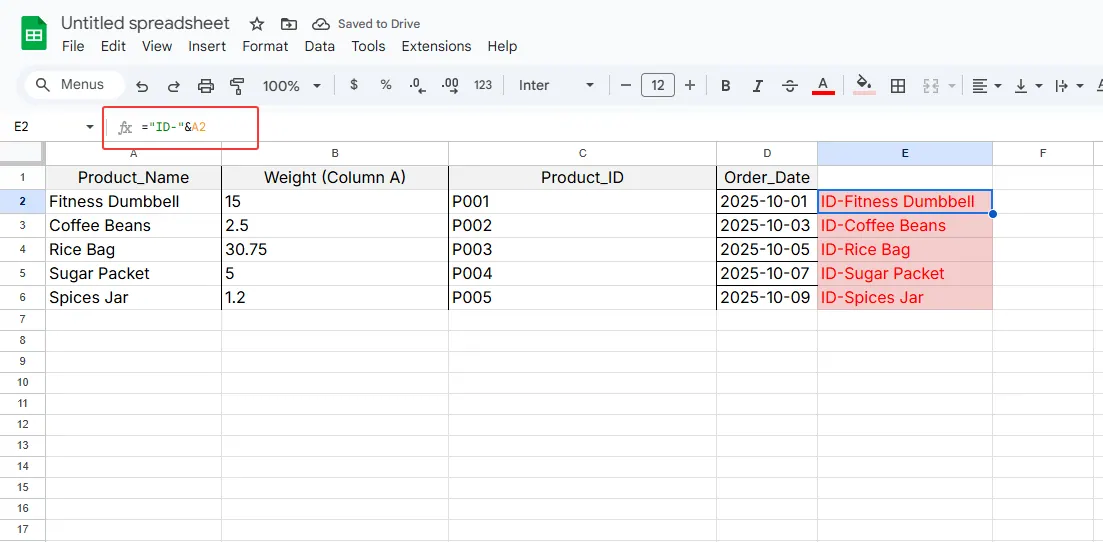
テキストを結合する最も簡単な方法は & 記号を使うことです。すべての製品名の前に「ID-」を付けたいですか?次のようにします:

= "ID-" & A2
1

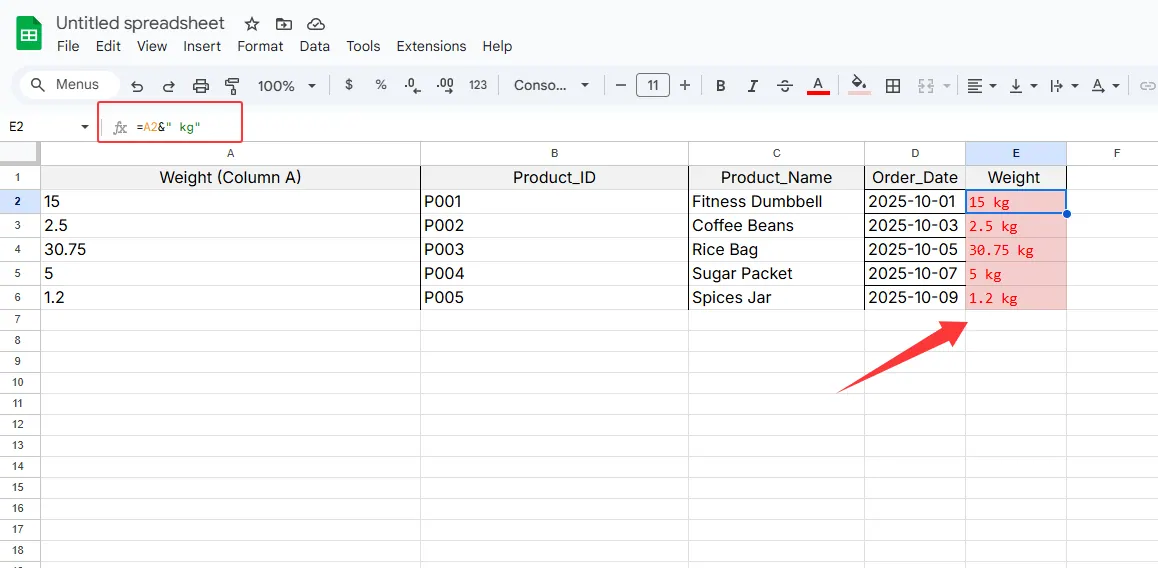
プロのヒント:スペースが必要ですか?引用符内に含めます:=A2 & " kg"
kg

2. CONCATENATEで見やすい式

複数の要素を結合する場合、CONCATENATEを使うと式が見やすくなります:

=CONCATENATE("SKU-", A2, "-", B2)

3. 一括操作にArrayFormula

ここで魔法が起こります。1つの式で列全体を変換できます:

=ARRAYFORMULA(IF(LEN(A2:A), "Prefix-"&A2:A&"-Suffix", ""))

式だけでは不十分な場合:RowSpeakの登場

これらの式は機能しますが、設定とメンテナンスが必要です。そこでRowSpeakがゲームチェンジャーとなります。当社のAI搭載プラットフォームでは次のことが可能です:

  • 自然言語コマンドで列全体に接頭辞/接尾辞を追加
  • 処理中にテキストを自動的にクリーンアップ・フォーマット
  • ダッシュボードで変換されたデータを即座に可視化

=ARRAYFORMULA("Mr. "&A2:A) と書く代わりに、RowSpeakに「列Aのすべての名前に『Mr.』を追加」と指示するだけです。AIが残りを処理します——式を書く必要はありません。

完璧なテキスト操作のためのプロのヒント

  1. まずテスト:必ず小さなデータサンプルで式を試す
  2. ヘルパー列を使う:元のデータをそのまま残す
  3. ドキュメント化:複雑な式には説明コメントを追加
  4. クリーンアップ:TRIM() と CLEAN() で乱れたテキストを修正

何時間も節約できる実例

  • 製品カタログ:=ARRAYFORMULA("SKU-"&TEXT(ROW(A2:A)-1,"000")&"-"&A2:A)
  • メールリスト:=ARRAYFORMULA(LOWER(A2:A)&"@company.com")
  • 財務レポート:=ARRAYFORMULA(IF(ISNUMBER(B2:B),"$"&TEXT(B2:B,"#,##0.00"),B2:B))

テキスト操作の未来

Googleスプレッドシートの式は仕事をこなしますが、RowSpeakのようなAIツールは次の進化を表しています。必要なことを平易な英語で説明し、完璧にフォーマットされたデータを即座に得ることを想像してください。それは未来ではなく、今すぐ利用可能です。

式を選ぶにせよAI自動化を選ぶにせよ、重要なポイントはこれです:二度と手動でセルを編集しないでください。あなたの時間はそんな雑用に使うには貴重すぎます。

データワークフローをアップグレードする準備はできましたか?RowSpeakを無料で試す と、AI搭載スプレッドシートの魔法を体験できます。

いつものExcel・CSVを、チームで確認・共有できるレポートに

お手元のExcelまたはCSVファイルから始められます。RowSpeakが注目すべきポイントを見つけ、チームで確認・共有しやすいレポートやダッシュボードにまとめます。

ファイルで試す

おすすめ記事

3つの無料Googleスプレッドシート経費追跡テンプレート(AI活用方法付き)
Excel操作

3つの無料Googleスプレッドシート経費追跡テンプレート(AI活用方法付き)

ビジネス経費の管理は複雑である必要はありません。これらの3つの無料Googleスプレッドシートテンプレートで経費追跡を効率化できます。ただし、リアルタイムの分析と自動化には、RowSpeakのようなAIツールが革新的です。

Gianna
無料Googleスプレッドシート経費追跡テンプレート(さらにスマートなAI代替案も)
Excel操作

無料Googleスプレッドシート経費追跡テンプレート(さらにスマートなAI代替案も)

スプレッドシートでの手動経費管理は面倒です。無料のGoogleシートテンプレートも役立ちますが、RowSpeakのAIが財務管理を自動化し、洞察に満ちたプロセスに変える方法をご覧ください。

Gianna
GoogleスプレッドシートにAIでカレンダーを追加する方法(ステップバイステップガイド)
Excel操作

GoogleスプレッドシートにAIでカレンダーを追加する方法(ステップバイステップガイド)

手動の日付入力ミスに疲れていませんか?RowSpeakのようなAIツールでGoogleスプレッドシートのカレンダー連携を自動化し、時間を節約して精度を向上させる方法をご紹介します。

Gianna
Googleスプレッドシートでデータ範囲を追加・管理する方法(AIショートカット付き)
Excel操作

Googleスプレッドシートでデータ範囲を追加・管理する方法(AIショートカット付き)

データ範囲は効率的なスプレッドシート作業の要です。このガイドではGoogleスプレッドシートでの作成と管理方法を解説し、RowSpeakのような最新AIソリューションがこれらの作業を自動化し手作業を何時間も節約できる方法を紹介します。

Gianna
Googleスプレッドシートで数値にパーセンテージを追加する方法(スマートなやり方)
Excel操作

Googleスプレッドシートで数値にパーセンテージを追加する方法(スマートなやり方)

手動のパーセンテージ計算に疲れた?Googleスプレッドシートの数式とRowSpeakのAI搭載スプレッドシートが自動で計算する方法を発見しましょう。

Gianna
Googleスプレッドシートで行の合計を求める方法(3つの簡単な方法)
Excel操作

Googleスプレッドシートで行の合計を求める方法(3つの簡単な方法)

手動計算に疲れた?このガイドでは、Googleスプレッドシートで行を合計する複数の方法と、RowSpeakのようなAIツールで自動化する方法を紹介します。

Gianna
Googleスプレッドシートで第2軸を追加する方法(簡単な手順)
Excel操作

Googleスプレッドシートで第2軸を追加する方法(簡単な手順)

チャートで異なるデータスケールを比較するのに苦労していませんか?このステップバイステップガイドでは、Googleスプレッドシートで第2軸を追加する方法と、RowSpeakがAIで自動的に行う方法を紹介します。

Gianna
Googleスプレッドシートで傾きを計算する方法(ビジネスにおける重要性)
Excel操作

Googleスプレッドシートで傾きを計算する方法(ビジネスにおける重要性)

数学の授業だけじゃない - 傾き計算はビジネストレンドを見極める強力なツールです。Googleスプレッドシートでの傾き計算方法と、RowSpeakのAI分析でさらに簡単にする方法をご紹介します。

Gianna