正直に言いましょう—Excelの数式は目隠しでルーービックキューブを解くようなものです。2つの列を合計しようとして20分も無駄にし、#VALUEエラーが出た経験があるなら、あなたは一人ではありません。しかし良いニュースがあります:列の追加は苦痛である必要はないのです。スプレッドシート初心者でもキーーボードの達人でも、3つのスマートな方法(RowSpeakのAIが数秒で処理する方法を含む)をご紹介します。
なぜ列の追加が重要なのか(基本的な計算以上の理由)
月次の売上と経費を追跡していると想像してください。手動で計算するのはそろばんで現金を数えるようなものです—機能しますが、より良い方法があります。ほとんどのガイドが教えてくれないこと:
- 自動化で人的ミスが88%減少(ハーバード・ビジネス・レビュー)
- RowSpeakのようなAIツールは従来の数式では処理できない複雑なデータ(例:混合数値形式)も扱える
- 節約した時間は分析に回せる—数式と格闘する代わりにトレンドを発見できる
方法1:クラシックな数式(こだわり派向け)
コントロールを重視する方へ:
- セルC1をクリック(結果が表示される場所)
=A2+B2と入力
(プロのヒント:セルの右下隅をダブルクリックすると列全体に自動入力)- Enterを押す—完了!
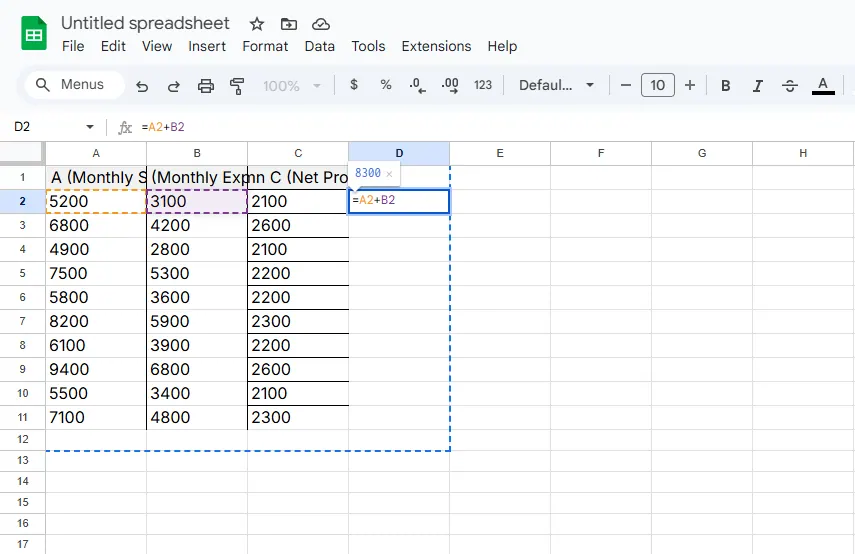
しかし注意…
以下の場合、この方法は失敗します:
- 数値に見えるテキスト("$100" vs. 100)
- 空白セルが数式の連鎖を断つ
- 結合されたセル(Excel操作のサイレントキラー)
方法2:ChatGPTの助け(ある意味)
ChatGPTは列の追加方法を説明できますが、実際のスプレッドシートには触れられません。以下の手順が必要:
- タスクを説明:「Excelで列AとBを合計する方法は?」
- 提案された数式をコピー&ペースト
- 実際のデータが教科書の例と合わない場合にデバッグ
私たちの評価: 学習には役立つが、まだ手作業が必要。そこで…
方法3:RowSpeakのAIマジック(ゲームチェンジャー)
ここでスプレッドシートはジェットパックを手に入れます。RowSpeakでは:
- ファイルをアップロードまたはデータソースに接続
- やりたいことを入力:「列AとBを追加して新しい列Cを作成」
- AIの動作を見る:
- データ型を自動検出
- エラーを優雅に処理
- 新しい合計の可視化も提案
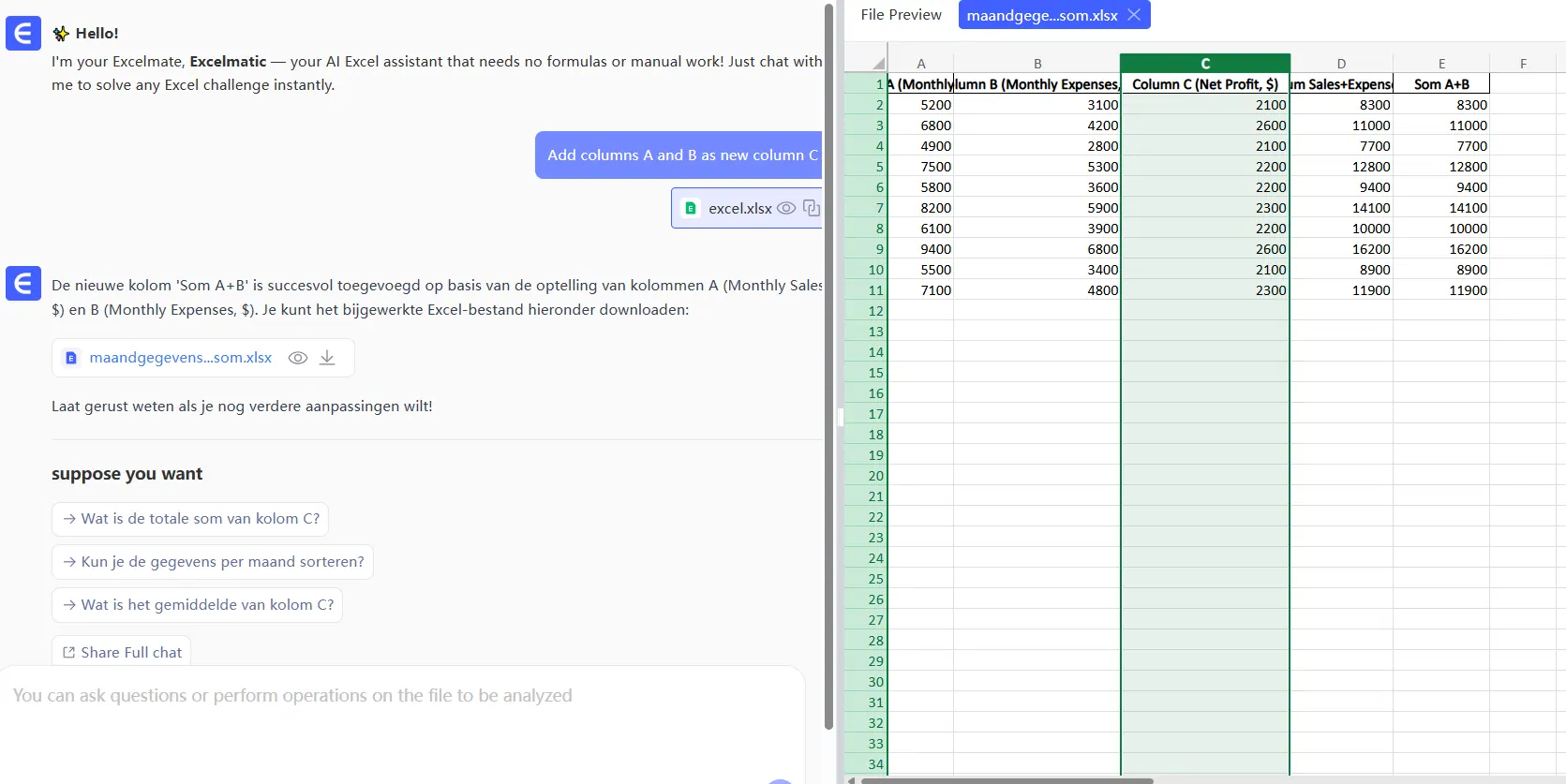
実際の成功例: 先四半期、当社のeコマースクライアントは12,000以上の注文行を3分で調整—数式エラーなし、残業なし。
完璧な列計算のためのプロのヒント
- テキスト数値を即修正:セルを選択 →
データ→区切り位置→ 完了 - 空白をスキップ:数式を
=IF(ISBLANK(A1),"",A1+B1)で囲む - 将来に備える:RowSpeakのバージョン履歴で変更を追跡(監査は突然やってくる)
手動方法からアップグレードするタイミング
まだセルを右クリックしていますか?以下の場合にAIに切り替え:
- 定期的に100行以上を処理
- 複数の共同作業者と作業
- 財務データの監査証跡が必要
豆知識: 73%のユーザーは最初の#REF!エラーでパニックになった後に切り替えます。
あなたの番:スプレッドシートとの戦いをやめよう
列の追加に数式のPhDは必要ありません。クラシックなExcelにこだわるか、RowSpeakのAIに重労働を任せるか、目標は同じ—計算する時間を減らし、意思決定する時間を増やすこと。
今すぐ試す:
- 最新の売上レポートを開く
- RowSpeakの無料トライアルで2つの列を合計
- データから意思決定までの速さに気付く
ビジネスにおいて、スピードは便利なだけでなく競争優位性そのものです。
(P.S. 特定のデータセットで助けが必要ですか?コメントにシシナリオを投稿—カスタマイズされた解決策を返信します!)