Excelで品質管理の追跡をしたことがあるなら、フィルター、数式、壊れやすいチャートの地雷原だとご存知でしょう。
知りたいのは、どの製品バッチが不良率が高いか、どの検査員がより多くの欠陥を発見しているか、歩留まり率が上昇傾向か下降傾向か、ということだけです。しかし従来のExcelでは、部品から飛行機を逆設計して、飛ぶことを願うようなものです。
まず、歩留まり率の追跡が実際にどれほど複雑かを見てみましょう。その後、RowSpeakがたった一行で実現する魔法をお見せします。
従来のExcel手法:機能するが疲れる
30件の検査記録があるテーブルを想定します。各行にはバッチID、製品タイプ、検査員、検査日、総ユニット数、不良ユニット数、計算された歩留まり率が含まれます。
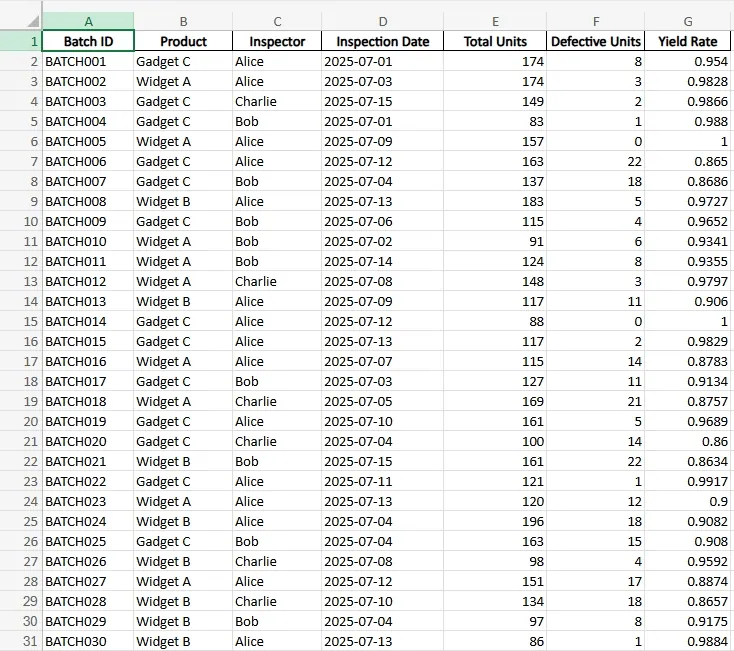
以下のような質問に答えたいとします:
- どの製品の平均歩留まり率が最も低いか?
- どの検査員が一貫してより多くの欠陥を発見しているか?
- 時間経過とともに改善しているか?
従来の方法は次の通りです:
ステップ1:ピボットテーブルを作成
製品ごとにグループ化し、平均歩留まり率を計算します。
ステップ2:条件付き書式を追加
歩留まり率が90%未満のバッチをハイライトします。
ステップ3:AVERAGEIFSを使用
製品や検査員ごとに歩留まり率をフィルタリングする数式を手動で作成します。
ステップ4:トレンド追跡
時間と製品でフィルタリングした折れ線グラフを作成します。
ステップ5:エラー修正
調整するたびに範囲が壊れ、更新するたびにグラフを再読み込みし、セル単位で手作業を繰り返します。
さらに悪いことに、これらは単に「現状を把握」するためだけの作業です。改善策を講じる段階にすら至りません。
RowSpeak:たった一言で完全な明瞭さ
同じ歩留まりデータファイルをRowSpeakにアップロードし、次のように質問することを想像してください:
どの製品の平均歩留まり率が最も低いですか?

検査員のパターンを把握したいですか?
検査員ごとの歩留まり率を比較したチャートを表示してください。
バン。誰が何を発見し、どの程度一貫しているかを示すクリーンでラベル付きの棒グラフが表示されます。
バッチ品質の経時変化を監視したいですか?
検査日ごとの全体の歩留まり率のトレンドラインを生成してください。
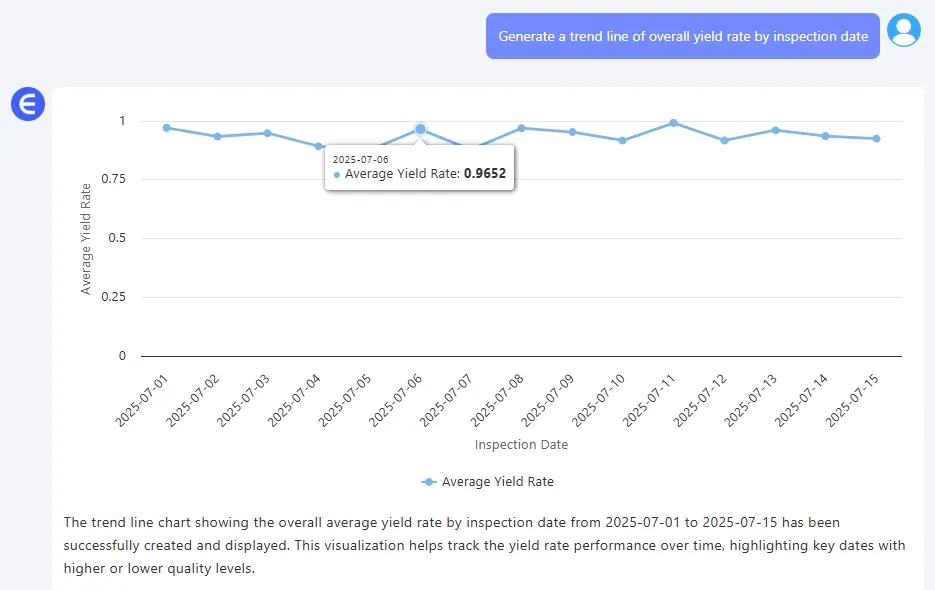
これもまた、簡単に表示されます。手間をかけずに、明確でシンプルです。
RowSpeakでできる質問の例
- 「どの製品の平均歩留まり率が最も低いですか?」
- 「検査員ごとの歩留まり率を比較したチャートを表示してください。」
- 「検査日ごとの全体の歩留まり率のトレンドラインを生成してください。」
これらの質問には1分もかかりません。RowSpeakが構造、計算、ビジュアルをすべて処理します。あなたはただ質問するだけです。
手動Excel vs RowSpeak:時間は品質なり
| タスク | 従来のExcel | RowSpeak |
|---|---|---|
| 製品ごとの平均歩留まり率を計算 | AVERAGEIFS + ヘルパー列 |
「製品ごとの平均歩留まり率は?」と質問 |
| 低歩留まりバッチを特定 | 条件付き書式ルール | 「歩留まり率90%未満のバッチは?」と質問 |
| 検査員の比較 | 手動でグラフ作成またはピボット | 「検査員ごとの歩留まり率を比較」と質問 |
真の違いは、単に時間が節約できることではありません。得られる洞察です。RowSpeakを使えば、品質管理、運用、財務部門の誰でも、トレーニングなしで生産パフォーマンスを探索できます。
最終的な考え:Excelの達人である必要はない
品質データは壊れたスプレッドシート以上のものを必要としています。工場の状況を理解するために、数式の天才である必要はありません。RowSpeakなら、ただ質問するだけです。
次に200行の不良データを見て「どこから手を付ければいいのか」と悩んだときは———ファイルをアップロードして、質問を入力してください。
[今すぐRowSpeakを試す>>](https://rowspeak.ai)