'%3e%3crect%20id='矩形_7888'%20data-name='矩形%207888'%20class='cls-1'%20width='20'%20height='20'%20rx='4'%20transform='translate(6260%20-4478)'/%3e%3cpath%20id='联合_155'%20data-name='联合%20155'%20class='cls-2'%20d='M6.074,12.147a6.207,6.207,0,0,1-.621-.031A6.087,6.087,0,0,1,.031,6.694a6.177,6.177,0,0,1,0-1.241A6.086,6.086,0,0,1,5.453.031,6.177,6.177,0,0,1,6.074,0H9.152V2.029H6.074a4.053,4.053,0,0,0-3.916,3.03H9.152V7.088H2.158a4.053,4.053,0,0,0,3.916,3.03H9.152v2.029Z'%20transform='translate(6264.693%20-4473.9)'/%3e%3c/g%3e%3c/svg%3e)
重點摘要
- 存取幻影: 解鎖受保護的工作表常會顯露第二道挑戰:結構不完整、前後不一致或「髒」資料,無法直接進行分析。
- 解鎖後檢查清單: 首要步驟包括找出隱藏列、修正不匹配的資料類型,以及移除會破壞公式的不可見字元。
- 超越手動校正: 傳統的清理方式如 Flash Fill 或巢狀公式既耗時,又容易產生猜測錯誤。
- 策略性轉換: AI 驅動工具能即時辨識上千列中的模式,將原始雜亂資料快速轉換為可供簡報使用的報告。
鎖定背後的真相
對許多分析師而言,終於取得受保護活頁簿的密碼彷彿贏得勝利。然而,一旦解除 Excel 工作表保護,現實往往隨之而來:資料一團亂。保護工作表常被用來隱藏複雜、未整理的計算或不一致的資料輸入。
取得存取權只是第一步。要讓資料有用,必須穿越一連串「看不見」的問題——隱藏欄位、尾端空格、以及以文字形式儲存的數字,這些都會導致你的VLOOKUP 公式失效。
常見的後存取資料惡夢
資料解鎖後,你很可能會遇到以下三大生產力殺手:
- 不可見的格式錯誤: 看起來是「123」的數字卻被當作文字,無法執行任何數學運算。
- 命名不一致: 產品編號缺少統一前綴,必須手動在數字前加字母才能與其他系統對齊。
- 「Spill」障礙: 雜亂的資料範圍重疊,導致在使用動態陣列時出現令人沮喪的#SPILL! 錯誤。
雖然 Excel 的「Flash Fill」有時能猜測你想要的模式,但對於複雜的商業資料集並不總是可靠。
AI 優勢:從雜亂到精湛
傳統資料分析往往讓你花 80% 的時間在清理,只有 20% 用於解讀。AI 改變了這個比例。
與其寫滿 TRIM、CLEAN、PROPER 的長串函數,不如使用像 RowSpeak 這樣的智慧代理。系統能理解資料的意圖,辨識日期輸入錯誤僅是格式問題,並建議最聰明的標準化方式——例如互動式日期選擇器,以防未來錯誤。
如何清理已解鎖的資料(RowSpeak 方式)
RowSpeak 自動化「資料清潔工」的工作,讓你專注於「資料架構師」的策略:
步驟 1:上傳與掃描
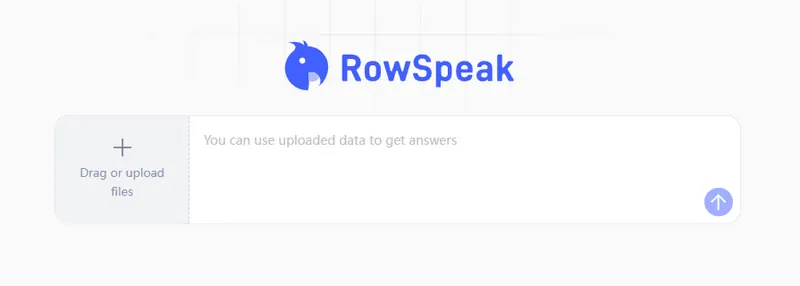
只要拖放剛解除保護的檔案到 RowSpeak,AI 即時掃描整個活頁簿,找出所有工作表中的隱藏模式與不一致之處。
步驟 2:使用自然語言指令
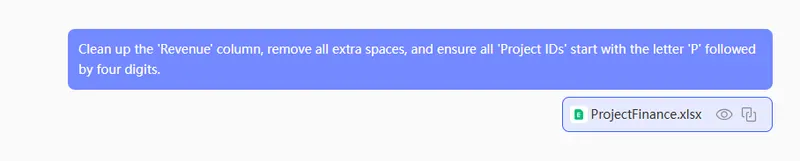
不必記憶語法,直接用簡單英文告訴 AI 你的需求:
Clean up the 'Revenue' column, remove all extra spaces, and ensure all 'Project IDs' start with the letter 'P' followed by four digits.
步驟 3:預覽轉換
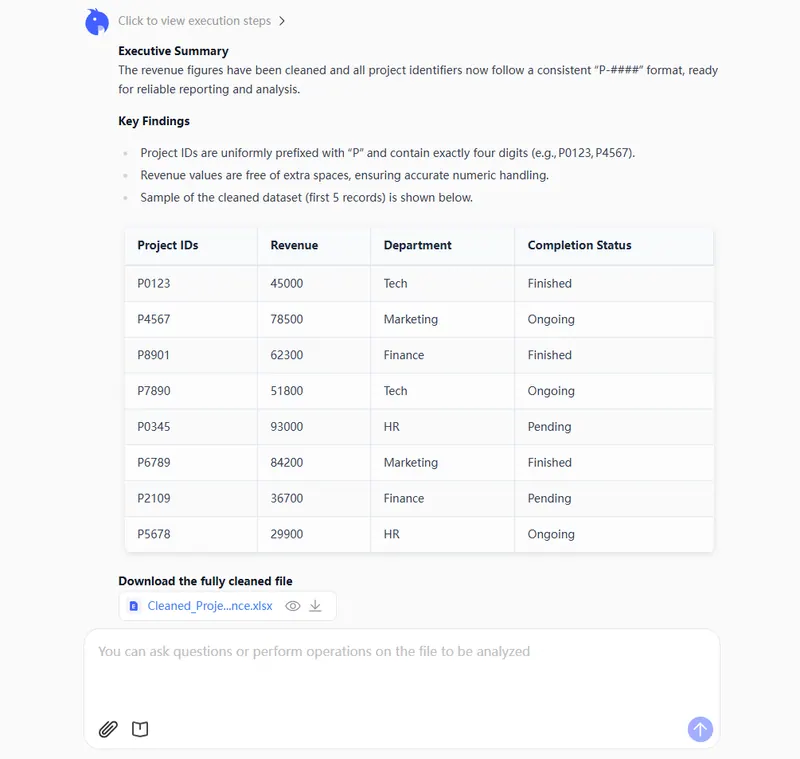
RowSpeak 提供即時預覽,智慧修正如資料類型不匹配等常導致 #N/A 錯誤的問題。
步驟 4:匯出可供簡報使用的報告
你可以持續微調與迭代,直到結果完全符合需求。滿意後,只要匯出並下載乾淨、專業的資料集,即可立即使用。
結論:奪回你的星期天之夜
取得資料的存取權應是洞見的起點,而非手動格式化的馬拉松。透過現代 AI 工具,你可以消除讓 Excel 變成苦差事的技術摩擦。
- 準確性: AI 邏輯消除重複清理時常見的手動錯字。
- 效率: 把三小時的清理工作縮減為 60 秒的自動化流程。
- 洞見: 把精力放在數字背後的「為什麼」,而非「如何」修正。