'%3e%3crect%20id='矩形_7888'%20data-name='矩形%207888'%20class='cls-1'%20width='20'%20height='20'%20rx='4'%20transform='translate(6260%20-4478)'/%3e%3cpath%20id='联合_155'%20data-name='联合%20155'%20class='cls-2'%20d='M6.074,12.147a6.207,6.207,0,0,1-.621-.031A6.087,6.087,0,0,1,.031,6.694a6.177,6.177,0,0,1,0-1.241A6.086,6.086,0,0,1,5.453.031,6.177,6.177,0,0,1,6.074,0H9.152V2.029H6.074a4.053,4.053,0,0,0-3.916,3.03H9.152V7.088H2.158a4.053,4.053,0,0,0,3.916,3.03H9.152v2.029Z'%20transform='translate(6264.693%20-4473.9)'/%3e%3c/g%3e%3c/svg%3e)
重點摘要
- 生產力差距:手動從 PDF 文件輸入資料是現代辦公人員的首要時間殺手,導致昂貴的錯誤與錯過的截止日期。
- 無縫提取:使用 RowSpeak’s PDF to Excel Converter,您可以在數秒內將靜態影像與文件轉換為完美格式的試算表。
- 對話式智慧:一鍵分析:與一般工具不同,RowSpeak 讓您從轉換直接跳到 AI 分析,只需一次點擊——無需手動重新上傳檔案。
- 專業效率:此 AI 驅動的工作流程讓您從原始文件直接產出可供主管使用的報告,無需撰寫任何程式碼。
問題:當 PDF 成為資料監獄
我們都曾經遇過這種情況。您收到一張 PDF 格式的形式發票、運輸清單或季報,必須分析其中的數字。嘗試複製貼上時,欄位會斷裂;使用一般轉換工具時,標題會消失。
最終,您只能回到「黑暗時代」的資料管理方式:手動輸入。
這不只是浪費時間,更扼殺創意。您的工作是分析資料,而不是充當 PDF 與 Excel 之間的人肉橋樑。
階段 1:釋放你的資料(轉換)
走向自由的第一步是 RowSpeak 的高精度提取引擎。不同於一般 OCR 工具,我們的 AI 能理解表格的結構。
精準轉換步驟:
前往工具:在 RowSpeak 儀表板選擇 Image/PDF To Excel。
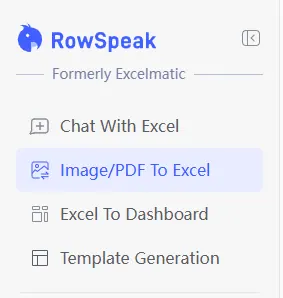
一鍵上傳:將 JPG、PNG 或 PDF 檔案拖曳至上傳區。
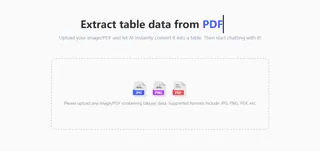
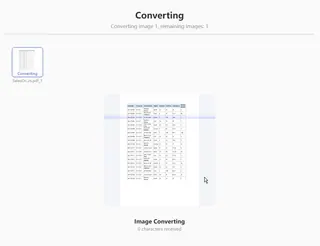
檢視與調整:我們的 AI 會即時掃描文件並呈現表格的數位預覽。
即時下載:雖然您可以點擊 Download All 下載檔案,真正的魔法在螢幕上方。只要點擊 Chat With Excel 按鈕,即可立即開始分析結果。
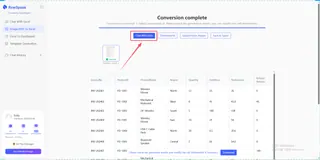
此流程確保您的「Product IDs」、「Quantities」與「Unit Prices」保持在各自的欄位中,瞬間從靜態檔案變成即時資料庫。
階段 2:超越表格(AI 分析)
大多數工具只做到轉換。RowSpeak 才是真正的開始。因為您已直接從轉換畫面點入 Chat With Excel 模組,AI 已經取得您的資料上下文。
您現在可以使用簡單的「自然語言」執行專業等級的分析:
自動稽核:不必再手動搜尋錯誤,只要問:
Are there any missing values or duplicate invoice numbers in this sheet?即時計算:不需要計算機,只要說:
Calculate the total tax amount across all orders and subtract the refunds.高階視覺化:將資料行轉化為洞見:
Generate a bar chart showing the top 5 regions by total revenue.
真實案例影響:為何此工作流程勝出
想像您是物流經理,手上有 50 份 PDF 發票。以往您會把整個星期五上午都花在手動輸入上。
在 RowSpeak 的世界裡:
- 您 轉換 這些 PDF 為單一 Excel 活頁簿。
- 您 Chat With Excel,與資料對話:
Show me the average shipping cost per kilogram for the past month. - 您 匯出 產生的圖表,直接前往會議。
這就是資料輸入員與資料架構師之間的差距。
常見問題 (FAQ)
1. AI 從雜亂 PDF 中提取表格的準確度如何?
RowSpeak 結合先進的 OCR(光學字符辨識)與結構化 AI,能辨識表格邊框、標題與儲存格關係。即使您的 PDF 為掃描件或含有複雜巢狀表格,我們的引擎也設計為維持資料完整性。
2. 除了轉換,RowSpeak 能對我的提取資料做什麼?
這就是 RowSpeak 的優勢。PDF 轉換完成後,您不只得到靜態檔案,而是取得完整的智慧套件。您可以立即跳到 Excel Data Analysis 探索趨勢,或使用我們的 Data Visualization 工具將數字變成洞見。若資料雜亂,我們的 AI 也能協助進行 Data Cleaning。此外,您還能將結果製作成專業的 Excel Sales Dashboard 或透過聊天產生 複雜 Excel 公式 以自動化未來工作流程。
3. AI 能處理多頁 PDF 文件嗎?
可以。RowSpeak 能處理多頁 PDF,將資料提取並合併成單一、完整的 Excel 活頁簿。這對於長篇季報或一次批次處理多張發票非常適用。