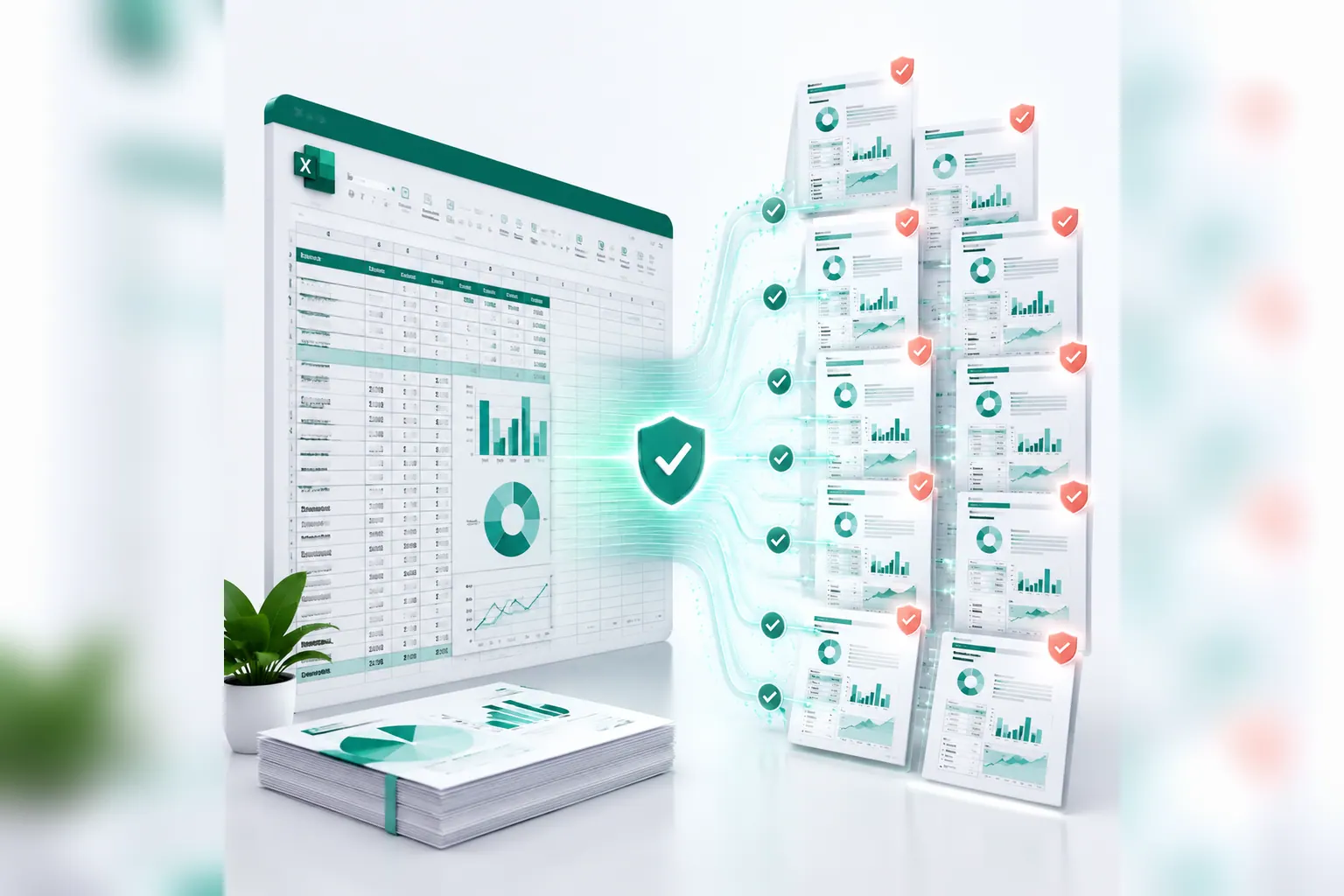
這是星期一早上。營收下降 12%。
儀表板顯示了這個跌幅。KPI 卡片是紅色的。趨勢線指向錯誤的方向。會議在 30 分鐘後開始,而主管的第一個問題不是「發生什麼事?」
他們已經看到發生什麼事了。
真正的問題是:
為什麼數字會變動?是哪個客戶造成的?我們應該怎麼說?
這正是許多儀表板的不足之處。它們有助於可視化,但業務團隊仍然需要一個可信、可審查、可分享的解釋。這就是為什麼團隊經常離開儀表板、將資料匯出到 Excel,然後手動重新建構故事。
AI 報表並非取代每個儀表板或 BI 平台。它是儀表板之後缺失的那一層:將指標變動轉化為有根據答案的層級。
關鍵要點:
- 儀表板擅長顯示什麼變了,但通常把「為什麼」留給分析師。
- 業務團隊一直要求 Excel 匯出,因為他們需要掌控權、後續分析以及解釋數字的方法。
- RowSpeak 介於原始試算表工作與重型 BI 之間,將 Excel、CSV、PDF、螢幕截圖和表格匯出轉化為答案、報告和儀表板視圖。
儀表板通常是起點,而非答案
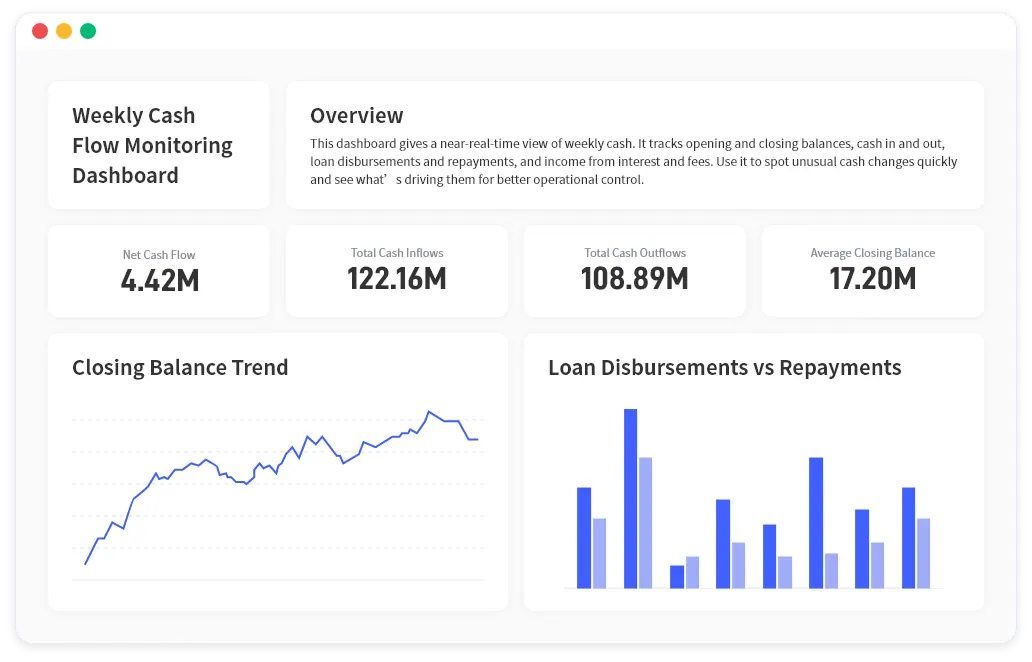
儀表板是一個監控表面。它能幫助團隊看到 KPI 變動、比較期間、掃描趨勢、發現異常。
這很有價值。銷售儀表板可以顯示管道下降。財務儀表板可以顯示費用超出預算。電商儀表板可以顯示退款增加。營運儀表板可以顯示某區域的出貨延遲增加。
但儀表板通常不會完成商業對話。
在指標變動之後,接下來的問題更具體:
- 是哪個客戶、產品、區域、門市、活動或業務代表造成了變動?
- 變動是由數量、價格、組合、退款、流失、時機還是資料品質造成的?
- 這是單次事件還是趨勢的開始?
- 在分享答案之前,應該審查哪些資料列?
- 這該如何寫入週報、董事會備忘錄或客戶報告中?
儀表板可以指出問題。但解釋仍需要建構。
這就是 RowSpeak 設計要解決的差距。與其停在圖表處,您的團隊可以使用儀表板背後的原始檔案來建立可審查的答案。
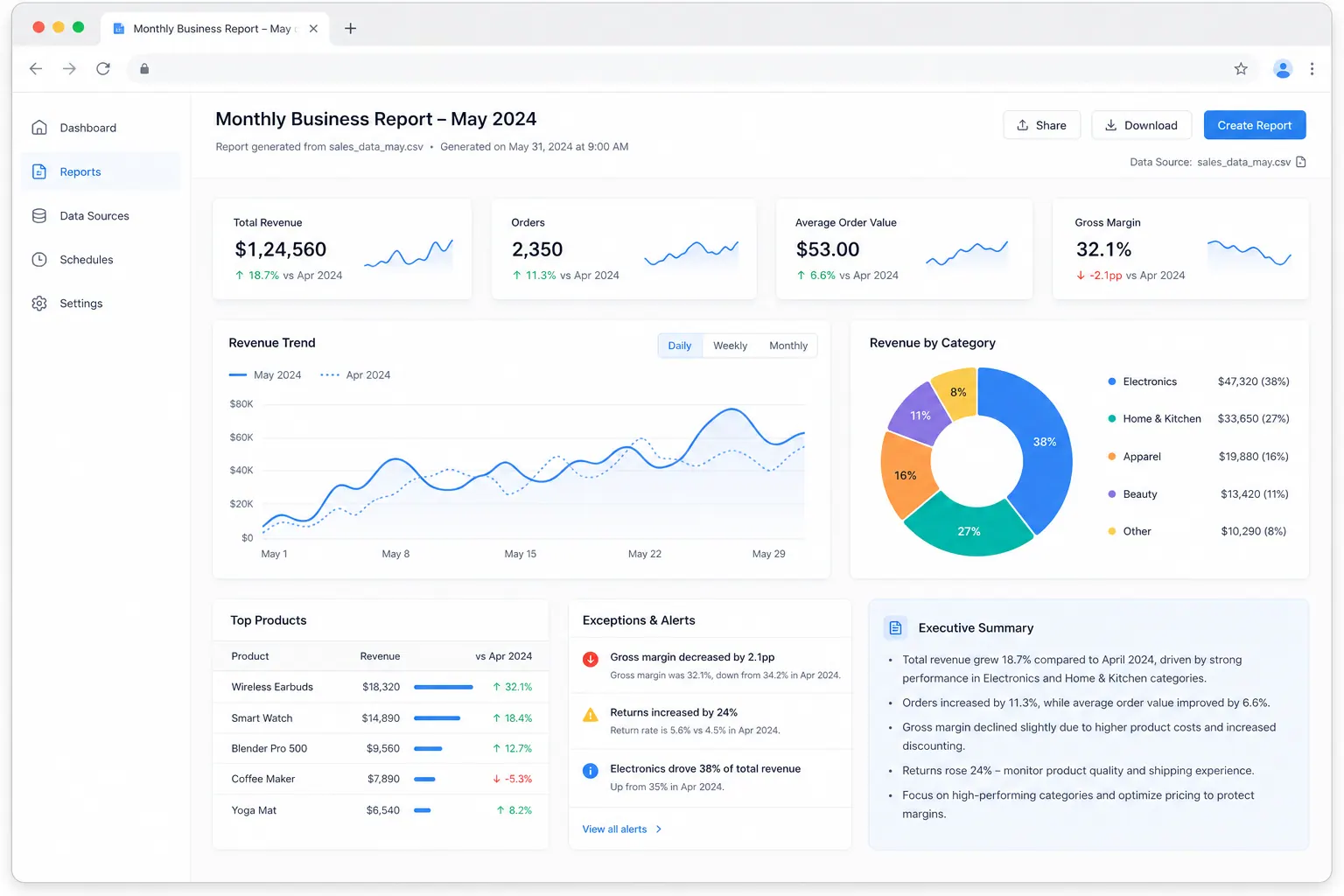
例如,RowSpeak 的報告檢視可以將 KPI 卡片、圖表和純語言概述結合在同一個輸出中,讓讀者同時看到指標變動和解釋的開端。
為什麼團隊在看完儀表板後仍要求 Excel
如果儀表板已經存在,為什麼業務用戶仍要求原始匯出?
因為 Excel 給了他們掌控權。
他們想要篩選一個區域、隔離一個客戶、檢查某個類別是否被包含、測試不同的計算方式,或為主管準備簡短的解釋。在公開的 BI 討論中,這種模式反覆出現:儀表板和報告建構者建立了精美的檢視,但業務用戶仍然問如何將資料弄到 Excel 以便自行調查。一則較舊的 Hacker News 留言 來自一位 Fortune 500 的 BI 開發者,描述了多年的報告和儀表板工作,接著是同樣的用戶問題:如何弄到 Excel。後來的 r/BusinessIntelligence 討論串 顯示了類似的模式,業務用戶偏好 Excel,因為他們可以獨立處理資料。
這不代表儀表板失敗了。這表示儀表板只解決了工作的一部分。
可視化不等於解釋。
Excel 也不總是比 BI 好。手動試算表工作可能造成版本漂移、隱藏假設、脆弱的公式以及難以審查的複製貼上摘要。真正需要的是保持檔案分析靈活性,同時讓輸出更結構化的工作流程。
這就是 AI 報表工作流程 能協助的地方。
答案層級增加了什麼
答案層級位於儀表板之後、會議、Email 或報告之前。
它將儀表板提出的問題轉化為結構化的解釋。輸入可能是 Excel 工作簿、從 BI 工具匯出的 CSV、PDF 報告、表格螢幕截圖或從來源系統每月匯出的資料。
輸出不僅是另一個圖表。它應該包含驅動因素、假設、檢查以及書面摘要,讓答案可用。
| 問題 | 儀表板檢視 | 答案層級 |
|---|---|---|
| 指標有變動嗎? | 是 | 是 |
| 是哪個區隔造成的? | 有時候 | 是 |
| 哪些資料列支持結論? | 通常手動 | 應可看見 |
| 團隊能追問嗎? | 有限 | 是 |
| 結果能變成書面報告嗎? | 手動 | 是 |
| 假設能被審查嗎? | 視設定而定 | 應明確 |
這就是為什麼主要 BI 產品都朝著相同方向發展。Microsoft 描述 Power BI 中的 Copilot 為一種讓業務用戶提問、摘要報告並取得資料答案的方式。Tableau Pulse 則定位在個人化洞察和引導式探索,幫助團隊理解資料背後的「什麼」和「為什麼」。
轉變並非儀表板消失。轉變是儀表板需要一個對話式、解釋性的層級環繞著它們。
實際範例:營收下降 12%
想像一位銷售營運經理正在準備每週營收更新。
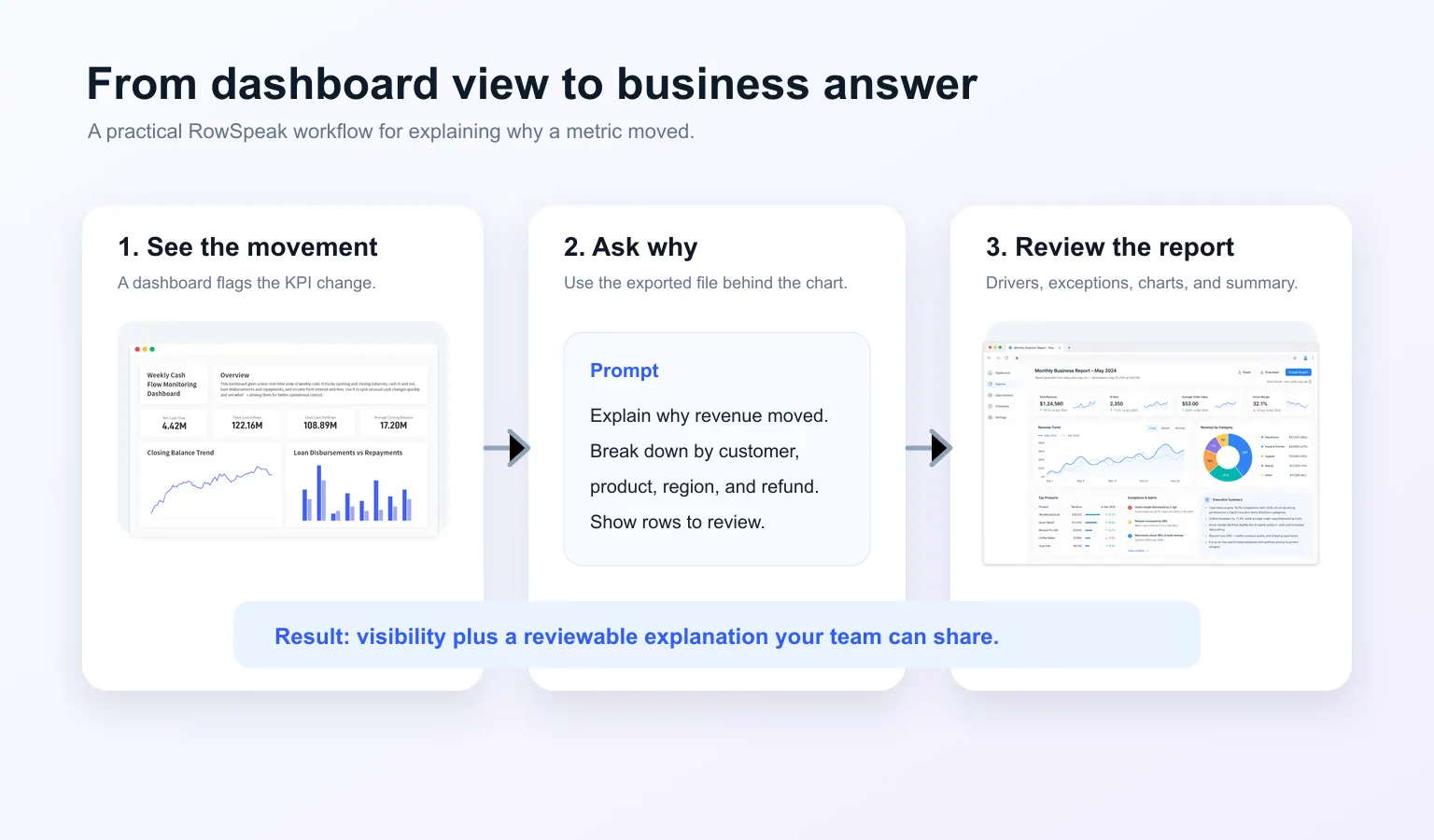
儀表板顯示:
- 營收較上週下降 12%。
- 新訂單下降 8%。
- 退款增加 21%。
- 西部區域看起來比其他區域更糟。
這足以注意到問題。但不足以解釋它。
經理從 CRM、電商平台或 BI 工具匯出本週和上週的資料。檔案可能包含訂單明細、客戶記錄、退款記錄、區域標籤、業務代表指派和產品類別。
在 RowSpeak 中,第一個提示不應該是「尋找洞察」。更好的提示是從檢查開始:
在分析之前檢查這些銷售匯出檔案。識別表格結構、
日期範圍、關鍵欄位、重複 ID、缺失值、變更的標籤以及
可能影響週對週營收分析的資料品質問題。
這一步很重要,因為錯誤的答案通常始於誤解的檔案。如果匯出包含已取消訂單、重複資料列、缺失客戶 ID 或日期範圍與儀表板不符,最終解釋可能在分析開始前就錯了。
檔案檢查後,經理可以要求實際的變動分析:
比較本週與上週。解釋營收為何改變。將變動
按客戶、產品、區域、業務代表、通路和退款
活動細分。區分持續趨勢與單次事件。顯示支持
每個主要結論的資料列或區隔,然後為主管更新撰寫
一段簡短摘要。
這個提示有效,因為它要求驅動因素,而不僅僅是總數。
輸出應該回答以下問題:
- 哪些客戶貢獻了最大的跌幅?
- 平均訂單價值下降了,還是訂單量下降了?
- 是否有某個區域解釋了大部分跌幅?
- 退款活動是否扭曲了營收數字?
- 是否有任何產品類別變化大到足以影響?
- 在分享結論之前,是否需要檢查資料問題?
現在,儀表板已經成為解釋的起點。
輸出應該長什麼樣子
一個有用的 AI 報表輸出應該易於審查。它不應該將答案埋在沒有結構的長篇聊天回應中。
對於營收變動報告,要求 RowSpeak 採用以下格式:
建立一份可審查的營收變動報告,包含:
1. 高階摘要
2. KPI 比較表格
3. 前幾大正面與負面驅動因素
4. 客戶、產品、區域和通路細分
5. 需要審查的資料列或區隔
6. 儀表板檢視的建議圖表
7. 一段可以貼進主管更新的簡短段落
關鍵詞是「可審查」。
如果答案說營收下降是因為客戶集中,它應該指名客戶區隔或帳戶群組。如果說是退款問題,它應該顯示退款金額、退款筆數或退款率是否改變。如果建議圖表,它應該解釋該圖表回答的商業問題。
這就是 RowSpeak 與一般聊天提示的區別。RowSpeak 是圍繞真實商業檔案和報告輸出建構的,而不僅僅是對話式建議。它可以幫助將檔案轉化為答案、書面摘要和儀表板風格的檢視,供需要比一次性聊天回應更持久的團隊使用。
對於反覆將匯出轉化為報告的團隊,同樣的邏輯也適用於 每月 CSV 報告工作流程 或更廣泛的 CSV 分析與 AI。
下面的範例顯示了檔案式工作流程應該產生的輸出:KPI 卡片、趨勢圖、類別細分、異常以及高階摘要,全部整合在一份可審查的報告中。
RowSpeak 如何與 BI 工具並存
RowSpeak 不應該被定位為「BI 已死」。
這種說法太廣泛,而且不符合大多數團隊的工作方式。當資料模型穩定、權限重要、儀表板廣泛共享、團隊需要大規模治理報表時,BI 工具仍然有用。
RowSpeak 適合不同的場景:
- 資料以 Excel、CSV、PDF、螢幕截圖或匯出表格的形式送達。
- 商業問題每週都在變化。
- 儀表板提出問題但未解釋。
- 團隊需要書面報告,而不只是圖表。
- 分析師需要在分享答案之前檢查假設。
- 完整的 BI 專案對於眼前的決策來說太慢。
將 RowSpeak 視為介於試算表工作與重型 BI 之間的實用層級。您的團隊可以從已有的檔案開始,詢問數字為何變動,建立一份可報告的摘要,並決定結果是否應該在之後變成定期儀表板。
如果輸出變得穩定,您可以將其移入正式的 Excel 到儀表板工作流程。如果問題仍屬探索性質,RowSpeak 可以繼續作為更快速的分析和報告層級。
這個產品演示展示了相同概念:從試算表匯出開始,要求儀表板/報告結果,讓 RowSpeak 產生讓利害關係人更容易掃描的視覺輸出。
什麼時候儀表板仍然是正確工具
對於重複監控,儀表板仍然是正確工具。
當您的團隊每天、每週或每月需要相同的 KPI 時,使用儀表板。當資料模型跨部門共享、權限必須受控、邏輯應集中治理時,使用 BI。
當儀表板本身不夠時,使用 RowSpeak。
這通常意味著團隊需要解釋變動、合併檔案、分析一次性問題、撰寫報告,或為不會直接檢視儀表板的人準備摘要。
最健康的工作流程通常兩者兼用:
- 使用儀表板注意什麼變了。
- 使用 RowSpeak 從底層檔案解釋為什麼變了。
- 使用答案更新報告、會議備註或下一次的儀表板迭代。
這就是團隊從指標觀看邁向商業解釋的方式。
對於更廣泛的試算表分析工作,資料分析演練展示了 RowSpeak 如何從上傳的商業資料移動到圖表和答案,而無需先在傳統 BI 專案中重建工作流程。
儀表板後續分析的可重複使用提示
下次儀表板顯示指標變動且您的團隊需要答案時,請使用這個提示:
分析此儀表板變動背後的匯出資料。首先檢查
檔案結構和資料品質。然後將主要 KPI 的本期與
上期進行比較。按客戶、產品、區域、通路和
任何其他相關區隔細分變動。識別主要驅動因素、單次事件、
異常以及需要審查的假設。最後提供一份簡短的高階摘要和
建議的儀表板圖表。
您可以根據工作流程調整區隔。財務團隊可能使用部門、供應商、帳戶和預算類別。銷售團隊可能使用帳戶、業務代表、階段、區域和產品。行銷團隊可能使用活動、通路、受眾、素材和登陸頁面。
模式保持不變:檢查、比較、解釋、審查、摘要。
從儀表板到答案
儀表板疲勞並非真的關於儀表板。而是關於未回答的問題。
業務團隊仍然需要儀表板。他們也需要儀表板之後的答案:為什麼數字變動、哪些資料列支持解釋、哪些注意事項重要、以及如何溝通結果。
這就是 AI 報表的實際角色。
使用 RowSpeak,您可以上傳指標變動背後的 Excel、CSV、PDF、螢幕截圖或匯出表格,並提出儀表板尚未能完全回答的問題。從一個真實檔案和一個真實問題開始:
這個數字為什麼會變動?
然後將答案轉化為您的團隊可以審查、分享和改進的報告。讓資料說話(Let Rows Speak)。
用您的下一個儀表板匯出試試 RowSpeak:https://dash.rowspeak.ai
常見問題
儀表板正在變得過時嗎?
不。儀表板對於監控穩定的 KPI 和共享重複檢視仍然有用。問題是儀表板通常不解釋指標變動背後的原因。AI 報表幫助進行後續分析。
什麼是 AI 報表?
AI 報表是一種工作流程,將商業檔案轉化為摘要、KPI 表格、驅動因素分析、圖表和書面解釋。在 RowSpeak 中,這可以從 Excel、CSV、PDF、螢幕截圖和表格類型的檔案開始。
RowSpeak 與 BI 儀表板有何不同?
BI 儀表板通常在資料模型和問題穩定時運作最佳。RowSpeak 在問題始於檔案、匯出或變化的商業問題(需要分析、解釋和可審查報告)時很有用。
RowSpeak 也能建立儀表板嗎?
RowSpeak 可以幫助將試算表資料和匯出轉化為視覺摘要和儀表板風格的輸出。對於重複的儀表板工作流程,請參閱 Excel 到儀表板工作流程。