核心要點
- 識別頑固格式: 學會辨認何時需要清除各種Excel格式——無論是頑固的視覺樣式(字型、色彩、框線)、隱藏的條件式格式化規則,還是殘留的資料與公式,這些都可能干擾工作流程並導致錯誤。
- 掌握手動方法: 針對不同情境運用Excel內建工具。「清除」選單提供多種選項,如用於樣式的「清除格式」和用於資料的「清除內容」,而「條件式格式設定 > 清除規則」則是移除規則型格式的關鍵。
- 擁抱AI捷徑: 透過AI簡化整個流程。無需記憶複雜選單步驟,只需用自然語言描述目標,即可瞬間清理格式——省去記憶與手動操作。
這些心碎時刻你還記得嗎?
你以為所有內容都已刪除,但輸入新資料時,卻仍自動填入奇怪的藍色粗體字。Excel先前為你設定的格式,就像永不消散的幽靈。 條件式格式化規則潛伏在檔案中,某天資料觸發紅色警示,你卻找不到源頭; 你清除了資料,但公式參照卻殘留著。當下一位使用者填入新數字時,計算結果隨機出現在表格中,導致完全錯誤的結論。
這一切都是Excel格式惹的禍,它套用了一些在特定情境下非必要的預設格式,讓許多使用者感到困擾且多餘。此時你需要的不是橡皮擦,而是專業的「資料清潔工」——需要理解格式、規則、公式與資料間錯綜複雜的關係,並能依照你的意圖精準清潔。
那麼該如何移除這些Excel格式?
接下來我將示範傳統使用Excel內建功能移除格式的方式。Excel格式分為多種類型,不同方法可能對應不同格式,請找到你需要的部分。
方法一:使用功能區選單(最經典常用)
這是最直觀的方法,提供最完整的清理選項。
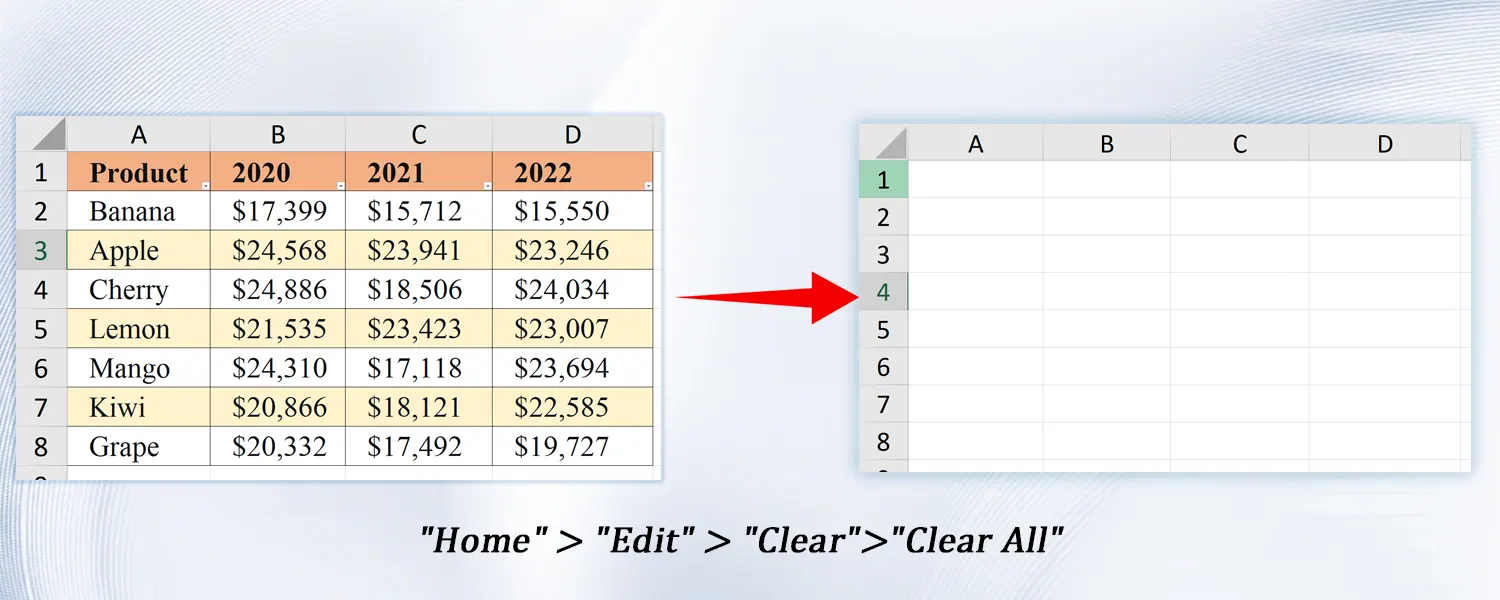
1. 選取目標儲存格或範圍。 首先用滑鼠選取要清理的儲存格。我已選取已套用格式的A1至D8區域。
2. 尋找並點擊「清除」指令。 點擊頂部「常用」索引標籤,在右側「編輯」功能區找到橡皮擦圖示,即為「清除」按鈕。
3. 選擇特定清除選項。 點擊「清除」按鈕旁的下拉箭頭,會顯示包含多個選項的選單,各選項功能如下:
「全部清除」: 最徹底的操作,會清除所有內容、格式、註解、超連結等。
「清除格式」: 最常用功能之一。僅移除儲存格的視覺樣式,同時完美保留
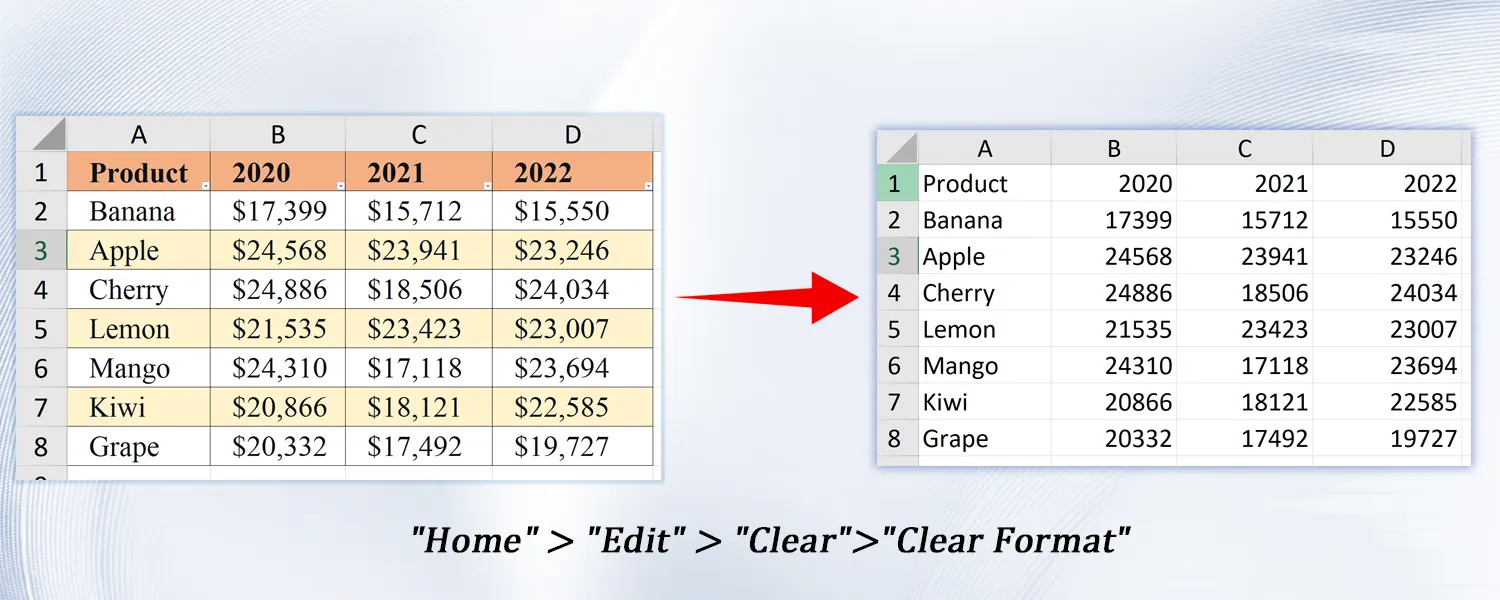
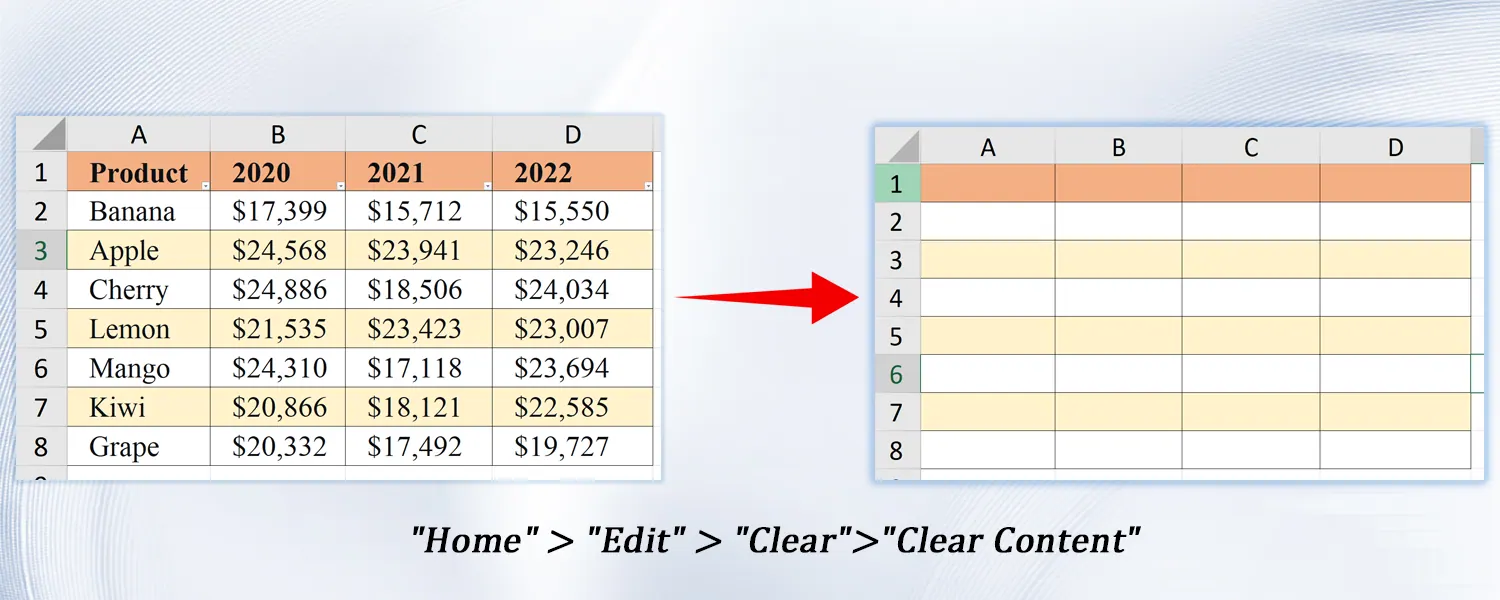
「清除內容」: 快速刪除儲存格中的資料與公式,但保留所有格式設定。
方法二:使用右鍵選單(最快速清除內容方式)
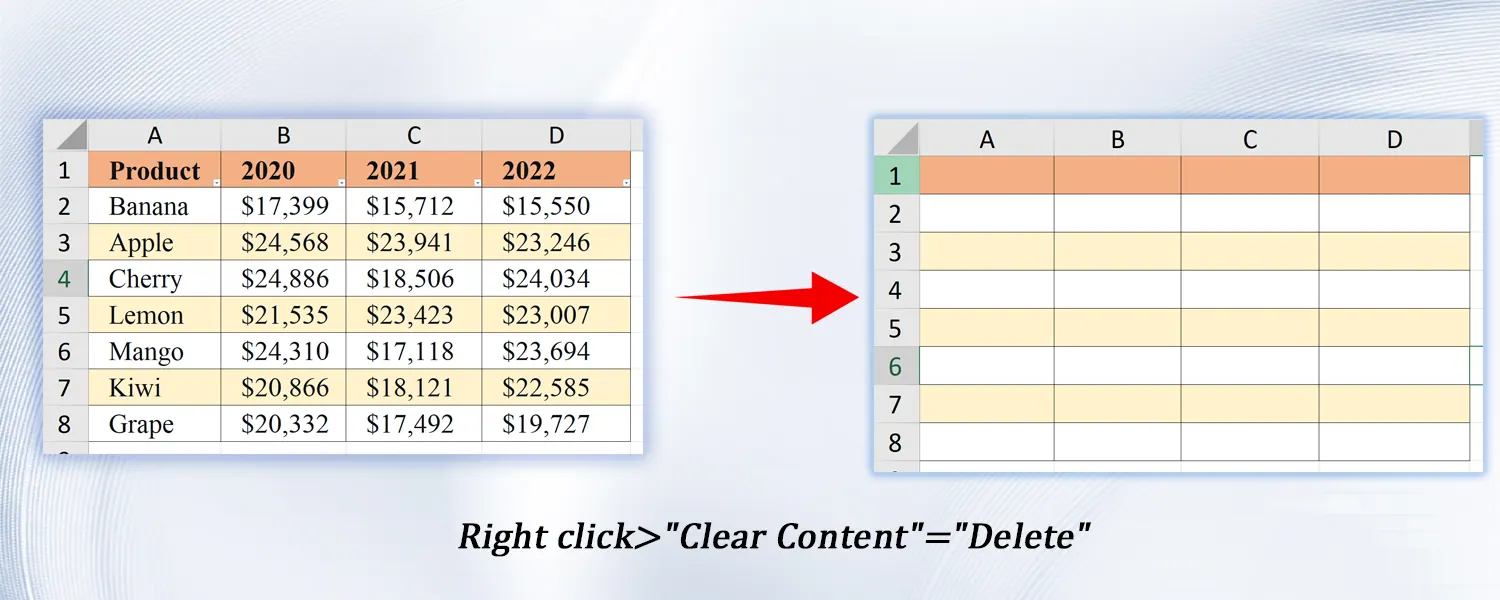
針對需快速刪除資料同時保留格式的場景,這是最迅捷的方法。
- 選取目標儲存格或範圍。
- 在選取區域點擊右鍵。
- 在彈出選單中選擇「清除內容」。快捷鍵「Delete」具有相同效果。
方法三:消除頑固的「條件式格式設定」
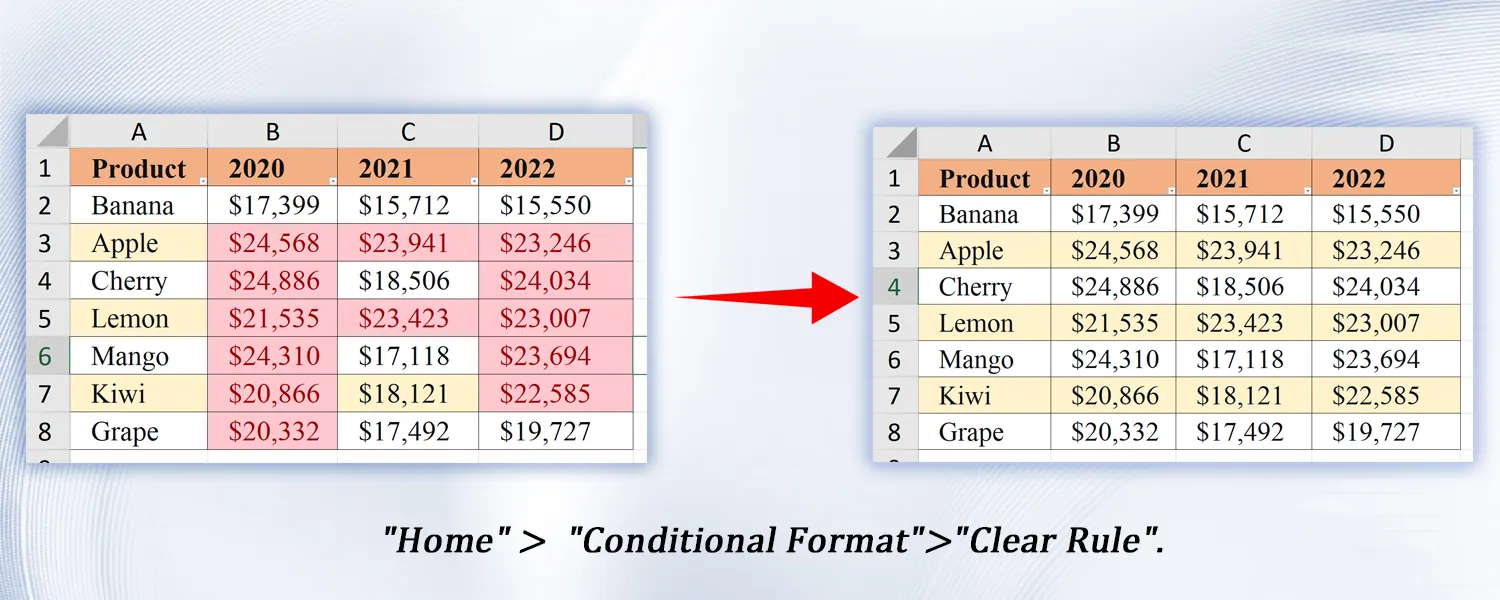
常規的「清除格式」對「條件式格式」規則產生的色彩與圖示無效,必須單獨處理。
- 選取已套用條件式格式的區域。
- 點擊「常用」索引標籤 →「條件式格式設定」。
- 在下拉選單中選擇「清除規則」。
- 可選擇「清除選取儲存格的規則」或更徹底地「清除整個工作表的規則」。
是否覺得這些步驟仍有些繁瑣?
若想跳過選單尋找與功能記憶,不妨試試我們的AI工具RowSpeak。你只需要用簡單語言描述需求。
例如: 「移除A1到D8的所有顏色和框線,但保留裡面的數字和文字。」
常見問題解答(FAQ):
Q1:Excel中「清除格式」與「清除內容」有何區別?
A:「清除格式」僅移除視覺樣式(色彩、字型、框線),但保留資料與公式;「清除內容」(或按Delete鍵)僅刪除資料與公式,同時保留原始格式。簡言之,一個改變「外觀」,一個清空「內容」。
Q2:為什麼有些色彩用「清除格式」無法移除?
A:這些色彩通常由「條件式格式設定」規則產生。需前往「開始」>「條件式格式設定」>「清除規則」,選擇清除選取儲存格或整個工作表的規則才能徹底清除。
Q3:RowSpeak能處理更複雜的格式清理問題嗎?
A:可以。無論是「清除所有條件式格式但保留手動設定色彩」或「移除表格格式但保留樞紐分析表來源」等複雜需求,只需用自然語言描述即可。若想了解如何使用RowSpeak統一資料格式,可參考這篇部落格(統一資料格式)。
是時候擁抱更智慧的Excel工作方式
手動尋找選單、記憶複雜步驟的時代應該結束了。每次與格式的不必要糾纏,都在消耗本該投入深度思考與價值創造的寶貴精力。
下次面對雜亂格式時,何不嘗試不同做法: 不必再苦苦搜尋,只需向RowSpeak描述你的目標。讓它成為你身邊隨時待命、能力出眾的Excel專家,幫助你將繁瑣操作化為簡單對話。