'%3e%3crect%20id='矩形_7888'%20data-name='矩形%207888'%20class='cls-1'%20width='20'%20height='20'%20rx='4'%20transform='translate(6260%20-4478)'/%3e%3cpath%20id='联合_155'%20data-name='联合%20155'%20class='cls-2'%20d='M6.074,12.147a6.207,6.207,0,0,1-.621-.031A6.087,6.087,0,0,1,.031,6.694a6.177,6.177,0,0,1,0-1.241A6.086,6.086,0,0,1,5.453.031,6.177,6.177,0,0,1,6.074,0H9.152V2.029H6.074a4.053,4.053,0,0,0-3.916,3.03H9.152V7.088H2.158a4.053,4.053,0,0,0,3.916,3.03H9.152v2.029Z'%20transform='translate(6264.693%20-4473.9)'/%3e%3c/g%3e%3c/svg%3e)
主要要點
- 存取捷徑: 使用 RowSpeak 可透過自然語言計算大量資料集中的唯一項目,省去複雜語法。
- 現代 vs. 傳統: 現代 Excel 使用者可使用
UNIQUE函數,傳統使用者則常被「龐大」陣列公式卡住,導致活頁簿變慢。 - 精準重要: 一般計數會算入重複項目;「計算唯一」才能找出真實的客戶、產品或交易數量。
- 零學習曲線: 不再需要花數小時排除
#DIV/0!錯誤或嵌套多層函數,只為得到簡單統計。
計算唯一值的挑戰
「Excel 計算唯一」是常見痛點,因為 Excel 沒有專屬的 COUNTDISTINCT 函數。若使用一般的 COUNTA,每個重複項目都會被計算,導致數字膨脹且資料完整性下降。
無論您是 審核客戶名單 或在倉庫追蹤唯一 SKU,取得精確的唯一計數都是可靠報告的基礎。
方法一:傳統手動方式
根據您的 Excel 版本,有兩條主要的手動路徑可計算唯一值。
選項 A:現代 Excel 方式(Office 365 / Excel 2021+)
這是最直接的公式方法:
- 選取一個儲存格 作為結果。
- 輸入公式:
=COUNTA(UNIQUE(A2:A100))。 - 按 Enter:
UNIQUE函數會過濾清單,COUNTA會計算剩餘項目。
選項 B:傳統方式(舊版 Excel)
若無法使用 UNIQUE 函數,必須使用此資源密集的公式:
- 輸入公式:
=SUMPRODUCT(1/COUNTIF(A2:A100, A2:A100))。 - 警告: 此公式會對每個儲存格與其他所有儲存格進行計算,於大型資料集會使 Excel 卡頓甚至當機。
瓶頸: 兩種手動方法皆脆弱。若範圍含空白儲存格,傳統公式會回傳 #DIV/0! 錯誤,需再以更複雜的「if-error」包裹修正。
方法二:RowSpeak 一鍵解決方案
若您面對上千列或不想玩「公式俄羅斯方塊」,RowSpeak 提供零負擔的替代方案。只要描述需求,AI 即完成計算。

為何更好:
- 不需語法: 使用自然語言,如「此清單有多少不同城市?」
- 自動資料清理: RowSpeak 會忽略空白與格式不符,避免手動公式失效。
- 企業級速度: 計算在雲端執行,讓本機 Excel 檔案保持輕盈快速。
操作步驟:
上傳 檔案至 RowSpeak 儀表板。

輸入指令:
Count the distinct values in the 'Transaction ID' column" or "How many unique users visited last month?
即時取得結果: 系統立即提供計數,且不會在儲存格中注入繁重公式。
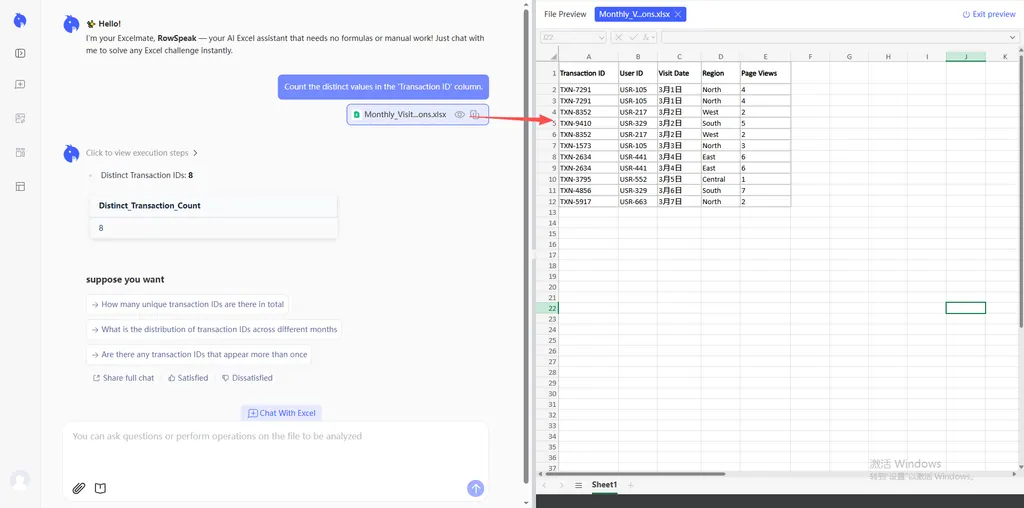
深入商業決策: 取得計數後,可進一步獲得可行洞見。例如:「根據這些唯一客戶,產生顯示其地理分布的圖表。」 這將簡單計數轉化為策略決策的視覺工具。
比較:手動公式 vs. RowSpeak AI
| 功能 | 手動 (COUNTA+UNIQUE) |
RowSpeak (AI) |
|---|---|---|
| 努力 | 高(需懂公式) | 零(自然語言) |
| 速度 | 大檔案會變慢 | 即時且雲端最佳化 |
| 錯誤處理 | 空白儲存格會出錯 | 智慧忽略錯誤 |
| 洞見層級 | 只有數字 | 資料視覺化與趨勢 |
常見問答:唯一計數相關問題
1. 「Unique」與「Distinct」有何差異?
在資料分析中,「Distinct」指不同值的清單(例如 {Red, Red, Blue} 中,distinct 為 Red 與 Blue)。「Unique」有時僅指只出現一次的項目。
2. 如何在多條件下計算唯一值?
手動需要複雜的 SUM(IF(1/COUNTIFS(...))) 陣列公式。使用 RowSpeak,只要說:「計算北區一月的唯一訂單。」
3. 為何我的公式會回傳小數?SUMPRODUCT 方法有時會產生浮點精度誤差。改用 RowSpeak 或現代函數即可消除此類數學錯誤。
停止掙扎,開始決策
Excel 應是您的助理,而非阻礙。無論是 清理雜亂資料 或急於在會議前取得統計,「計算唯一」不應成為壓力來源。RowSpeak 消除技術摩擦,讓您專注於數字背後的意義。