'%3e%3crect%20id='矩形_7888'%20data-name='矩形%207888'%20class='cls-1'%20width='20'%20height='20'%20rx='4'%20transform='translate(6260%20-4478)'/%3e%3cpath%20id='联合_155'%20data-name='联合%20155'%20class='cls-2'%20d='M6.074,12.147a6.207,6.207,0,0,1-.621-.031A6.087,6.087,0,0,1,.031,6.694a6.177,6.177,0,0,1,0-1.241A6.086,6.086,0,0,1,5.453.031,6.177,6.177,0,0,1,6.074,0H9.152V2.029H6.074a4.053,4.053,0,0,0-3.916,3.03H9.152V7.088H2.158a4.053,4.053,0,0,0,3.916,3.03H9.152v2.029Z'%20transform='translate(6264.693%20-4473.9)'/%3e%3c/g%3e%3c/svg%3e)
關鍵要點
- 手動瓶頸: 手動合併工作表是人為錯誤的主要來源,且大幅降低營運速度。
- 精簡工作流程: RowSpeak 提供革命性替代方案,讓您只需以簡單語言指令即可合併不同工作表的資料。
- 自動化精準度: AI 工具免除複雜語法與手動對映的需求,確保合併過程中的資料完整性。
- 效率提升: 對於需要快速獲得精確報告的專業人士,現代自動化消除技術障礙,於數秒內交付結果。
合併危機
無論您在管理每月銷售報表、員工紀錄或庫存清單,挑戰始終相同:資料散落於多個工作表。多年來,標準做法是繁瑣的複製貼上循環,這不僅緩慢,且容易產生導致公式失效的錯誤。
合併資料是商業中的根本摩擦點。當資訊分散時,您會失去制定策略決策所需的「全局觀」。目標是從「資料清潔工」——修復斷裂的儲存格參照——轉變為「策略架構師」。
傳統工作流程:手動合併步驟
使用標準 Excel 功能合併資料時,通常需要執行以下技術步驟:
- 開啟來源檔案,並找出需要合併的特定資料範圍。
- 選取第一個工作表的資料區域,並複製至新的主工作簿。
- 切換至下一個工作表,手動找出主清單中的第一個空白列,貼上下一筆資料集。
- 對集合中的每個工作表或檔案重複此程序。
- 檢查重複項目或在傳輸過程中可能移位的不匹配欄位。
- 套用標準化公式,確保所有合併資料在最終報告中遵循相同格式。
- 手動調整表格標題或顏色,以確保最終報告的視覺一致性。
此手動流程使執行者必須關注軟體細節,而無法深入思考資料本身。
AI 優勢:有意圖的合併
使用如 RowSpeak 的 AI 代理,可在不撰寫任何程式碼的情況下彌合不同資料集之間的鴻溝。AI 透過 語意上下文 來辨識不同工作表之間的關聯,而不必手動找出相符欄位。
這種智慧對映讓您能在數秒內 統合多個工作表,執行傳統上需要數小時公式除錯的複雜連接。
如何在數秒內合併工作表(RowSpeak 方式)
RowSpeak 將多工作表合併簡化為對話式工作流程:
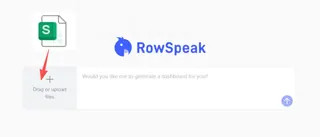
步驟 1:上傳碎片化工作表
只要 拖放 含有多個工作表或甚至分散檔案的活頁簿,即可。AI 會即時掃描整個活頁簿,了解其底層結構。
步驟 2:描述目標主清單
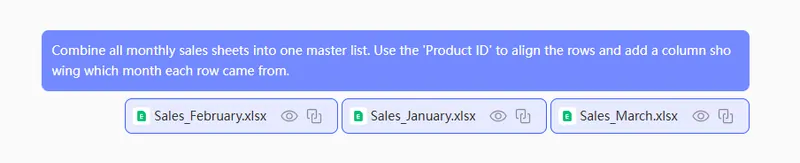
拋開複雜的「Join」語法。以簡單語句告訴 AI 您想要達成的目標:
將所有每月銷售工作表合併為一個主清單。使用「Product ID」對齊列,並新增一欄顯示每列所屬的月份。
步驟 3:預覽轉換
RowSpeak 提供 即時預覽 您的合併資料。它會智慧地修正如 資料類型不匹配 等常導致標準查找錯誤的問題,確保資料在寫入主清單前已經乾淨。
步驟 4:精緻與匯出
精確是一個過程。您可以持續 精緻與反覆 結果——請求 AI 調整格式、為 SKU 在數字前加字母、或加入特定篩選——直至完全符合需求。滿意後,匯出並下載 您乾淨且統一的資料集,即可立即使用。
常見問答:合併工作表的常見問題
1. 若欄位名稱不完全相同,我可以合併工作表嗎?
可以。傳統 Excel 需要完全相符或手動對映,而 AI 代理能辨識「Emp ID」與「Staff Number」指的是相同資料,即使命名不一致亦能成功合併。
2. 同時合併的工作表數量有限制嗎?
傳統的複製貼上受限於您的耐心與錯誤風險,但 現代 AI 工具 能同時處理數十個工作表或多個活頁簿,且只需單一指令即可。
3. 合併工作表會破壞現有公式嗎?
手動合併常會破壞儲存格參照,導致如 #REF! 的錯誤。採用 AI 驅動的方式會產生全新、乾淨的資料集,避免在主報表中出現隱藏的公式斷裂風險。