'%3e%3crect%20id='矩形_7888'%20data-name='矩形%207888'%20class='cls-1'%20width='20'%20height='20'%20rx='4'%20transform='translate(6260%20-4478)'/%3e%3cpath%20id='联合_155'%20data-name='联合%20155'%20class='cls-2'%20d='M6.074,12.147a6.207,6.207,0,0,1-.621-.031A6.087,6.087,0,0,1,.031,6.694a6.177,6.177,0,0,1,0-1.241A6.086,6.086,0,0,1,5.453.031,6.177,6.177,0,0,1,6.074,0H9.152V2.029H6.074a4.053,4.053,0,0,0-3.916,3.03H9.152V7.088H2.158a4.053,4.053,0,0,0,3.916,3.03H9.152v2.029Z'%20transform='translate(6264.693%20-4473.9)'/%3e%3c/g%3e%3c/svg%3e)
主要重點
- 即時復原: RowSpeak 只要一句簡單的英文指令,就能取消隱藏任意欄位,或一次取消所有隱藏欄位,無需點選選單。
- 資料完整性優先: 手動取消隱藏在多個欄位依序被隱藏時容易出錯;AI 自動化會找出所有隱藏欄位,絕不遺漏。
- 批次效率: 手動逐一取消散落多個欄位既慢又易出錯;RowSpeak 只要幾秒鐘就處理整張工作表。
- 零學習曲線: 不必記鍵盤快捷鍵或在多層選單中尋找,只要說出需求即可。
為什麼會找不到欄位?
「如何在 Excel 中取消隱藏欄位」是最常被搜尋的 Excel 問題之一,原因很簡單。隱藏欄位很容易不小心產生(右鍵點擊、同事清理、匯入範本),但要找回來卻相當令人沮喪。
無論是繼承了有神祕缺口的試算表,或是先前自行隱藏過欄位現在需要恢復,以下步驟都能在一分鐘內幫你解決。
方法 1:傳統手動方式
選項 A — 右鍵法
- 發現隱藏的欄位缺口: 觀察欄位標題字母的跳躍(例如從 A 直接跳到 C,代表 B 被隱藏)。
- 選取兩側欄位: 點選缺口左側的欄位標題(如 A),按住
Shift再點選右側的欄位標題(如 C)。 - 右鍵點選選取範圍 → 點選 「取消隱藏」。
選項 B — 功能區法
- 選取隱藏缺口兩側的欄位。
- 前往 首頁 → 格式 → 隱藏與取消隱藏 → 取消隱藏欄位。
選項 C — 一次取消所有欄位
- 按
Ctrl + A選取整個工作表。 - 前往 首頁 → 格式 → 隱藏與取消隱藏 → 取消隱藏欄位。
選項 D — 鍵盤快捷鍵
- 選取兩側欄位。
- 依序按下
Alt + H + O + U + L。
瓶頸所在: 這些步驟必須先發現欄位被隱藏——在大型試算表中不一定明顯。若有多個不相鄰的隱藏欄位,必須重複整個流程。
方法 2:RowSpeak 一指令解決方案

為何更好
- 不需瀏覽選單: 完全省去右鍵操作。
- 找出所有隱藏欄位: 自動掃描整個檔案。
- 適用複雜檔案: 多工作表、受保護檢視、匯入範本皆可處理。
操作步驟
步驟 1 — 上傳檔案 至 RowSpeak 儀表板。

步驟 2 — 輸入指令:
Unhide all hidden columns in this sheet.
或更具體:
Show the hidden columns between column B and column F.

步驟 3 — 預覽結果 — RowSpeak 會先顯示哪些欄位被還原,讓你確認後再執行。
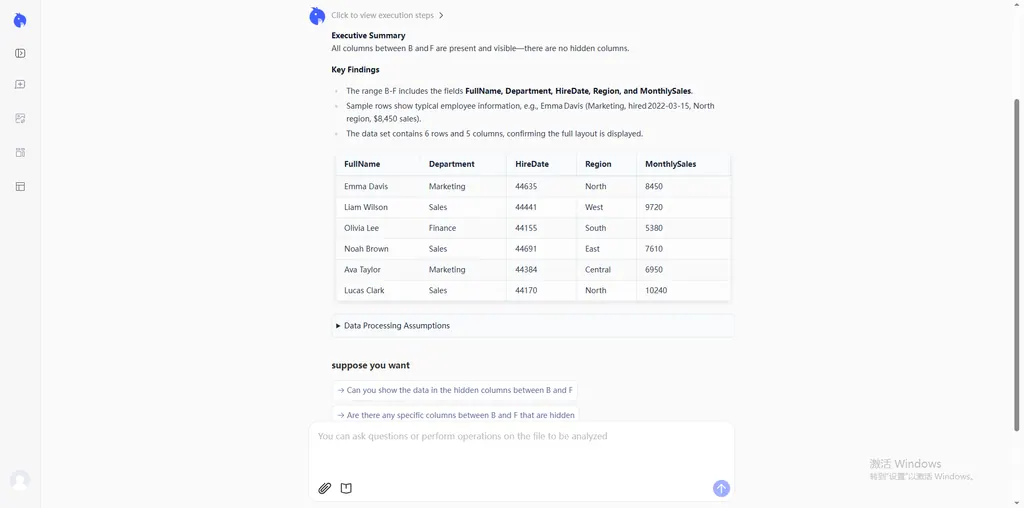
步驟 4 — 調整與匯出 — 反覆微調直到版面完美。完成後匯出並下載檔案,即可立即分析。
比較:手動 vs. AI 自動化
| 功能 | 手動方式 | RowSpeak (AI) |
|---|---|---|
| 工作量 | 每個隱藏欄位需多次點擊 | 整個檔案只要一句話 |
| 找出隱藏欄位 | 必須目視發現缺口 | 自動偵測全部隱藏欄位 |
| 批次處理 | 每組隱藏欄位都要重複步驟 | 即時、全表還原 |
| 錯誤風險 | 容易漏掉不相鄰欄位 | 完整掃描,絕不遺漏 |
| 所需技能 | 需要熟悉選單操作 | 只要英文指令 |
常見問答:Excel 取消隱藏欄位
1. 為什麼右鍵時看不到「取消隱藏」選項?
未同時選取缺口兩側的欄位。若欄位 A 被隱藏,可在名稱方塊輸入 A1,按 Enter 後再使用功能區方法。
2. 如何只取消隱藏欄位 A?
點選 名稱方塊,輸入 A1,按 Enter,再前往 首頁 → 格式 → 隱藏與取消隱藏 → 取消隱藏欄位。
3. 如何一次取消多個欄位?Ctrl + A → 首頁 → 格式 → 隱藏與取消隱藏 → 取消隱藏欄位。或使用 RowSpeak:「Unhide all columns in this workbook.」
4. 為什麼欄位會不斷被隱藏?
常因啟用 篩選(檢查「資料」標籤)或欄寬被設定為 0。可右鍵 → 欄寬,設定為 8.43。
5. 取消隱藏會影響公式嗎?
不會。這僅是顯示層面的變更,所有儲存格值與公式參照皆保持不變。
6. 能在受保護的工作表上取消隱藏嗎?
必須先解除保護(需要密碼)。前往 校閱 → 取消保護工作表。RowSpeak 會偵測到此情況並提供指引。
停止搜尋,開始指令
效率不在於背誦每個 Excel 選單,而在於能最快取得資料。下次欄位不見時,別再走右鍵迷宮,只要告訴 RowSpeak 你的需求即可。