'%3e%3crect%20id='矩形_7888'%20data-name='矩形%207888'%20class='cls-1'%20width='20'%20height='20'%20rx='4'%20transform='translate(6260%20-4478)'/%3e%3cpath%20id='联合_155'%20data-name='联合%20155'%20class='cls-2'%20d='M6.074,12.147a6.207,6.207,0,0,1-.621-.031A6.087,6.087,0,0,1,.031,6.694a6.177,6.177,0,0,1,0-1.241A6.086,6.086,0,0,1,5.453.031,6.177,6.177,0,0,1,6.074,0H9.152V2.029H6.074a4.053,4.053,0,0,0-3.916,3.03H9.152V7.088H2.158a4.053,4.053,0,0,0,3.916,3.03H9.152v2.029Z'%20transform='translate(6264.693%20-4473.9)'/%3e%3c/g%3e%3c/svg%3e)
重點摘要
- 存取障礙: 保護工作表的設計是防止意外變更,但當密碼遺失或團隊變動時,常會成為瓶頸。
- 即時復原: RowSpeak 讓你透過簡單指令,專注於內容抽取與結構重組,繞過被鎖資料的挫折感。
- 資料完整性: 解鎖僅是第一步;確保底層資料在過程中未受損壞,對於精確報表至關重要。
- 零技術摩擦: 現代 AI 工具免除複雜 VBA 程式或第三方「破解」軟體,讓你自行存取資訊更輕鬆。
存取瓶頸:為何工作表會被鎖住
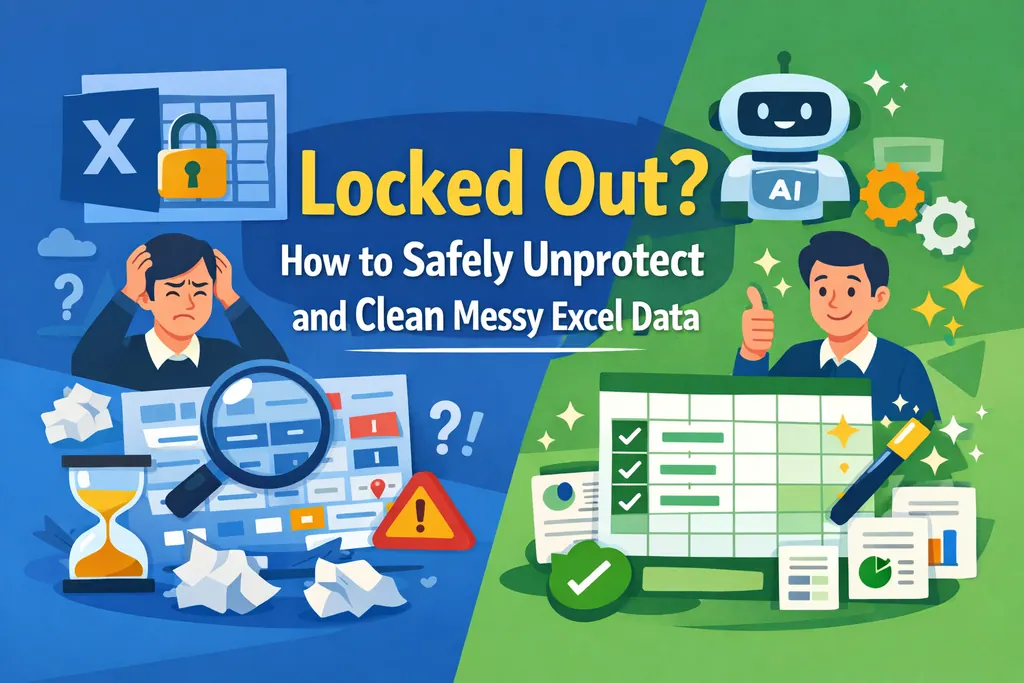
我們都曾遇過:收到關鍵檔案,卻是「唯讀」或被一個沒人記得的密碼保護。雖然 Excel 的保護功能有助於防止錯誤,但它也很容易變成阻礙,讓你的資料分析與策略規劃停擺。
目標不只是「破解」鎖,而是恢復插入列與更新資訊的能力,同時不破壞檔案原有的邏輯。
方法一:傳統手動方式
如果你知道密碼或當初設定保護時未使用密碼,請依照以下步驟操作:
- 開啟 Excel 檔案,並前往被鎖定的工作表。
- 前往功能區的「檢閱」標籤。
- 點選「解除工作表保護」:在「保護」群組中即可看到此選項。
- 輸入密碼:若出現提示,輸入密碼;若未設定密碼,工作表會立即解鎖。
- 檢查活頁簿保護:若仍無法移動或刪除工作表,可能需要在同一標籤中點選**「解除活頁簿保護」**。
- 驗證編輯權限:解鎖後,嘗試插入多列以確認完整編輯權限已恢復。
- 儲存檔案:重新儲存活頁簿,以確保保護已永久移除。
瓶頸所在: 若密碼遺失,以上步驟毫無作用。許多使用者會轉向風險較高的 VBA 腳本或未驗證的線上「解鎖工具」,可能危及資料安全。
方法二:RowSpeak 一鍵解決方案
當傳統方法失效時,RowSpeak 提供更聰明、更安全的資料管理方式。它不與加密「搏鬥」,而是聚焦於資料意圖。

為何更好:
- 無需腳本:不必學習 VBA 或複雜的技術變通。
- 智慧清理:取得存取權後,AI 會協助你清理雜亂資料,這些資料原本被鎖住。
- 完全掌控:你可以像保護從未存在過一樣,重新組織、合併與編輯資料。
操作步驟:
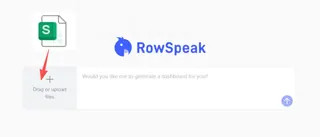
步驟 1:上傳受保護的檔案
只要 拖放 你的鎖定活頁簿到 RowSpeak 儀表板,AI 會即時分析檔案結構,為資料抽取做好準備。
步驟 2:發出自然語言指令
用簡單的英文告訴 AI 你的需求,例如:
Extract all data from the protected 'Sales' sheet and organize it into a new, editable table.

步驟 3:預覽抽取結果
RowSpeak 會提供 即時預覽,讓你立即看到先前被鎖住的資料,並確保所有查找與公式正確捕捉。
步驟 4:精緻化與匯出
精確度至關重要。你可以 反覆調整 結果——請 AI 微調格式或為 ID 加前綴——直到資料完全符合需求。滿意後,匯出並下載 乾淨的、已解鎖檔案,即可立即使用。
比較:手動解鎖 vs. AI 自由
| 功能 | 手動方法 | RowSpeak (AI) |
|---|---|---|
| 需要密碼? | 是(必須) | 否(聚焦於資料抽取) |
| 資料遺失風險 | 低(若已知密碼) | 零(完整性檢查) |
| 使用難易度 | 高(若已知密碼) | 任何情況下即時使用 |
| 解鎖後清理 | 手動 | 自動化且智慧化 |
常見問答:解除工作表保護的常見問題
1. 解除 Excel 工作表保護是否合法?
只要你是資料所有者或已取得授權,解除保護屬於正常的資料管理行為。務必確認你擁有存取該資訊的權利。
2. 為何「解除工作表保護」呈現灰色?
通常表示整個 活頁簿 被保護,而非單一工作表。你必須先在「檢閱」標籤中選取「解除活頁簿保護」,才能管理各個工作表。
3. 解鎖會不會破壞我的 VLOOKUP?
解鎖本身不會造成問題,但工作表被鎖的原因往往是為了保護敏感的查找與公式。使用 RowSpeak 時,將資料搬移至新工作表的過程中,所有邏輯關係都會被保留。
從被鎖資料到可行洞見
別讓忘記的密碼阻礙工作流程。無論是要合併多個工作表或只是修正一個錯字,現代 AI 工具都能確保你的資料隨時可存取、即時投入決策。