Key takeaways:
- Performance dashboards helfen, die Lücke zwischen rohen Excel-Daten und geschäftlichen Entscheidungen zu schließen, indem sie manuelles Reporting durch automatisierte Erkenntnisgewinnung ersetzen.
- Traditional Excel dashboards sind stark auf pivot tables und Formeln angewiesen, die anfällig, zeitaufwendig und schwer skalierbar sind.
- AI-powered data visualization tools erfassen die Datenstruktur, erkennen Ausreißer und erzeugen aussagekräftige Diagramme ohne manuelle Konfiguration.
- Compared with traditional BI tools, AI dashboards sind für nicht-technische Nutzer konzipiert, die schnelle, verlässliche Reports aus einzelnen Excel-Dateien benötigen.
- Tools like RowSpeak ermöglichen Teams, in Minuten statt Tagen von Tabellenchaos zu erkenntnisgesteuerten Entscheidungen zu wechseln.
Einführung: Warum manuelle Excel-Berichterstattung Ihnen Stunden kostet
In einem datengetriebenen Markt ist Geschwindigkeit der entscheidende Vorteil. Dennoch stecken die meisten Fachleute immer noch in der „Spreadsheet-Falle“ — sie verbringen 80 % ihrer Zeit mit der Formatierung von Daten und nur 20 % mit deren Analyse. Wenn Sie jemals die Frustration einer kaputten Excel Pivot Table oder eines Diagramms erlebt haben, das sich nicht aktualisiert, sind Sie nicht allein.
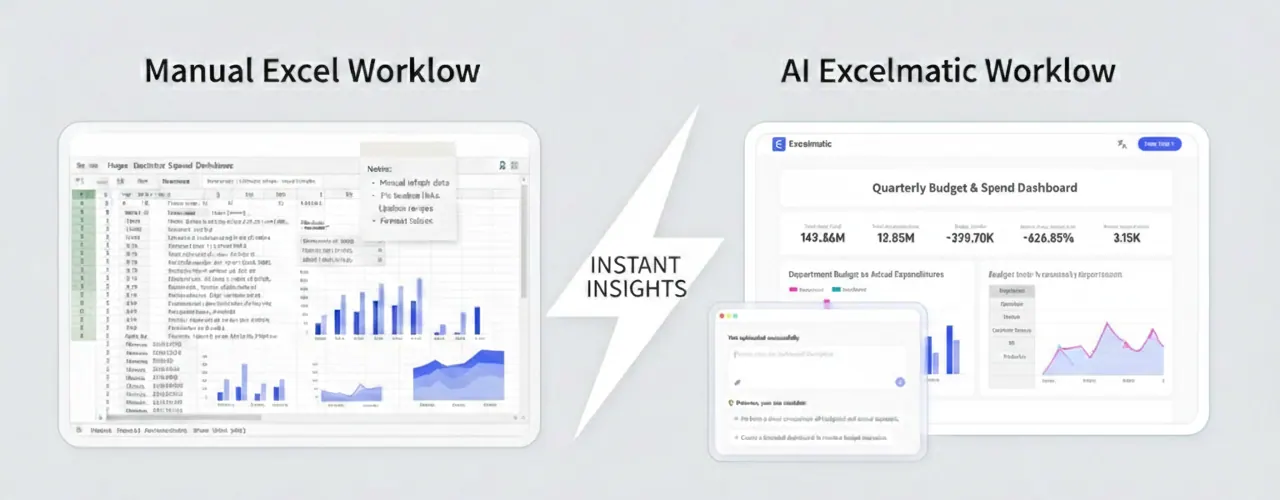
Der Übergang von Excel zu [Dashboard] erforderte früher fortgeschrittene technische Kenntnisse. Heute hat [Generative AI] diesen Prozess vereinfacht. Sie können jetzt einen einzigen, statischen CSV-Export in weniger als 60 Sekunden in ein executive-ready Dashboard verwandeln.
Die 3 wichtigsten Herausforderungen bei der manuellen Erstellung eines Excel-Dashboards
Um zu verstehen, warum AI ein Game-Changer ist, müssen wir die strukturellen Schwächen traditioneller Methoden betrachten. Die Verwendung von Pivot Tables für [data visualization] bringt mehrere „stille“ Engpässe mit sich:
1. Die Zuverlässigkeitskrise
Eine versehentliche „merged cell“ oder ein nachgestelltes Leerzeichen in Ihren Quelldaten kann dazu führen, dass eine Pivot Table falsche Summen liefert oder — noch schlimmer — den gefürchteten #REF!-Fehler ausgibt. In einem wichtigen Meeting können Sie sich kein fragiles Dashboard leisten.
2. Das „Was“ vs. das „Warum“
Eine manuelle Pivot Table ist eine Zusammenfassung, keine Analyse. Sie zeigt, dass die Verkäufe im Q3 gesunken sind (das Was), hebt aber nicht automatisch die Korrelation zwischen ad spend und conversion rates hervor (das Warum).
3. Die ästhetische Hürde
Seien wir ehrlich: die Standard-Excel-Diagramme sehen veraltet aus. Um sie „Executive-Ready“ zu machen, sind weitere 30 Minuten nötig, um Farben, Beschriftungen und Rahmen anzupassen — Zeit, die besser in Strategie investiert wäre.
Wie AI Data Visualization Tools Ihren Reporting-Workflow automatisieren
Moderne AI-Visualisierung macht nicht nur „plot points“ auf einem Graphen. Sie nutzt Natural Language Processing (NLP) und Pattern Recognition, um Ihre einzelne Excel-Datei so zu interpretieren, wie es ein menschlicher Analyst tun würde.
1. Semantisches Verständnis:
AI erkennt, dass eine Spalte mit der Überschrift „SKU“ eine Dimension ist und „Gross Margin“ eine Kennzahl, und wählt automatisch die logischste Visualisierung (z. B. ein Pareto chart für SKUs vs. eine Trend line für Margins).
2. Anomalieerkennung:
Beim Hochladen Ihrer Datei scannt die AI nach Ausreißern — den plötzlichen Spitzen oder Einbrüchen in Ihren Daten — und hebt sie hervor, noch bevor Sie danach fragen müssen.
3. Null-Formel-Logik:
AI eliminiert die Notwendigkeit für Calculated Fields. Wenn Sie Year-over-Year (YoY) growth sehen möchten, berechnet die AI das Delta intern basierend auf Ihrer Datumsspalte.
RowSpeak vs. Power BI: Choosing the Best Dashboard Tool for Non-Techies
Viele Nutzer fragen: „Warum nicht einfach ein professionelles BI-Tool verwenden?“ Zwar sind Plattformen wie Power BI oder Tableau leistungsfähig, sie sind jedoch für data engineers entwickelt, nicht für vielbeschäftigte Manager.
| Feature | Traditional BI Tools (Power BI/Tableau) | RowSpeak (The AI Alternative) |
|---|---|---|
| Learning Curve | Wochenlange Schulung erforderlich | Keine (intuitive Oberfläche) |
| Data Integration | Komplexe API & SQL connections | Einfacher One-Click Excel Upload |
| Setup Time | Stunden/Tage pro Bericht | Sekunden |
| Best For | Enterprise Data Architecture | Schnelle geschäftliche Entscheidungsfindung |
The RowSpeak Advantage: Im Gegensatz zu komplexen BI-Tools, die „Data Modeling,“ erfordern, ist RowSpeak für den Datei‑Nutzer gebaut. Es ist die perfekte Lösung für alle, die einen monatlichen Export haben und jetzt einen professionellen Bericht benötigen — nicht nächste Woche.
Der RowSpeak-Workflow: Data Visualization für den Rest von uns
Wir haben RowSpeak entwickelt, um ein spezifisches Problem zu lösen: professionelle Data Visualization für Menschen zugänglich zu machen, die Pivot Tables hassen. Unsere Philosophie lautet „Single File, Infinite Insight.“
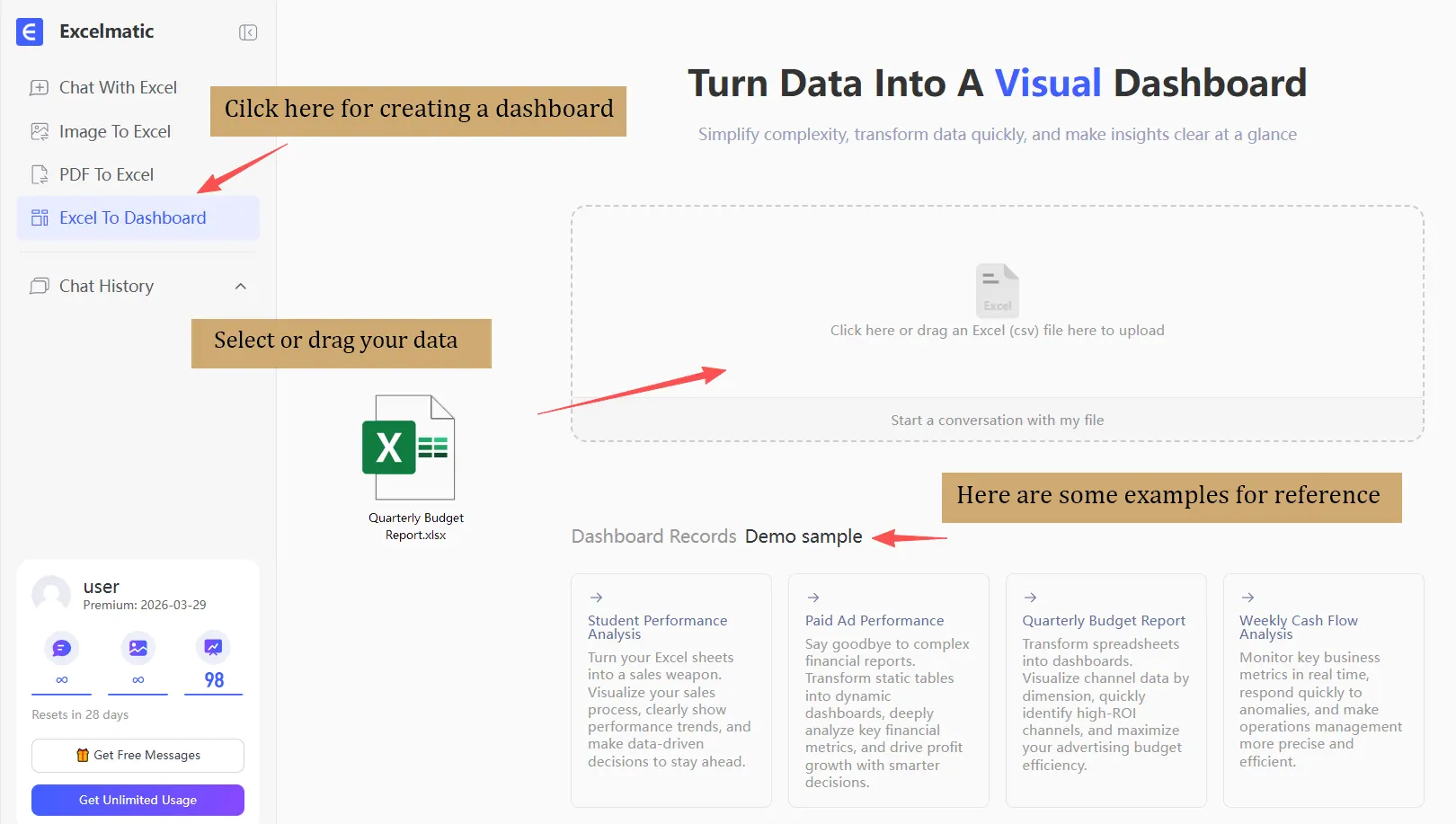
Schritt 1: Der “Drop & Done” Upload
Sie müssen Ihre Daten nicht bereinigen. Ob Ihr Export leere Zeilen, unordentliche Überschriften oder Tausende Einträge enthält — laden Sie einfach Ihre einzelne .xlsx oder .csv Datei hoch.
Schritt 2: Automatisierte strukturelle Zuordnung
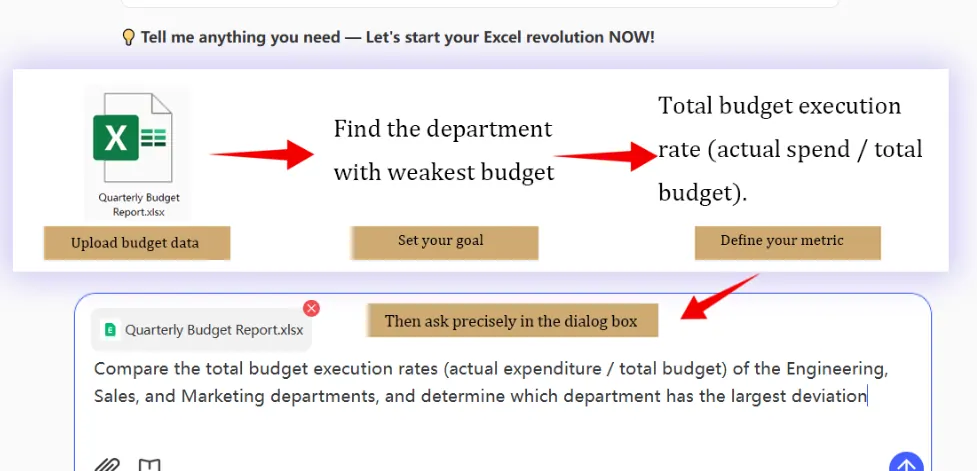
Für optimale Ergebnisse können Sie Ihre Anforderungen präzise im Dialogfeld ausdrücken — zum Beispiel, indem Sie die AI bitten, "Compare budget execution rates across departments". Wenn Sie unsicher sind, was Sie fragen sollen, verwenden Sie einfach RowSpeak’s vorgeschlagene Prompts, wie z. B. "Perform a visual comparison of budgeted and actual expenses," um mit einem Klick Erkenntnisse zu erzeugen.
Schritt 3: Erkenntnisgetriebene Visualisierung
Anstatt eine leere Leinwand zu erhalten, bekommen Sie ein kompaktes, vollständig ausgearbeitetes Dashboard mit einer übersichtlichen Overview und vielfältigen Visualisierungsdiagrammen.
Die AI liefert einzigartige Einsichten in Ihre Daten, sodass Sie über Diagramme hoveren können, um drill down into specific details. Wenn Sie Anpassungen wünschen, können Sie das Dashboard manuell feinjustieren oder einfach den AI chat nutzen, um Änderungen anzufordern, bis das Ergebnis perfekt ist.
Warum jedes Unternehmen 2026 eine AI-Driven Dashboard-Strategie braucht
Wir bewegen uns weg vom „Daten ansehen“ hin zum „mit Daten interagieren“. Eine AI-driven dashboard Strategie geht nicht nur um Optik; sie demokratisiert Daten.
Mit einem Tool wie RowSpeak befähigen Sie jedes Teammitglied — von HR bis Sales — eigene professionelle Visuals zu erstellen, ohne auf die IT-Abteilung warten zu müssen. Dieser Wandel von manuellen Tabellen hin zu automatisierten AI-Erkenntnissen ist ein Kennzeichen eines schnell wachsenden Unternehmens.
Fazit: Hören Sie auf, Daten zu bändigen, und konzentrieren Sie sich aufs Wachstum Ihres Unternehmens
Ihre Zeit ist Ihr wertvollstes Gut. Wenn Sie immer noch mit Pivot Tables und manueller Formatierung kämpfen, verlieren Sie Stunden, die besser in strategische Aufgaben investiert wären.
RowSpeak überbrückt die Lücke zwischen Rohdaten und umsetzbarer Intelligenz. Keine Formeln, keine Komplexität — nur die Erkenntnisse, die Sie zum Gewinnen brauchen.
Bereit, Ihr Reporting zu verbessern? Probieren Sie RowSpeak kostenlos aus und verwandeln Sie Ihre Excel-Datei in 60 Sekunden in ein beeindruckendes Dashboard.
Frequently Asked Questions (FAQ)
Q: What does “Excel to Dashboard” mean?
A: Excel to Dashboard bezeichnet die Transformation von Tabellenkalkulationsdaten in interaktive Visual-Dashboards, die Trends, Anomalien und Leistungskennzahlen leichter verständlich machen.
Q: Why are pivot tables not ideal for dashboards?
A: Pivot tables sind anfällig und erfordern manuelle Pflege. Kleine Datenprobleme können Berechnungen zerstören und sie für entscheidungsrelevante Dashboards unzuverlässig machen.
Q: How does AI create dashboards from Excel files?
A: AI analysiert die Struktur einer Excel-Datei, identifiziert Metriken und Dimensionen und wählt automatisch passende Visualisierungen aus — ganz ohne Formeln oder Data Modeling.
Q: Is an AI dashboard a replacement for Excel?
A: Nein. Excel bleibt für die Datenerfassung nützlich, während AI-Dashboards diese Dateien in insight-ready Ansichten für Analyse und Präsentation verwandeln.
Q: Who should use AI dashboard tools like RowSpeak?
A: Business-Nutzer, Analysten und Manager, die auf Excel-Exporte angewiesen sind und schnelle, professionelle Dashboards benötigen, ohne komplexe BI-Tools erlernen zu müssen.