Suivi de factures dans Excel IA : Du désordre manuel à la clarté alimentée par l'IA

Si vous avez déjà dû vérifier manuellement des factures dans Excel, vous savez déjà : c'est un champ de mines.

Les fournisseurs changent légèrement de nom, les devises sont incohérentes, les dates sont dispersées, et quelqu'un oublie toujours de remplir la colonne "Statut". Le résultat ? Un rapport plein de doublons, d'incohérences et une équipe financière qui perd une demi-journée à chercher les factures impayées.

Voyons ce qu'il faut réellement faire pour analyser un journal de factures manuellement dans Excel—et comment l'IA peut réduire ce temps de plusieurs heures à quelques secondes.


La méthode Excel traditionnelle : fastidieuse mais familière

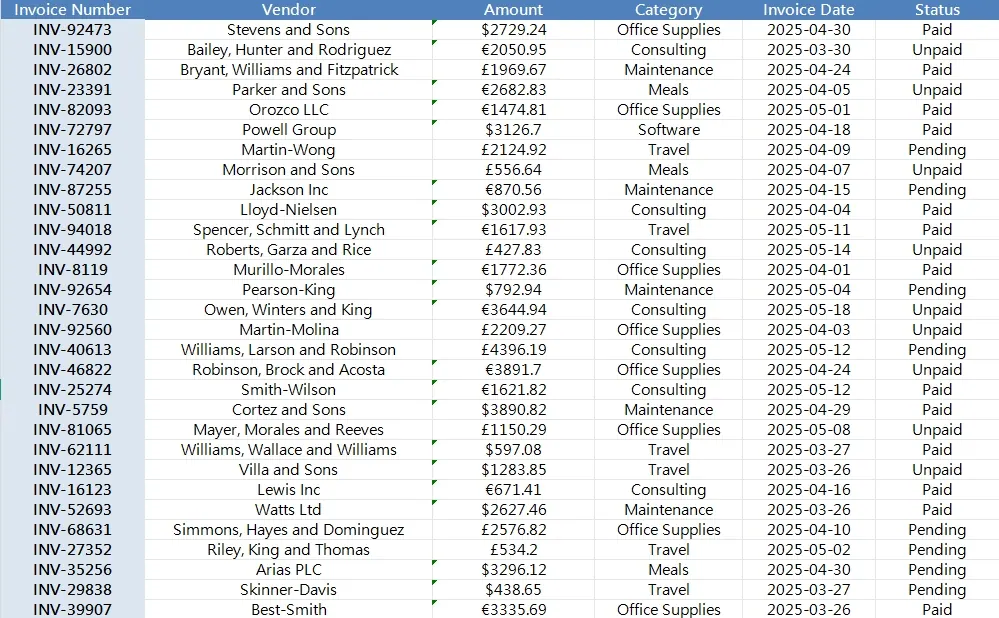
Imaginons qu'on vous remette une feuille de calcul avec 30+ factures.
RowSpeak

Vous devez :

  • Nettoyer les formats de devise pour que $2,100 et €2100 ne soient pas traités comme identiques
  • Séparer le symbole monétaire du montant pour les calculs
  • Vérifier les numéros de facture en double
  • Filtrer les factures impayées ou en attente par date
  • Grouper les dépenses par catégorie pour repérer les budgets surutilisés
  • Marquer les factures supérieures à $1000 dans "Fournitures de bureau" (parce que c'est suspect)

Voici le processus traditionnel :

Étape 1 : Nettoyage des devises
Utiliser GAUCHE, DROITE ou STXT pour extraire symboles et montants.
Ou pire : les saisir manuellement dans deux colonnes.

Étape 2 : Convertir le texte en nombres
Puisque $2,100 est stocké comme texte, il faut SUBSTITUE() les virgules, utiliser CNUM() et tout tester avec ESTNUM().

Étape 3 : Vérifier les doublons
Utiliser NB.SI() ou =SI(NB.SI(A:A;A2)>1;"DOUBLON";"OK") sur les numéros de facture.

Étape 4 : Catégoriser et filtrer
Créer des tableaux croisés dynamiques ou SOMME.SI.ENS() pour les totaux. Appliquer des filtres par statut, date et conditions.

Étape 5 : Mettre en forme et présenter
Insérer des graphiques, colorer les anomalies et recouper les totaux avec les rapports fournisseurs.

Répétez cela pour cinq services différents. Tous les mois. Dans l'urgence.


La méthode RowSpeak : trois questions et terminé

Imaginez maintenant télécharger cette même feuille dans RowSpeak et simplement demander :

  1. "Listez tous les numéros de facture avec une colonne indiquant s'ils sont uniques ou en double."
    → RowSpeak génère instantanément une liste—pas de formules, pas de filtres, juste des réponses.

  2. "Générez un récapitulatif des dépenses totales par catégorie, avec répartition par devise."
    → En quelques secondes, un tableau clair : catégories, totaux, détails des devises. Idéal pour les revues budgétaires.

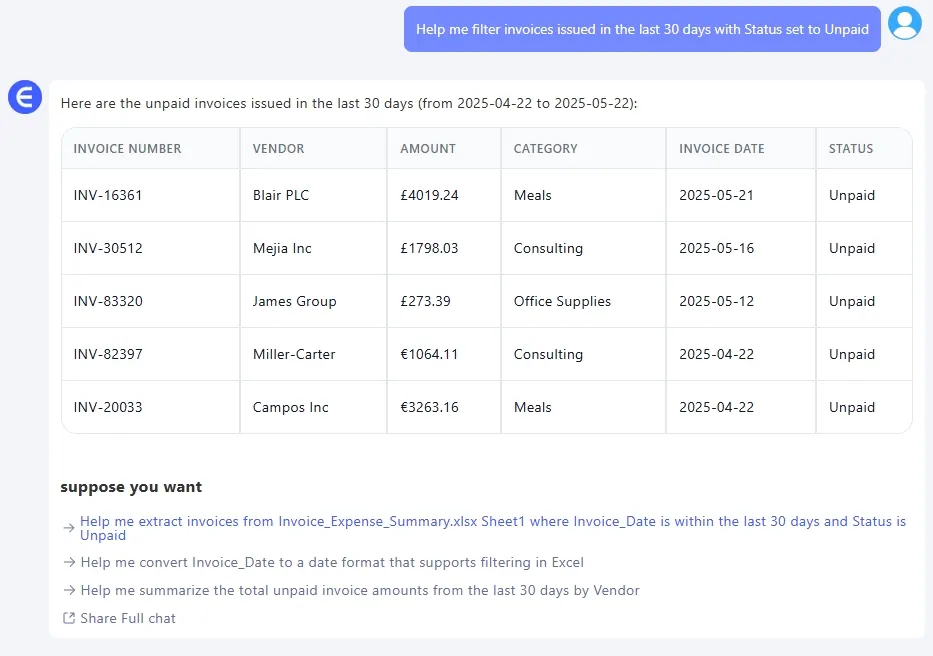
  3. "Aidez-moi à filtrer les factures des 30 derniers jours avec le statut 'Impayé'."
    → Vous obtenez une liste filtrée, prête pour l'audit. Prête à agir.
    RowSpeak

Pas de formules. Pas d'étapes manuelles. Juste des réponses structurées, des synthèses visuelles et la sérénité.


Pourquoi c'est important

La plupart des équipes financières ne luttent pas avec Excel parce qu'il est trop complexe.
Elles luttent parce qu'il est trop manuel.

Les outils comme RowSpeak ne changent pas les données. Ils changent votre relation avec elles.

Au lieu de formater des colonnes et deviner quel filtre appliquer, vous demandez.
Et vous obtenez des réponses en secondes.


Comparaison rapide : Manuel vs RowSpeak

Tâche Excel traditionnel RowSpeak
Nettoyer devises/montants SUBSTITUE, CNUM, etc. Fait automatiquement
Grouper les totaux par catégorie Tableau croisé / SOMME.SI.ENS() Une demande, un récapitulatif
Trouver les doublons NB.SI() Résultat direct, pas de formules
Filtrer les grosses factures impayées Logique de filtre personnalisée Demandez en français simple
Temps passé 30–60 minutes < 2 minutes

Réflexion finale : De meilleures données, de meilleures décisions

Si vous gérez encore les factures à l'ancienne, vous n'êtes pas seul. Mais vous travaillez aussi plus dur que nécessaire.

Des outils comme RowSpeak ne remplacent pas votre expertise financière—ils l'accélèrent. Vous restez aux commandes. L'IA se charge juste des tâches fastidieuses.

Alors la prochaine fois qu'on vous remet un suivi de factures désorganisé, n'ouvrez pas une feuille vide en soupirant. Téléchargez-la, posez des questions intelligentes et passez à quelque chose qui mérite vraiment votre attention. Essayez RowSpeak GRATUITEMENT dès maintenant !

Cliquez ici pour voir le flux complet et essayer l'outil >>

L'IA renforce les données, les décisions sont garanties !

Pas besoin de code ou de fonctions, dialoguez simplement et laissez RowSpeak traiter automatiquement les données et générer des graphiques. Essayez gratuitement maintenant et découvrez comment l'IA révolutionne votre flux de travail Excel →

Essayez gratuitement maintenant

Articles Recommandés

Oubliez le filtrage manuel : utilisez l'IA pour trouver instantanément les données dont vous avez besoin dans Excel
Astuces Excel

Oubliez le filtrage manuel : utilisez l'IA pour trouver instantanément les données dont vous avez besoin dans Excel

Arrêtez de vous battre avec les AutoFilters lourds et les FILTER formulas déroutantes. Découvrez comment RowSpeak vous permet de filtrer, trier et analyser vos données simplement en posant des questions en langage naturel. Obtenez les données exactes dont vous avez besoin en quelques secondes, pas en minutes.

Ruby
Guide pratique pour comparer deux colonnes dans Excel (La méthode simple)
Astuces Excel

Guide pratique pour comparer deux colonnes dans Excel (La méthode simple)

Vous avez du mal à comparer des colonnes dans Excel ? Ce guide couvre tout, des formules simples comme SI et RECHERCHEV aux mises en forme conditionnelles avancées. De plus, découvrez comment les agents IA peuvent automatiser l'ensemble du processus, vous faisant gagner du temps et éliminant les erreurs de formules.

Ruby
Arrêtez de scinder manuellement les cellules dans Excel. Faites-le plutôt avec une seule phrase.
Astuces Excel

Arrêtez de scinder manuellement les cellules dans Excel. Faites-le plutôt avec une seule phrase.

Marre de séparer manuellement noms, adresses ou codes dans Excel ? Découvrez comment l'IA d'RowSpeak transforme cette tâche fastidieuse en une simple conversation — vous fait gagner des heures et élimine les casse-têtes liés aux formules.

Ruby
Analyse intelligente des données : Au-delà des tableaux Excel traditionnels
Astuces Excel

Analyse intelligente des données : Au-delà des tableaux Excel traditionnels

Fatigué de créer manuellement des tableaux, d'écrire des formules et de filtrer des données dans Excel ? Ce guide explore la puissance des Tableaux Excel traditionnels et présente une approche révolutionnaire alimentée par l'IA pour obtenir des réponses, des graphiques et des insights instantanés depuis vos feuilles de calcul. Découvrez les avantages et inconvénients de chaque méthode.

Ruby
Arrêtez de compter manuellement : comment trouver des valeurs uniques dans Excel avec l'IA
Astuces Excel

Arrêtez de compter manuellement : comment trouver des valeurs uniques dans Excel avec l'IA

Marre de batailler avec UNIQUE, COUNTA ou les lourds Pivot Tables juste pour compter les entrées uniques de votre liste ? Découvrez comment un outil IA pour Excel comme RowSpeak vous permet de trouver des valeurs uniques ou distinctes avec une simple phrase, vous fait gagner du temps et élimine les erreurs de formule.

Ruby
Marre des tableaux Excel en désordre ? Dépivotez vos données en quelques secondes avec l'IA
Astuces Excel

Marre des tableaux Excel en désordre ? Dépivotez vos données en quelques secondes avec l'IA

Vous avez du mal avec les tableaux Excel 'wide' où les mois ou les catégories sont en colonnes ? Cette disposition rend le filtrage et l'analyse cauchemardesques. Découvrez comment unpivot vos données, en passant d'un processus manuel lourd à une simple conversation avec Excel AI.

Ruby
5 façons de supprimer les espaces dans Excel (et une méthode IA plus intelligente)
Astuces Excel

5 façons de supprimer les espaces dans Excel (et une méthode IA plus intelligente)

Les espaces cachés dans Excel peuvent casser les formules et ruiner les rapports. Ce guide vous présente les méthodes traditionnelles comme TRIM et SUBSTITUTE et introduit une révolutionnaire méthode alimentée par l'IA pour nettoyer vos données instantanément avec de simples commandes en anglais. Arrêtez de perdre du temps et commencez à travailler plus intelligemment.

Ruby
Supprimer les lignes vides dans Excel : 5 méthodes simples pour des données plus propres
Astuces Excel

Supprimer les lignes vides dans Excel : 5 méthodes simples pour des données plus propres

Les lignes vides dans vos données peuvent perturber l'analyse et causer des erreurs. Ce guide vous présente les méthodes traditionnelles comme les formules et le tri, mais introduit également une solution révolutionnaire alimentée par l'IA qui nettoie vos données en quelques secondes avec une simple commande en anglais. Dites adieu aux étapes complexes.

Ruby