Soyons honnêtes - fixer des rangées interminables de données Excel n'est l'idée de plaisir de personne. Mais si vous pouviez rendre vos feuilles de calcul plus interactives et même agréables à utiliser ? C'est là que les cases à cocher entrent en jeu. Ces outils simples mais puissants peuvent transformer vos feuilles de calcul ennuyeuses en gestionnaires de tâches dynamiques qui vous aident réellement à avancer.
Pourquoi les Cases à Cocher Changent la Donne
Avant de passer au comment, voyons pourquoi vous allez adorer les cases à cocher :
- Suivi visuel : Voir d'un coup d'œil ce qui est fait et ce qui est en attente
- Listes interactives : Faites réagir vos feuilles de calcul à vos actions
- Suivi de progression : Suivez les taux d'avancement avec une simple logique VRAI/FAUX
- Enquêtes simplifiées : Comptabilisez rapidement les réponses sans formules complexes
Chez RowSpeak, nous avons vu comment ces petites cases peuvent transformer la gestion de projets. Un de nos utilisateurs a divisé par deux son temps de reporting hebdomadaire rien qu'en implémentant des cases à cocher !
Premiers Pas : Activer l'Onglet Développeur
Commencez par débloquer les superpouvoirs cachés d'Excel :
- Faites un clic droit sur le ruban
- Sélectionnez "Personnaliser le ruban"
- Cochez "Développeur" dans le panneau de droite
- Cliquez sur "OK"
Astuce : Avec RowSpeak, sautez cette étape - notre plateforme IA affiche automatiquement tous les outils nécessaires.
Ajouter votre Première Case à Cocher
Passons au plaisir ! Voici comment ajouter des cases en 3 étapes :
- Allez dans l'onglet Développeur
- Cliquez sur "Insérer" > "Case à cocher" (dans Contrôles de formulaire)
- Cliquez où placer votre case
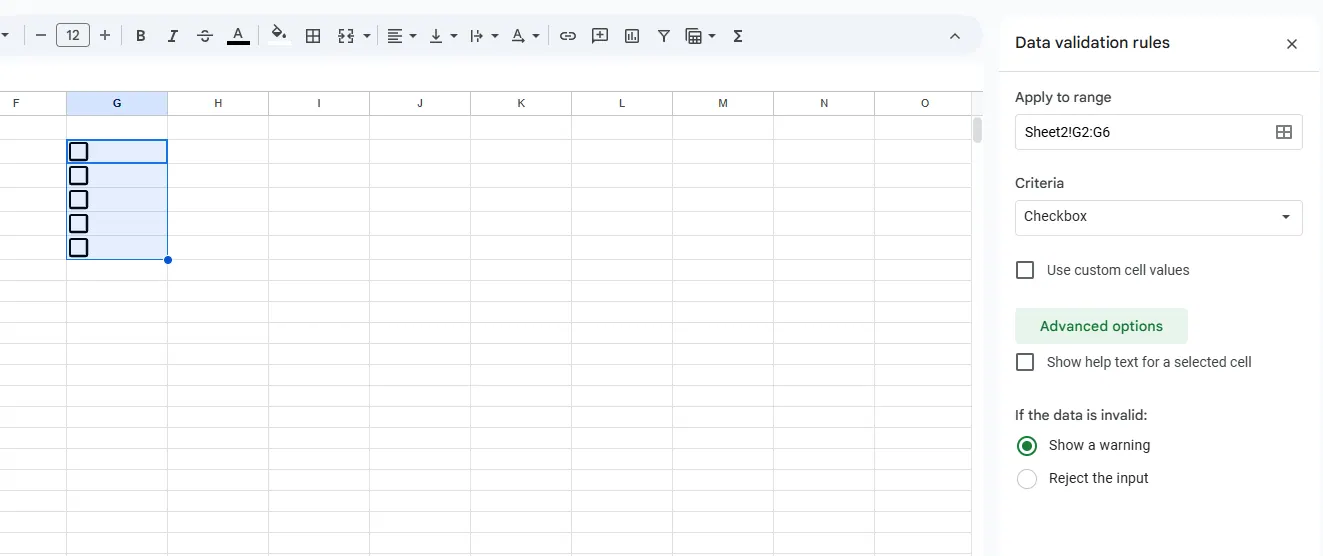
Besoin d'une colonne entière ? Glissez-déposez votre première case - RowSpeak peut même automatiser cela avec son remplissage intelligent.
Passage Supérieur : Optimisez vos Cases
Les cases basiques sont bien, mais rendons-les puissantes :
Lier aux Cellules pour un Suivi Automatique
Clic droit sur une case > Format de contrôle > Lien de cellule > Sélectionnez une cellule. Maintenant, cocher affiche VRAI (coché) ou FAUX (décoché).
Créez des Formules Dynamiques
Utilisez les cellules liées dans des formules comme :
=COUNTIF(B2:B10, TRUE) // Compte les tâches terminées
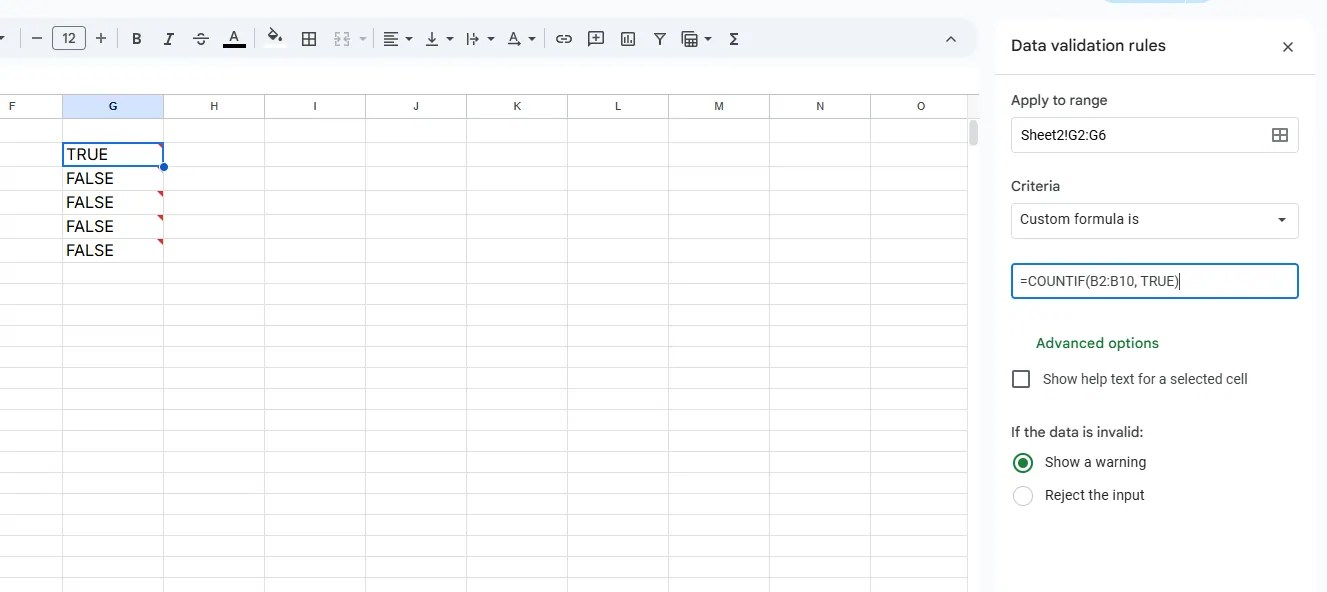
Le générateur de formules d'RowSpeak crée cela automatiquement - décrivez simplement vos besoins en français.
Ajoutez un Retour Visuel
Utilisez la mise en forme conditionnelle pour :
- Barrer les tâches terminées
- Surligner les retards en rouge
- Colorer par priorité
Astuces Pro d'RowSpeak
- Création groupée : Ajoutez plusieurs cases en maintenant Ctrl
- Redimensionnement uniforme : Ajustez toutes les cases simultanément
- Raccourcis clavier : Espace pour cocher sans souris
- Mobile friendly : Fonctionne parfaitement sur mobile
Quand Passer à RowSpeak
Les cases natives d'Excel ont des limites. RowSpeak offre :
- Génération automatique de cases par IA
- Synchronisation avec d'autres apps (mise à jour automatique de Trello)
- Analytics avancées sur les taux d'avancement
- Fonctionnalités collaboratives
Exemples Concrets
Cas d'utilisation :
- Calendrier éditorial : Suivi des articles du brouillon à la publication
- Gestion d'inventaire : Marquer les produits à réapprovisionner
- Organisation d'événements : Checklist salle, traiteur, invitations
- Onboarding RH : Validation des tâches pour les nouveaux
Un client e-commerce gère ainsi 500+ produits, économisant 15h/semaine.
Dépannage
Problème courant ? Solutions :
- Case invisible ? Vérifiez les Contrôles de formulaire
- Case qui bouge ? Format de contrôle > Propriétés > "Ne pas bouger"
- Lien non mis à jour ? Vérifiez la référence de cellule
Les utilisateurs RowSpeak bénéficient d'un support 24/7 - finis les recherches Google !
Allez Plus Loin
Avec RowSpeak :
- Créez des cases dépendantes
- Configurez des rappels automatiques
- Générez des rapports d'avancement
- Intégrez votre CRM ou outils de gestion
Essai gratuit de 14 jours - sans carte bancaire.
Transformez vos Feuilles de Calcul
Les cases à cocher, bien que simples, changent radicalement votre façon de travailler. Qu'il s'agisse de tâches personnelles ou de projets complexes, elles apportent clarté et interactivité.
RowSpeak vous aide à travailler plus intelligemment. Notre plateforme IA automatise les tâches répétitives pour vous concentrer sur l'essentiel. Essayez-la dès aujourd'hui et découvrez le temps que vous pouvez gagner !