Nous sommes tous passés par là—à fixer des rangées interminables de chiffres, en ajoutant manuellement des colonnes à l'approche des échéances. En tant que responsable croissance chez RowSpeak, j'ai vu comment maîtriser les formules Excel peut gagner des heures chaque semaine. Laissez-moi partager les techniques que nos utilisateurs avancés ne jurent que par elles.
La fonction SUM essentielle
Commencez avec la fonction de base d'Excel—SUM :
- Cliquez sur la cellule cible
- Tapez
=SOMME( - Sélectionnez votre plage de colonnes (ex. A1:A10)
- Fermez avec
)et appuyez sur Entrée
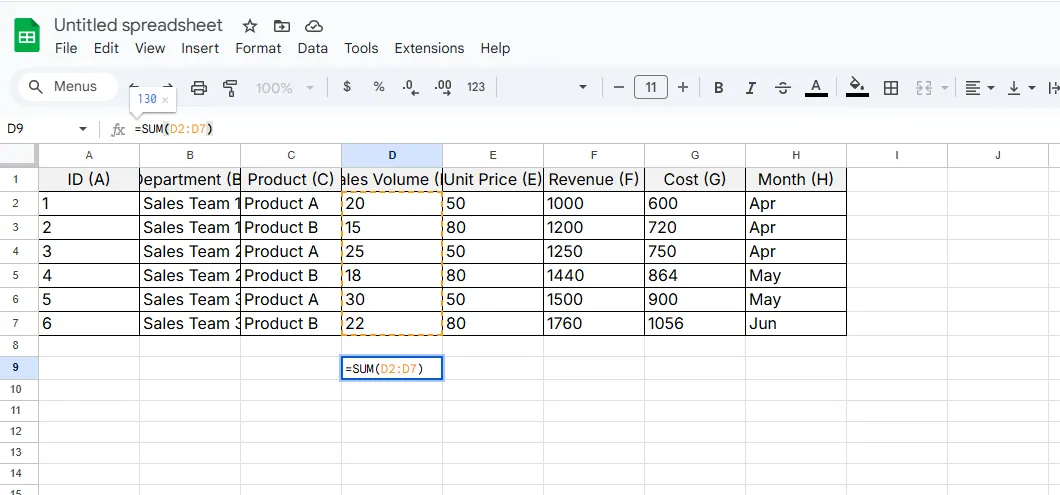
Astuce pro : Besoin de plusieurs colonnes ? Utilisez =SOMME(D2:D7) pour additionner trois colonnes d'un coup.
AutoSomme : Votre solution rapide
Pour des totaux éclairs :
- Sélectionnez votre cellule de résultat
- Appuyez sur
Alt + =(Windows) ouCommand + Shift + T(Mac) - Excel détecte automatiquement les nombres adjacents
Attention : Vérifiez la plage surlignée—les cellules vides peuvent perturber AutoSomme.
Additionner des colonnes non adjacentes comme un pro
Quand vos données sont dispersées :
- Commencez votre formule avec
=SOMME( - Maintenez Ctrl (Cmd sur Mac)
- Cliquez sur chaque cellule/plage à inclure
- Fermez et exécutez
Idéal pour combiner des rapports trimestriels ou des données de ventes régionales sans réorganiser les feuilles.
Passez au niveau supérieur avec SOMMEPROD
Multipliez puis additionnez en une étape :=SOMMEPROD(Colonne_Quantité, Colonne_Prix)
Cette formule puissante calcule le revenu total sans étapes intermédiaires. L'IA d'RowSpeak suggère SOMMEPROD automatiquement quand elle détecte des motifs de données correspondants.
Somme conditionnelle avec SOMME.SI/SOMME.SI.ENS
Filtrez tout en calculant :
- Condition unique :
=SOMME.SI(plage, critère, plage_somme) - Conditions multiples :
=SOMME.SI.ENS(plage_somme, plage_critère1, critère1, ...)
Exemple : Additionnez toutes les ventes du Q2 supérieures à 500 $ :=SOMME.SI.ENS(Colonne_Ventes, Colonne_Date, ">=1/04/2023", Colonne_Date, "<=30/06/2023", Colonne_Ventes, ">500")
Tableaux Excel : La solution auto-mise à jour
Convertissez votre plage en tableau (Ctrl+T) :
- Les nouvelles colonnes héritent automatiquement des formules
- Les références restent cohérentes lors de l'ajout de données
- Utilisez des références structurées comme
=SOMME(Tableau1[Revenu])
Tableaux dynamiques : La révolution d'Excel
Les fonctions de déversement d'Excel moderne :=SEQUENCE(10) crée des listes numérotées=SOMME(A1#) additionne des plages dynamiques entières
Pourquoi nos utilisateurs passent à RowSpeak
Bien que ces formules fonctionnent, elles nécessitent toujours une configuration manuelle. L'IA d'RowSpeak :
- Détecte automatiquement les colonnes à additionner
- Suggère les formules optimales selon vos données
- Met à jour les calculs quand les données sources changent
- Explique chaque étape en termes simples

Essayez ceci dans RowSpeak :
- Importez votre feuille de calcul
- Tapez "Additionnez la colonne des revenus"
- Observez l'IA appliquer la formule parfaite
- Ajustez avec des instructions naturelles ("Excluez maintenant les retours")
Sécurisez votre travail
Encapsulez les formules dans SIERREUR :=SIERREUR(SOMME(A1:A10), "Vérifiez les données")
RowSpeak va plus loin—en signalant les erreurs potentielles avant qu'elles ne surviennent et en suggérant des corrections.
Quand automatiser
Pour les rapports récurrents, envisagez :
- Les actualisations planifiées d'RowSpeak
- Les alertes automatiques quand les totaux dépassent des seuils
- Les explications générées par IA des changements
Dernière astuce pro
Ajoutez ces raccourcis à vos favoris :
F4bascule entre références absolues ($A$1 vs A1)Ctrl+[révèle les antécédents des formulesCtrl+Shift+Entréepour les formules matricielles héritées
Prêt à travailler plus intelligemment ? Les utilisateurs d'RowSpeak terminent leurs calculs de colonnes 3x plus vite qu'avec les méthodes manuelles d'Excel. Essayez notre solution pilotée par l'IA gratuitement pendant 14 jours—votre futur vous remerciera à la clôture mensuelle !
À propos de l'auteur :
En tant que responsable croissance d'RowSpeak, j'ai aidé plus de 500 équipes à passer des feuilles de calcul manuelles à l'analyse assistée par IA. Ma mission ? Éliminer la frustration des formules pour que vous puissiez vous concentrer sur les insights, pas les saisies.