Nous sommes tous passés par là - à fixer un document Word désordonné alors que nos belles données Excel ne sont qu'à un clic. En tant que responsable croissance chez RowSpeak, je vois des équipes perdre des heures chaque semaine à transférer manuellement des données. Et si je vous disais qu'il existe des moyens plus intelligents de relier ces deux applications Office essentielles ?
Pourquoi combiner Excel et Word ?
Avant de voir comment, parlons pourquoi cette compétence est cruciale :
- Rapports professionnels mêlant récit et données
- Présentations dynamiques où les chiffres racontent l'histoire
- Documents partagés qui se mettent à jour automatiquement
- Tableaux de bord visuels intégrés dans des plans stratégiques
Chez RowSpeak, nous avons constaté que les équipes maîtrisant ces intégrations gagnent 3 à 5 heures par semaine rien qu'en préparation de rapports. Explorons maintenant vos options.
Méthode 1 : Copier-coller intelligent (La version pro)
Oubliez le copier-coller basique :
- Dans RowSpeak (ou Excel), sélectionnez votre plage de données
- Utilisez Ctrl+C ou clic droit > Copier
- Dans Word, allez dans Accueil > Collage spécial
- Choisissez "Conserver la mise en forme source et lier à Excel"
Astuce pro : Les utilisateurs d'RowSpeak peuvent clic droit sur une analyse et sélectionner "Copier pour Word" pour optimiser automatiquement le formatage.
Méthode 2 : Liaison de données en direct (Notre préférée)
Pour des rapports qui s'actualisent seuls :
- Dans RowSpeak, cliquez sur "Partager" sur votre analyse
- Sélectionnez "Générer un lien Word"
- Collez le code généré dans Insertion > Objet > Texte du fichier
- Cochez "Lier au fichier" dans la boîte de dialogue
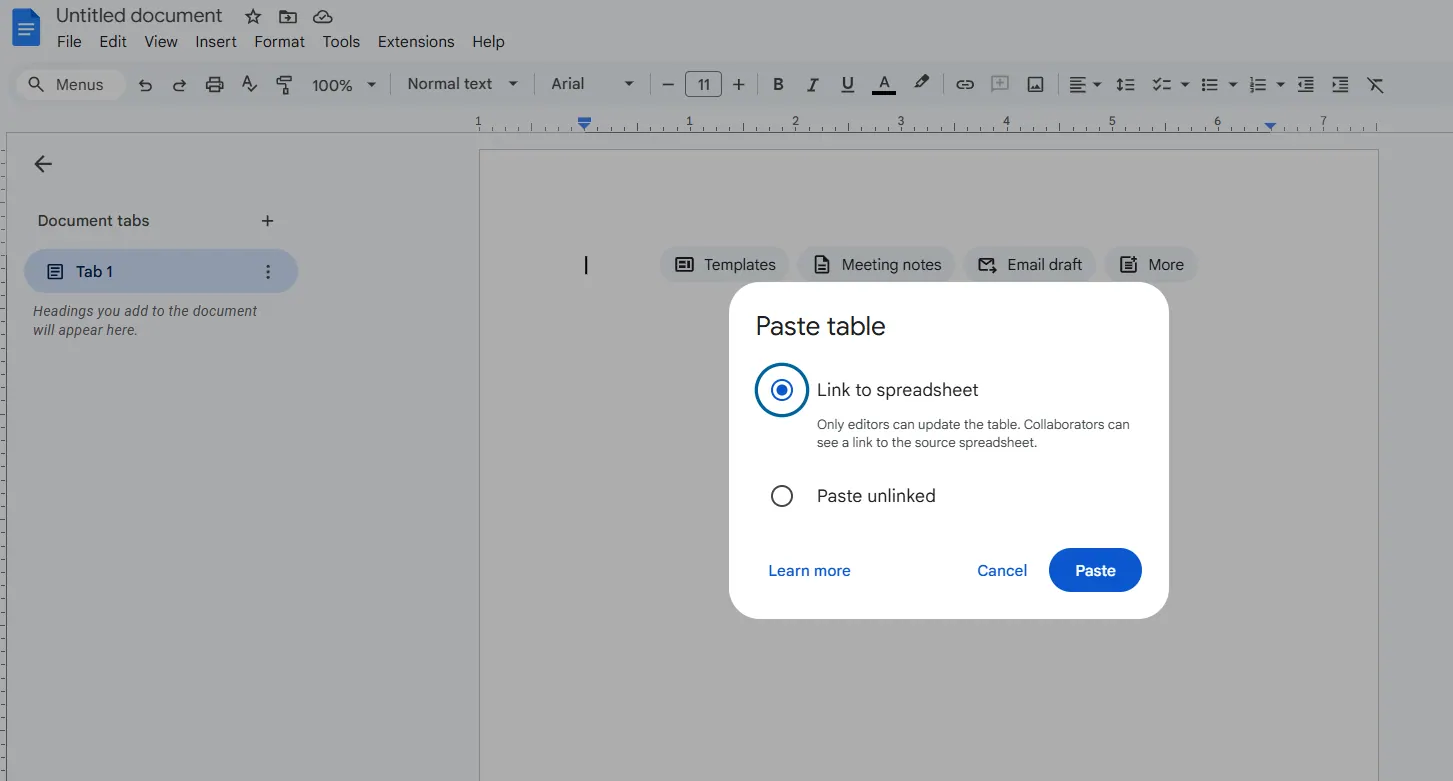
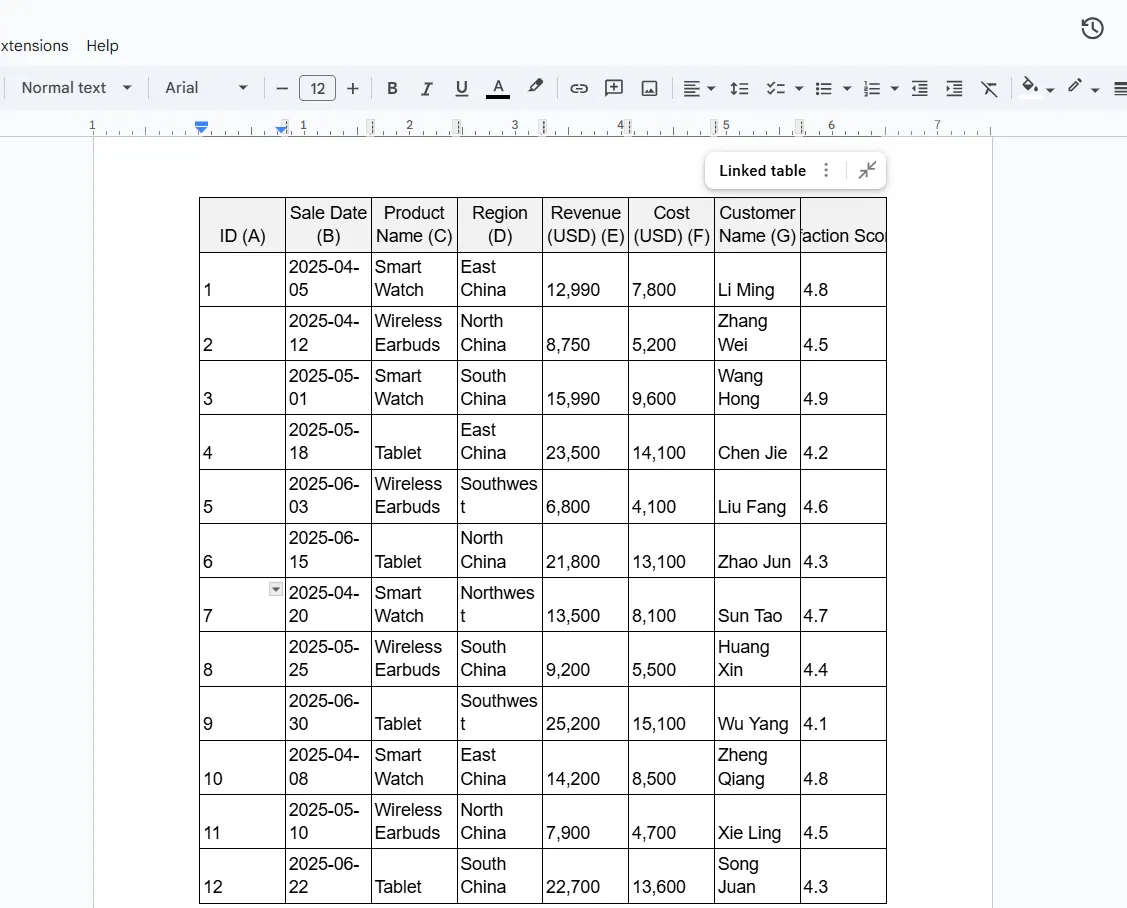
Quand votre tableau de bord RowSpeak est mis à jour, votre document Word aussi. Finis les problèmes de version !
Méthode 3 : Tableaux intégrés (Solution tout-en-un)
Idéal pour les rapports finaux :
- Dans Word, allez dans Insertion > Objet
- Sélectionnez l'onglet "Créer à partir d'un fichier"
- Parcourez jusqu'à votre export RowSpeak ou fichier Excel
- Choisissez "Afficher sous forme d'icône" pour un formatage propre
Bonus : Les intégrations RowSpeak incluent des filtres interactifs par défaut - révolutionnaire pour les rapports numériques.
Méthode 4 : Convertir en tableaux Word
Pour des tableaux natifs dans Word :
- Dans RowSpeak, exportez vos données en CSV
- Dans Word, allez dans Insertion > Tableau > Convertir le texte en tableau
- Définissez le nombre de colonnes et options d'ajustement
- Appliquez les styles de tableau Word pour un rendu professionnel
Méthode 5 : Captures de tableau de bord (Impact visuel)
Pour présentations et références rapides :
- Dans RowSpeak, utilisez l'outil "Capture"
- Sélectionnez votre zone de visualisation
- Copiez l'image optimisée
- Collez directement dans Word avec les dimensions parfaites
Pièges courants résolus
Après des milliers de cas utilisateurs, voici nos solutions :
- Liens brisés ? Conservez toujours les fichiers aux mêmes emplacements relatifs
- Problèmes de formatage ? Utilisez les préréglages de modèles Word d'RowSpeak
- Fichiers trop lourds ? Compressez les images ou privilégiez les liens
- Données statiques ? Passez en mode "Version finale" dans RowSpeak
L'avenir de l'intégration de données
Ces méthodes fonctionnent, mais les équipes visionnaires adoptent des outils comme RowSpeak qui éliminent les allers-retours. Notre plateforme IA permet de :
- Générer des rapports prêts pour Word en un clic
- Maintenir automatiquement les connexions de données
- Appliquer instantanément un formatage conforme à la marque
- Collaborer en temps réel sur les documents
Le plus ? Essayez gratuitement l'intégration Word d'RowSpeak et réduisez votre temps de préparation de rapports de 80%.
À vous de simplifier
Maintenant que vous avez ces techniques, laquelle allez-vous essayer ? Chez RowSpeak, nous croyons que chaque minute gagnée sur le travail manuel est une minute pour la réflexion stratégique. Que vous choisissiez les méthodes traditionnelles ou des solutions modernes, l'important est de trouver ce qui convient à votre flux de travail.
Un défi d'intégration de données complexe ? Postez-le en commentaire - notre équipe adore résoudre ces casse-têtes !