わかりにくいチャートは優れたデータを台無しにする—AIでスマートラベルを数秒で追加

私たちは皆、小さな棒や点が実際に何を意味するのかを推測しようとチャートを見つめた経験があります。データラベルは、チャートを瞬時に理解できるようにする秘訣です。Googleスプレッドシートでデータラベルを追加する方法と、手作業を何時間も節約できるプロのコツをご紹介します。

データラベルの重要性

月次売上データをチームに提示する場面を想像してください。ラベルがないと、軸の値を必死に見ようとします。ラベルがあれば?「42,000ドル」とバーに直接表示され、第3四半期が好調だったことが一目でわかります。これがラベルの力です。チャートを単なるきれいな絵から、実用的な洞察へと変えます。

プロのヒント: Excelmaticのようなツールを使えば、生データからラベル付きチャートを数秒で自動生成できますが、まずは基本を理解するために手動の手順を説明します。

ステップ1: チャートを作成する(30秒バージョン)

  1. データをスプレッドシートに入力します(例: A列=月、B列=売上)。
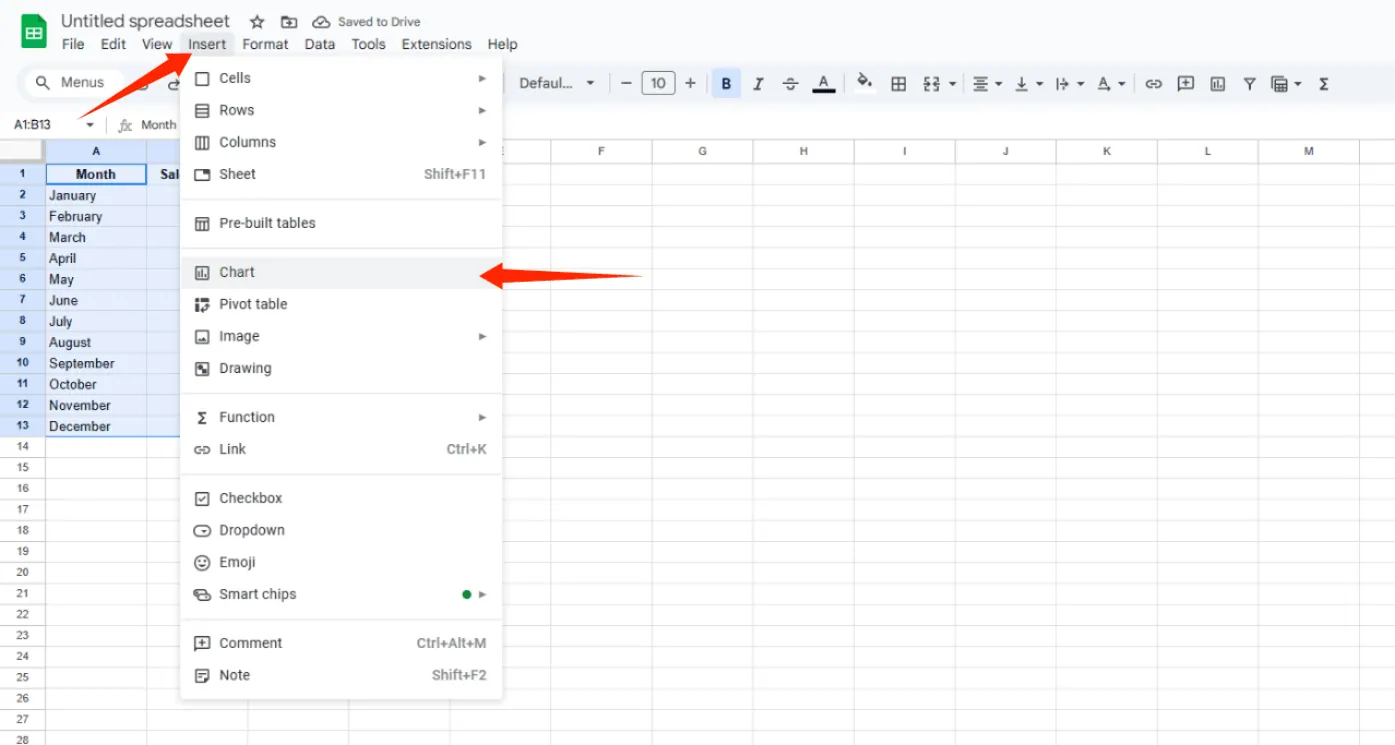
  2. データを選択し、挿入 > チャートをクリックします。

insert

  1. チャートタイプを選択します(棒、折れ線、円など、ストーリーに最適なものを選んでください)。
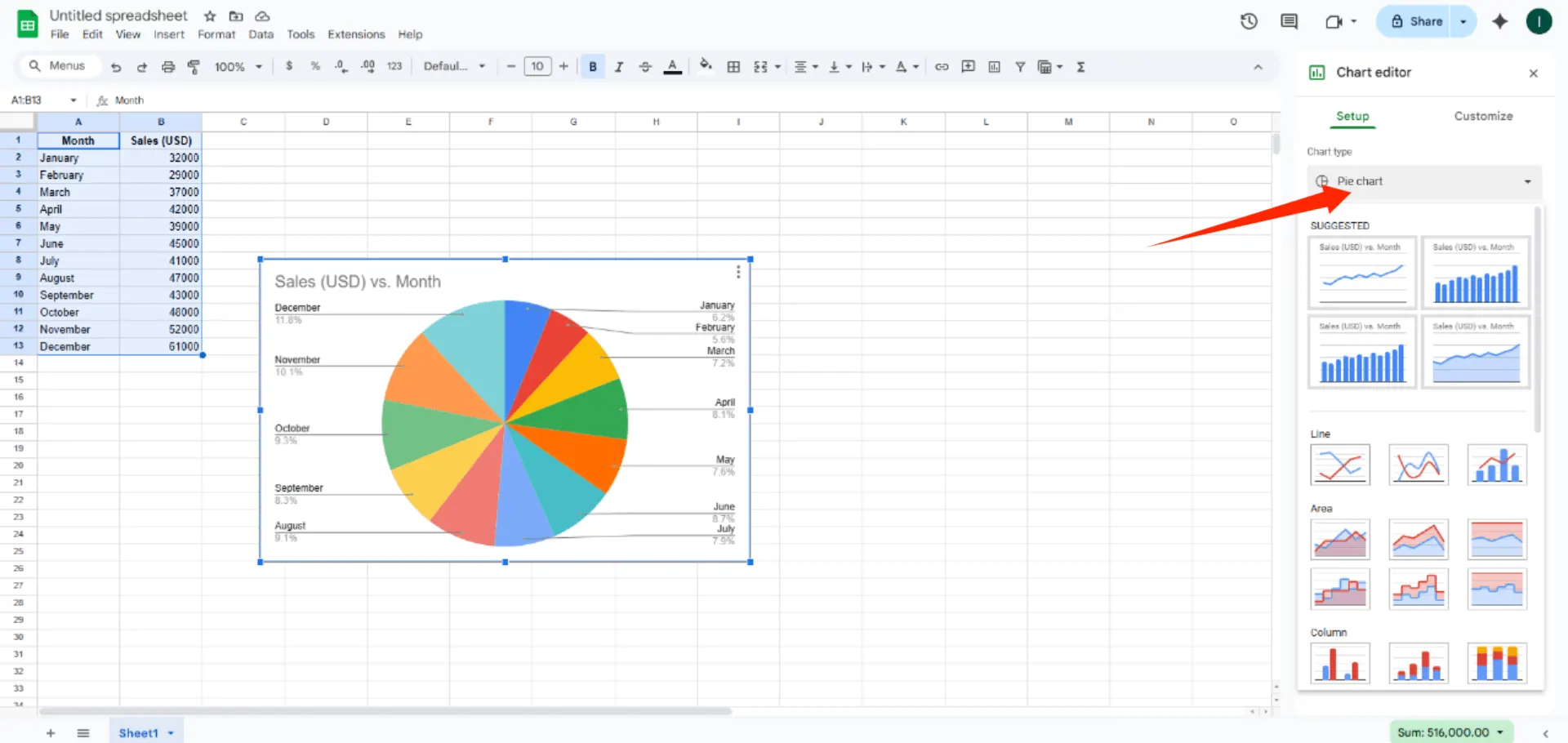
pick

既にチャートがある場合は、以下の重要な部分に進んでください。

ラベルを追加する: 魔法のチェックボックス

ここで一気にわかりやすくなります:

  1. チャートをクリックして選択します。
  2. チャートエディタのサイドバーを開きます(表示されていない場合は、チャートをダブルクリック)。
  3. カスタマイズ > 系列に移動します。
  4. データラベルをONに切り替えます。

これで、数字やテキストがデータポイントに直接表示されます。もう暗算する必要はありません!

レベルアップ: カスタマイズのコツ

Googleスプレッドシートでは、プロのようにラベルを調整できます:

  • フォント/スタイル: ラベルを太字にしたり大きくしたりして目立たせます。
  • 位置: ラベルをバーの内側、折れ線の上など、邪魔にならない場所に配置します。
  • 書式: ドル記号、パーセンテージ、小数点を追加します。

時短術: ExcelmaticのAIは、データタイプに基づいて最適なラベルの配置を提案します。試行錯誤は不要です。

上級者向けテクニック

  1. 条件付きラベル: 別のデータ列を使用して特定の値(例: 低調な月の赤いラベル)を強調表示します。
  2. 動的更新: ラベルを数式にリンクさせ、データが変更されると自動更新されるようにします。

避けるべきよくあるミス

  • ラベルの過剰使用: 主要なデータポイントのみにラベルを付けて、ごちゃごちゃさせないようにします。
  • 一貫性のない書式: 特別な強調表示以外は、フォントや色を統一します。
  • モバイルユーザーの無視: 小さな画面でラベルが読みやすいかテストします。

AIを使うべきタイミング

手動のラベル付けは単発のチャートには有効ですが、以下の場合はExcelmaticのようなツールが革命をもたらします:

  • リアルタイムで更新されるダッシュボード
  • 非技術系のメンバーも含むチーム向けの洗練されたレポート
  • チャートのデザインよりもデータ分析に時間を使いたいあなた

(本当に—Excelmaticにデータを貼り付けて「ラベル付きで売上傾向を表示」と言ってみてください。魔法のような速さで完成します。)

最後に

データラベルは、チャートの字幕のようなものです。誰もがストーリーを理解できるようにします。基本をマスターした今、AIに面倒な作業を任せたら何ができるか想像してみてください。

次はあなたの番です: 先延ばしにしていたレポートを開き、ラベルを追加して、同僚が理解してうなずく様子を見てください。いや、むしろExcelmaticに任せて、あなたはコーヒーを飲みに行きましょう。


AIでデータを強化し、確実な意思決定を!

コードや関数を書く必要なし。簡単な会話でRowSpeakがデータを自動処理し、グラフを生成します。今すぐ無料で体験して、AIがExcelワークフローをどのように革新するか体感してください →

今すぐ無料で体験

おすすめ記事

AIにチャートのラベル付けを任せて、コーヒーを飲もう ☕
Excel操作

AIにチャートのラベル付けを任せて、コーヒーを飲もう ☕

Google Sheetsで手動でデータラベルを追加するのに疲れていませんか?ExcelmaticのようなAIツールでこのプロセスを自動化し、チャートを即座にプロフェッショナルにする方法をご紹介します。

Gianna
Excelグラフに基準線を追加する方法(ステップバイステップガイド)
Excel操作

Excelグラフに基準線を追加する方法(ステップバイステップガイド)

Benchmark lines turn confusing spreadsheets into clear visual stories. Here's how to add them in Excel (plus a faster AI-powered alternative).

Gianna
Excelグラフに目標線を追加する方法(ステップバイステップガイド)
Excel操作

Excelグラフに目標線を追加する方法(ステップバイステップガイド)

Goal lines transform static Excel charts into powerful performance trackers. This step-by-step guide shows you how to add them manually, while introducing how AI-powered tools like RowSpeak can automate the process for real-time data visualization.

Gianna
Googleスプレッドシート向け最高の無料AIツール:データの自動化と分析を簡単に
Excel操作

Googleスプレッドシート向け最高の無料AIツール:データの自動化と分析を簡単に

Google SheetsでAIの力を解放する無料ツールをご紹介。繰り返し作業の自動化、データのクレンジング、予測分析を学びましょう。最も直感的なスプレッドシートAIソリューション「RowSpeak」から始めます。

Gianna
GoogleスプレッドシートでAIを使って横線を追加する方法(簡単な手順)
Excel操作

GoogleスプレッドシートでAIを使って横線を追加する方法(簡単な手順)

Tired of manually formatting spreadsheets? Discover how AI tools like Excelmatic can automatically add horizontal lines to organize your Google Sheets data in seconds.

Gianna
Googleスプレッドシートでデータを見やすくするスペースの追加方法
Excel操作

Googleスプレッドシートでデータを見やすくするスペースの追加方法

Struggling with cramped data in Google Sheets? Discover how to add spaces between text, numbers, and rows to transform messy spreadsheets into clean, professional reports.

Gianna
Googleスプレッドシートで値を合計する方法:ビジネスユーザー向け完全ガイド
Excel操作

Googleスプレッドシートで値を合計する方法:ビジネスユーザー向け完全ガイド

Tired of manual number crunching? This guide walks you through every way to sum values in Google Sheets, with pro tips to save time. See how RowSpeak makes data analysis smarter than ever.

Gianna
Excelチャートにプロフェッショナルな枠線を追加する方法(ステップバイステップガイド)
Excel操作

Excelチャートにプロフェッショナルな枠線を追加する方法(ステップバイステップガイド)

Discover the step-by-step process to add and customize borders in Excel charts, plus how AI tools like RowSpeak can automate this and other data presentation tasks effortlessly.

Gianna