混淆的圖表扼殺好數據—用AI秒加智能標籤

我們都有過這樣的經驗——盯著圖表,試圖猜測那些微小的長條或圓點究竟代表什麼。資料標籤就是讓你的圖表一目了然的秘密武器。讓我來示範如何在 Google 試算表中添加它們,並附上專業技巧幫你省去數小時的手動操作。

為什麼資料標籤很重要

想像一下向團隊展示月度銷售數據。沒有標籤時,他們得瞇著眼看座標軸數值。有了標籤?他們直接在長條上看見「4.2萬美元」,立刻知道第三季表現亮眼。這就是標籤的力量——它們讓圖表從漂亮圖片變成可執行的洞察。

專業技巧:像 RowSpeak 這樣的工具能從原始數據自動生成帶標籤的圖表,只需幾秒鐘。但我們會先介紹手動流程,讓你掌握基礎原理。

步驟 1:建立圖表(30秒速成版)

  1. 將數據填入試算表(例如:A欄=月份,B欄=銷售額)。
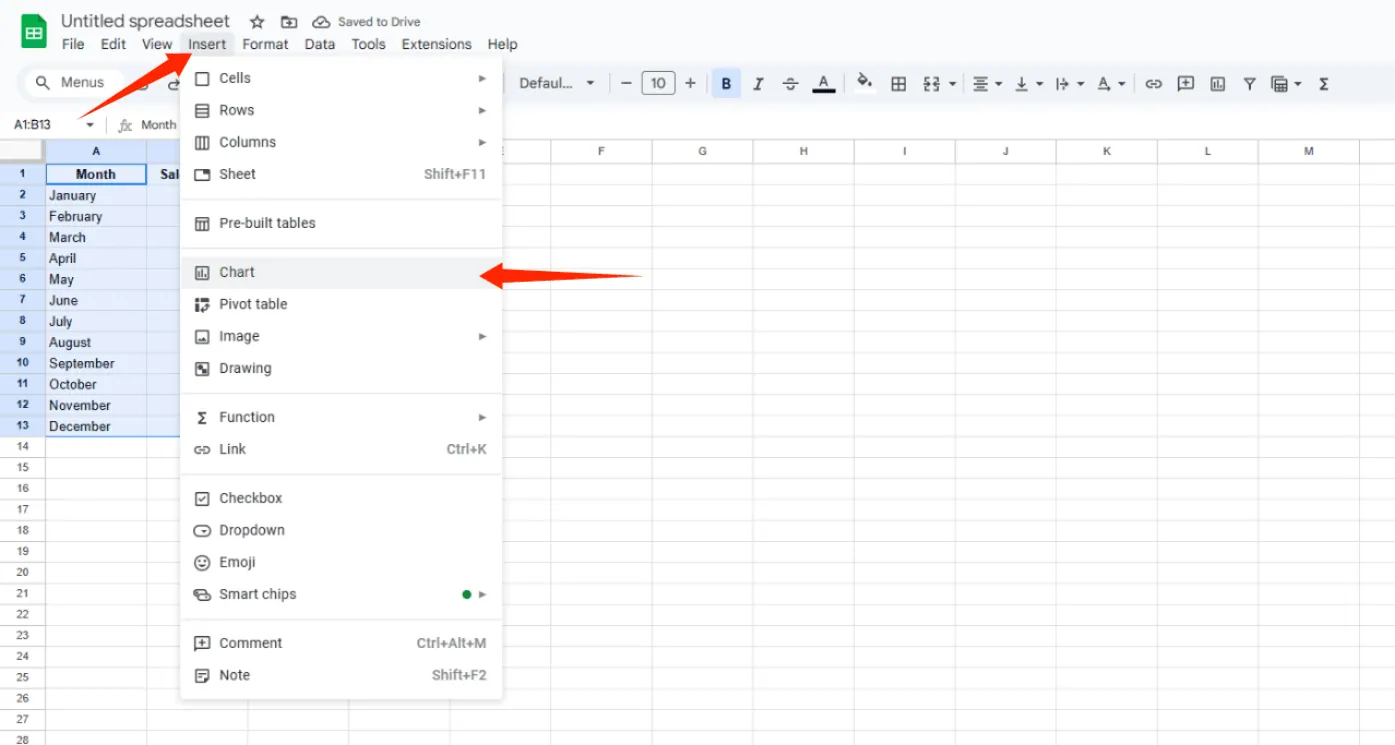
  2. 選取數據後點擊 插入 > 圖表

insert

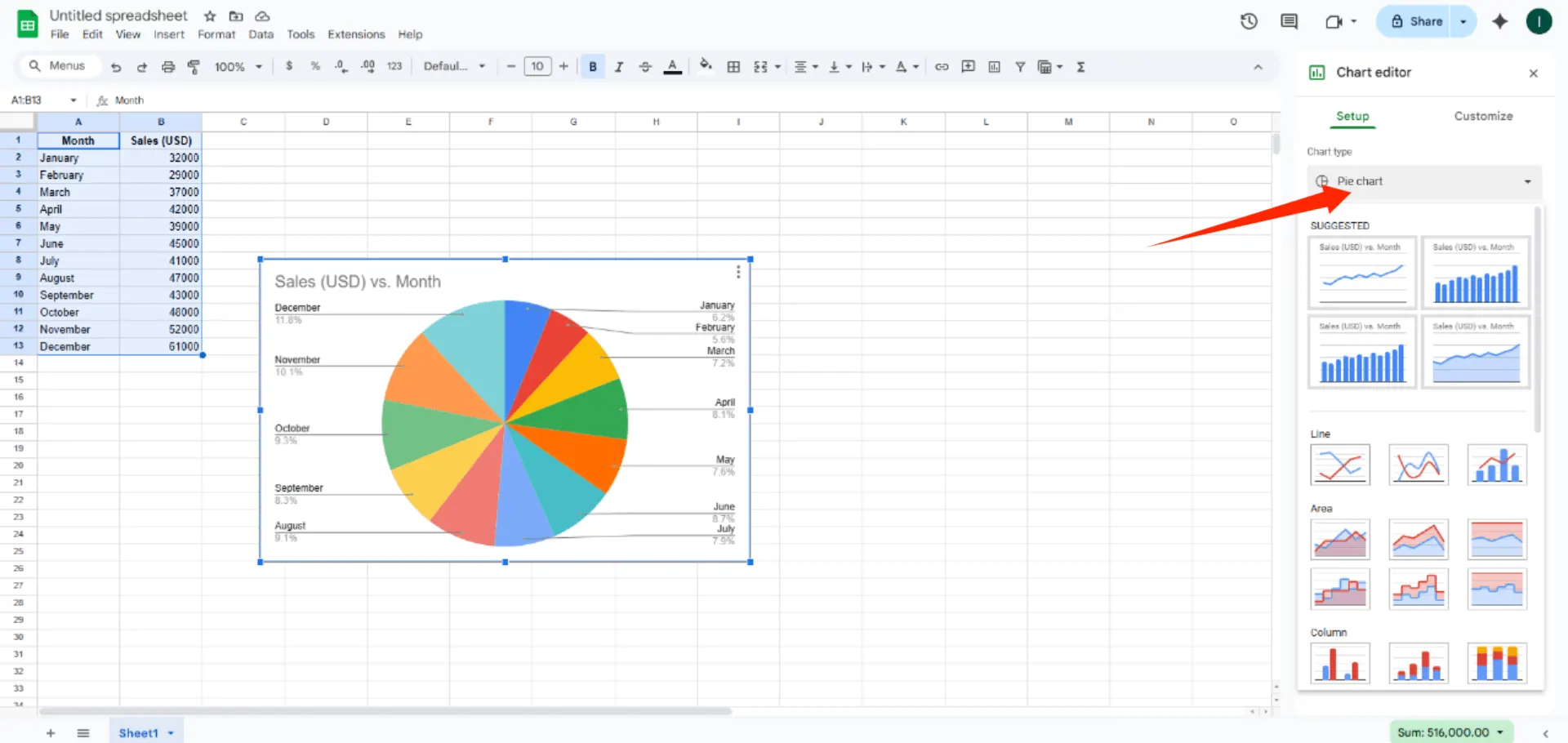
  1. 選擇圖表類型(長條圖、折線圖、圓餅圖——任何最適合呈現故事的類型)。

pick 已經有圖表了?直接跳轉到下面的重點內容。

添加標籤:神奇的勾選框

關鍵步驟在此:

  1. 點選你的圖表。
  2. 開啟 圖表編輯器 側邊欄(如果沒出現,雙擊圖表)。
  3. 前往 自訂 > 數列
  4. 切換 資料標籤 為開啟狀態。

搞定——數字或文字現在直接顯示在數據點上,再也不用心算!

進階技巧:專業級自訂

Google 試算表讓你像專家一樣調整標籤:

  • 字型/樣式:將標籤設為粗體或放大以突出顯示。
  • 位置:將標籤放在長條內部、折線上方或其他最不干擾的位置。
  • 格式:添加貨幣符號、百分比或小數位數。

省時技巧:RowSpeak 的 AI 會根據數據類型建議最佳標籤位置,省去反覆嘗試的麻煩。

高手專區(給追求卓越的人)

  1. 條件式標籤:使用獨立數據欄位標記特定數值(例如用紅色標籤標示表現不佳的月份)。
  2. 動態更新:將標籤連結到公式,讓它們隨數據變化自動更新。

常見錯誤避免指南

  • 標籤過多:只標記關鍵數據點,避免雜亂。
  • 格式不一致:保持字型/顏色統一,除非要特別強調某些內容。
  • 忽略行動用戶:測試標籤在小螢幕上的可讀性。

何時改用 AI

雖然手動標籤適合一次性圖表,但像 RowSpeak 這樣的工具在以下情境是革命性的:

  • 即時更新的儀表板
  • 需要精美報告的非技術團隊
  • 當你寧願分析數據而非設計圖表時

(說真的——試著把數據貼到 RowSpeak 並輸入「顯示帶標籤的銷售趨勢」。見證奇蹟的時刻。)

最終思考

資料標籤就像圖表的字幕——確保每個人都能理解故事。既然你已掌握基礎,想像一下如果讓 AI 處理繁瑣工作,你能達成什麼成果。

行動時間:打開那份你一直逃避的報告,加上標籤,看著同事們恍然大悟地點頭。或者更棒的是,讓 RowSpeak 處理這一切,你去喝杯咖啡。

把手邊的試算表,變成團隊可核對、可分享的報告

直接使用現有的 Excel 或 CSV 檔案。RowSpeak 幫你找出值得留意的資訊,並整理成清楚的報告與儀表板,方便團隊核對、討論與分享。

用我的檔案試試

推薦文章

讓AI幫你標註圖表,你只需悠閒喝咖啡 ☕
Excel操作

讓AI幫你標註圖表,你只需悠閒喝咖啡 ☕

厭倦手動在Google Sheets添加數據標籤?了解AI工具如RowSpeak如何自動化此流程,讓您的圖表立即更專業。

Gianna
如何在Excel圖表中添加基準線(逐步指南)
Excel操作

如何在Excel圖表中添加基準線(逐步指南)

Benchmark lines turn confusing spreadsheets into clear visual stories. Here's how to add them in Excel (plus a faster AI-powered alternative).

Gianna
如何在 Google 試算表中用 AI 輕鬆加入水平線
Excel操作

如何在 Google 試算表中用 AI 輕鬆加入水平線

Tired of manually formatting spreadsheets? Discover how AI tools like RowSpeak can automatically add horizontal lines to organize your Google Sheets data in seconds.

Gianna
3 個免費 Google Sheets 商務支出追蹤範本(及 AI 如何協助)
Excel操作

3 個免費 Google Sheets 商務支出追蹤範本(及 AI 如何協助)

管理業務開支不必一團亂。這3款免費Google Sheets範本可簡化支出追蹤——但若需即時洞察與自動化,像RowSpeak這類AI工具才是改變遊戲規則的關鍵。

Gianna
免費 Google 試算表支出追蹤範本(外加更智慧的 AI 替代方案)
Excel操作

免費 Google 試算表支出追蹤範本(外加更智慧的 AI 替代方案)

在試算表中手動追蹤支出可能很繁瑣。這些免費的Google Sheets範本雖有幫助,但了解RowSpeak的AI如何將財務追蹤轉變為自動化且具洞察力的流程。

Gianna
10個改變遊戲規則的Google Sheets AI應用(以及RowSpeak如何領先群倫)
Excel操作

10個改變遊戲規則的Google Sheets AI應用(以及RowSpeak如何領先群倫)

試算表不再只是靜態的數字網格。透過AI技術,Google Sheets轉變為動態智能助手。本指南將探討10項變革性AI應用,其中RowSpeak成為商務人士最全面的解決方案。

Gianna
10 款最佳 AI 工具:用 Google Sheets 革新你的數據工作流程
Excel操作

10 款最佳 AI 工具:用 Google Sheets 革新你的數據工作流程

用這10款尖端AI工具改造你的Google Sheets體驗 - 自動化流程、生成智能洞察、打造驚艷視覺化,RowSpeak領軍出擊。

Gianna
如何在 Google 試算表中使用 AI 新增資料範圍 (RowSpeak 替代方案)
Excel操作

如何在 Google 試算表中使用 AI 新增資料範圍 (RowSpeak 替代方案)

厭倦手動定義 Google Sheets 的資料範圍?了解像 RowSpeak 這類 AI 工具如何自動化此流程,讓資料整理更輕鬆並減少錯誤。

Gianna