如何在Excel中創建長條圖:AI智能方法(長條圖製作工具)

長條圖(Bar Chart 或 Column Chart)是資料視覺化中最常用的圖表類型之一📊,能直觀展示各類資料的比較、趨勢和分佈情況。在日常工作中,無論是銷售報表、財務分析還是專案進度報告,長條圖都是不可或缺的工具。

到了視覺化環節,RowSpeak 的 AI 資料視覺化 可以把試算表資料直接轉成圖表,減少手動重建圖形。

用長條圖呈現資料簡單易懂,但製作過程難免麻煩:手動添加標籤、調整樣式、處理資料更新等,既容易出錯又耗費大量時間。

萬一老闆突然給你新資料要加入表格,時間緊任務重,擔心來不及完成怎麼辦?

別擔心,AI工具的出現讓一切變得輕鬆✨。

RowSpeak這款Excel資料處理工具,輕鬆解決你的煩惱。只需上傳檔案並發送需求,幾秒鐘就能生成長條圖,自動添加標籤和格式,讓資料視覺化更高效專業。

圖表標籤在資料視覺化中的關鍵作用

在長條圖中,圖表標籤是理解資料的核心🔍。標籤不僅能顯示數值,還能幫助閱讀者快速比較不同類別間的差異。

標籤的重要作用:

  • 增強可讀性:透過標籤,觀眾可直接獲取數值資訊,無需閱讀座標軸。
  • 提升決策效率:清晰的標籤能讓管理者快速發現異常值或趨勢變化,支援快速決策。
  • 突出關鍵資料:例如標註最高值或最低值,讓圖表更具資訊性。

沒有標籤的長條圖容易讓人困惑,尤其在資料量大或類別多時。手動添加標籤不僅麻煩,還容易出錯。

傳統長條圖製作步驟與痛點

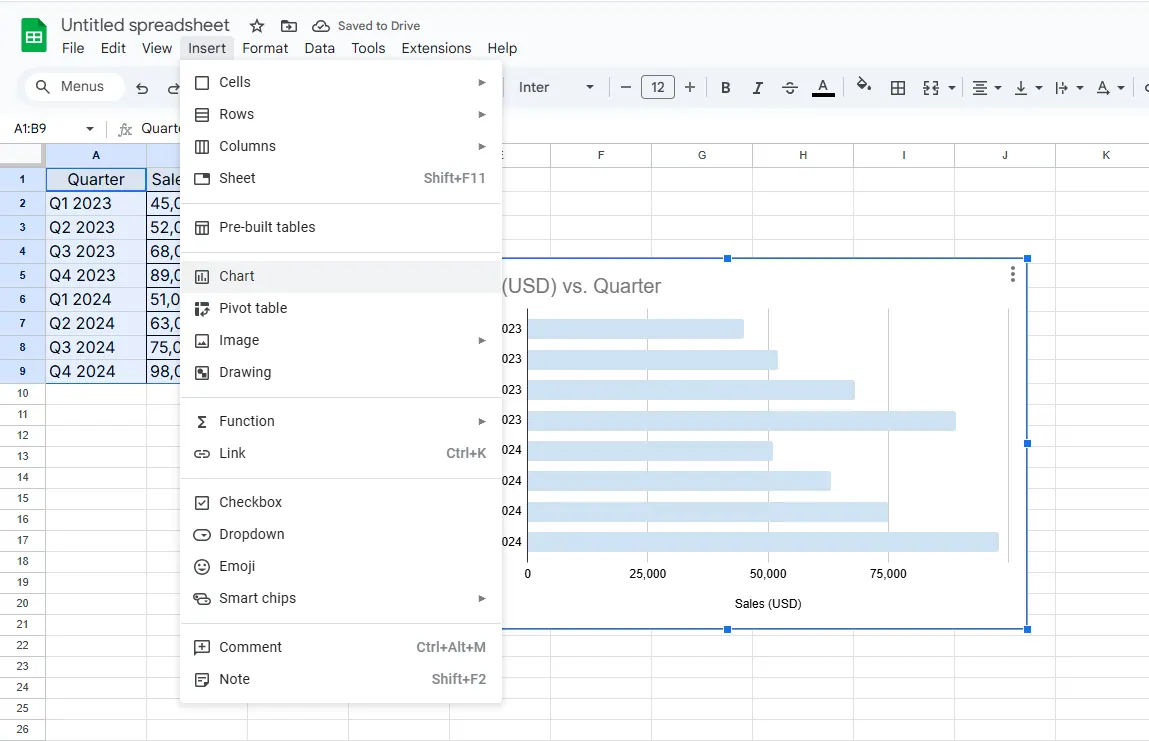
在Excel中手動繪製長條圖通常包含以下步驟:

  • 選取資料:選擇要展示的資料範圍。
  • 插入長條圖:點擊「插入」→「長條圖」,選擇合適的樣式。
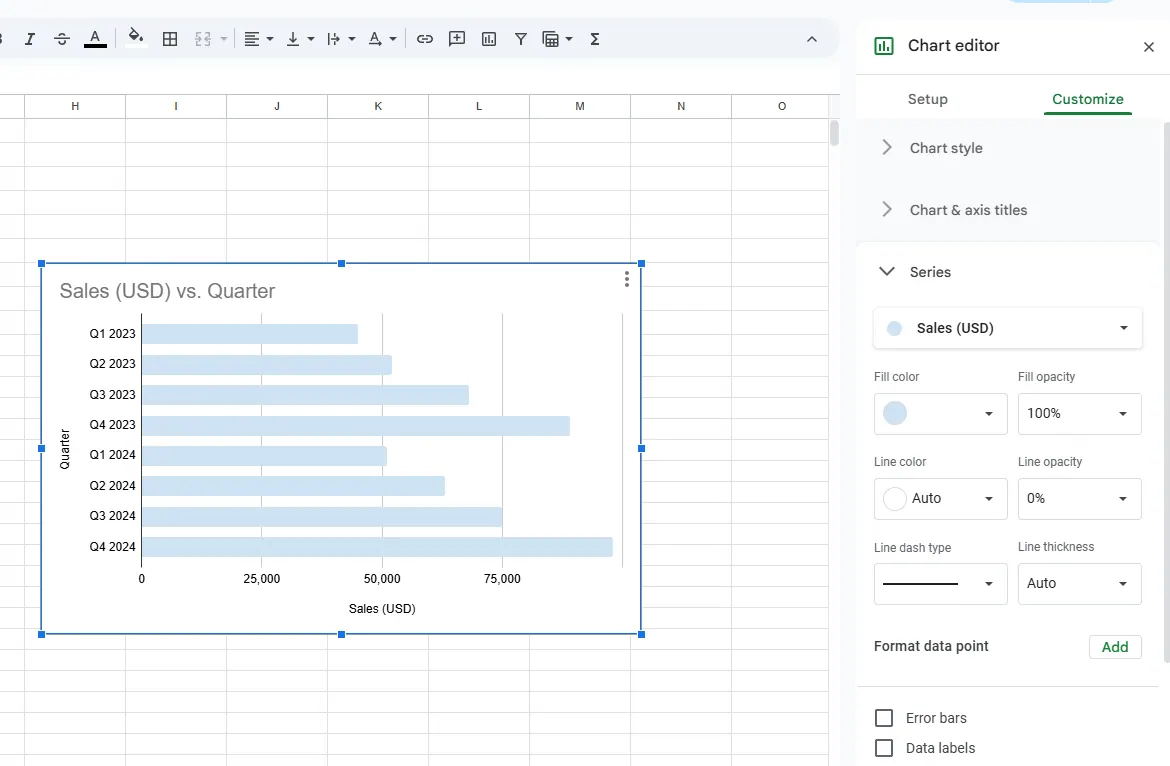
  • 添加標籤與調整格式:手動為每個資料點添加標籤,調整顏色、字體、條寬等。

insert

edit

雖然步驟簡單,但實際操作中存在一些問題⚠️:

  • 資料更新時需反覆修改圖表,容易遺漏。
  • 多類別資料手動調整標籤費時費力。
  • 格式不統一可能讓報表不美觀且不專業。

這些痛點讓傳統長條圖製作既耗時又易錯,尤其對需要頻繁更新資料的場景。

AI如何簡化長條圖製作與標籤添加

AI能一鍵生成長條圖並自動添加清晰標籤,讓資料視覺化快速準確🚀。

使用RowSpeak生成長條圖的步驟非常簡單:

  • 上傳資料:將Excel或Google Sheets檔案上傳至RowSpeak。
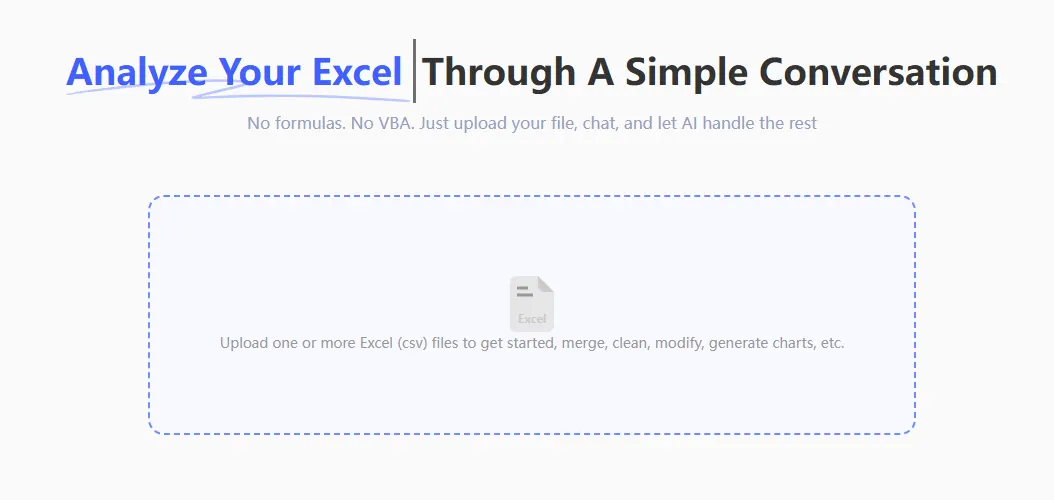
upload

  • 描述需求:在自然語言框輸入需求,例如:「生成展示各季度銷售額的長條圖,並自動添加資料標籤。」
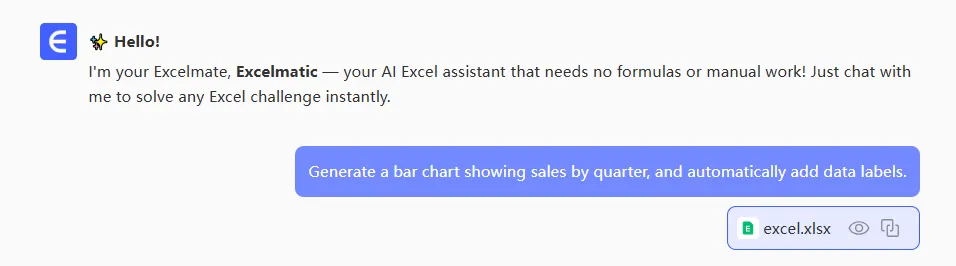
ask

  • AI自動生成:RowSpeak會自動識別資料,生成長條圖並添加標籤,同時優化顏色和格式,讓圖表美觀專業。

RowSpeak的優勢:

  • 一鍵生成:無需手動操作資料或標籤。
  • 自動添加標籤:確保每根長條數值清晰可見,避免手動遺漏或錯誤。
  • 即時更新:資料更新後,長條圖與標籤自動刷新,省去重複操作。
  • 專業格式:AI自動優化長條圖樣式,讓報表更專業易讀。

提升長條圖視覺化效果的小技巧

雖然AI能自動生成圖表,但可結合以下方法根據需求增強圖表效果💡:

  • 調整標籤位置:確保標籤不遮擋長條,保證視覺清晰度。
  • 個性化配色:根據企業品牌色或資料類別自訂顏色。
  • 突出關鍵長條:透過顏色或陰影強調重要資料,讓資訊一目了然。

結合AI自動化與手動優化,長條圖既能快速生成,又美觀易讀。

還在手動繪製長條圖?試試RowSpeak👉立即體驗,讓AI幫你快速生成專業長條圖,自動添加標籤,提升資料視覺化效率!
把手邊的試算表,變成團隊可核對、可分享的報告

直接使用現有的 Excel 或 CSV 檔案。RowSpeak 幫你找出值得留意的資訊,並整理成清楚的報告與儀表板,方便團隊核對、討論與分享。

用我的檔案試試

推薦文章

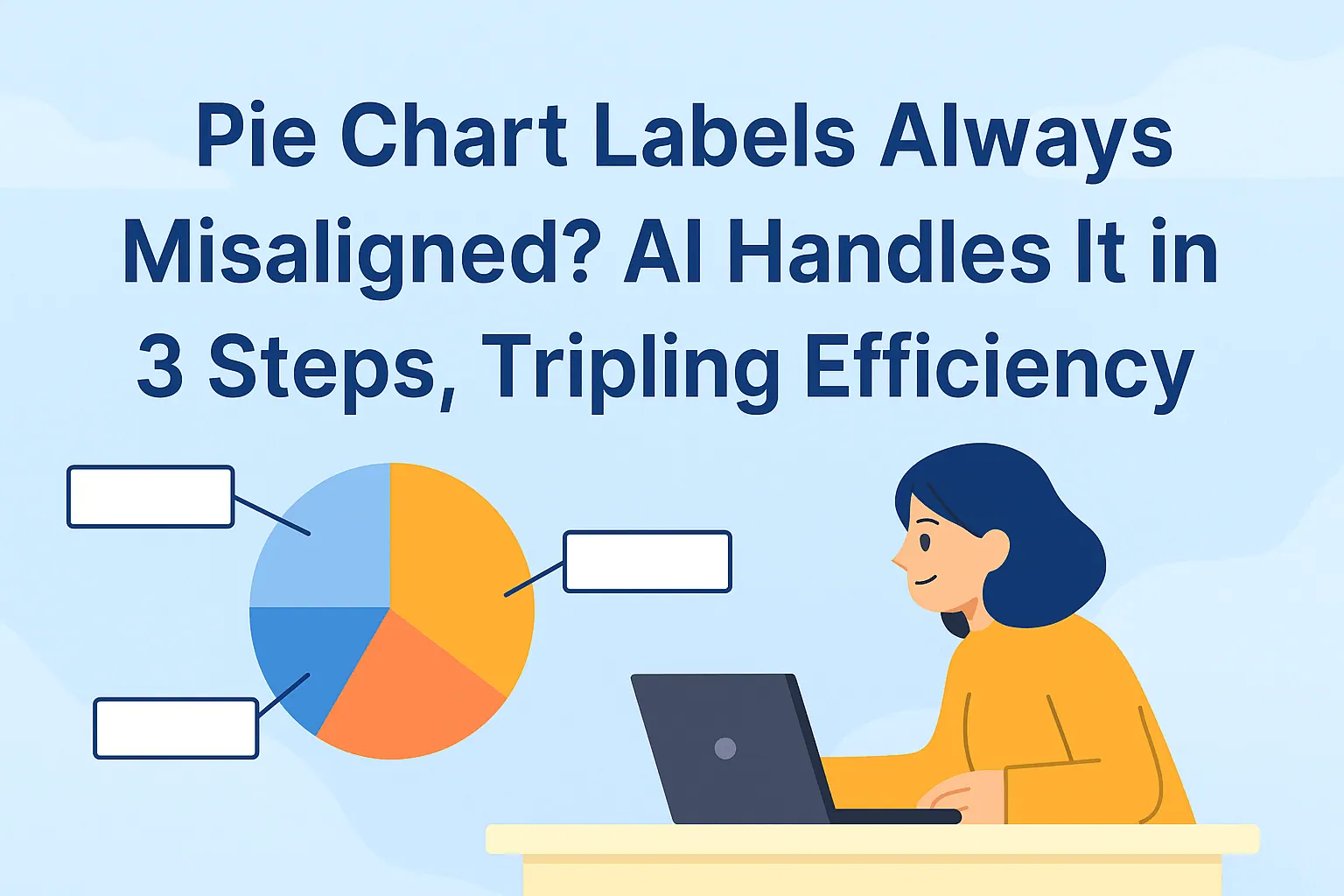
圓餅圖標籤總是對不齊?三步驟AI輕鬆搞定
資料視覺化

圓餅圖標籤總是對不齊?三步驟AI輕鬆搞定

本文探討傳統圓餅圖製作中易出現的數值標錯、標籤混亂等問題,提出解決思路,並介紹新工具——AI——協助大家更高效精準地製圖,讓你的圖表效率提升三倍。

Gianna
通宵已成過去:全天報告轉化為5分鐘——一鍵獲取洞察、成長計劃與PRD
資料分析

通宵已成過去:全天報告轉化為5分鐘——一鍵獲取洞察、成長計劃與PRD

本文聚焦效率AI工具的實戰經驗,點破舊數據處理方式的缺陷,並揭示新產品RowSpeak的核心能力——無需指令5秒生成Instagram數據圖表+完整報告(基於Python防止數據幻覺)、10萬預算2週提升20%DAU的三套可執行方案、「情書盲盒」小程式的自動PRD生成(含市場調研),外加電商AI應用學習資源(對照表+總結+驗證清單)。

Gianna
停止浪費時間手動製圖:用AI即時建立Excel折線圖
資料視覺化

停止浪費時間手動製圖:用AI即時建立Excel折線圖

厭倦了在Excel選單中無盡點擊只為建立一個簡單的折線圖?探索如何即時視覺化趨勢。本指南對比了緩慢的手動方法與使用RowSpeak的新AI驅動方法,只需幾句話就能將原始數據轉化為具洞察力的圖表。

Ruby
停止點擊:用一個簡單提示在 Excel 中建立完美長條圖
資料視覺化

停止點擊:用一個簡單提示在 Excel 中建立完美長條圖

厭倦了在 Excel 選單中無盡點擊只為建立一個簡單的長條圖嗎?本指南將展示傳統緩慢的方法,以及一種利用 Excel AI 的全新快速方法。看看 RowSpeak 如何僅需一句指令,就能在幾秒內將您的銷售數據轉化為完美的長條圖。

Ruby
停止盲目點擊:用 AI 即刻為 Excel 圖表添加誤差線
資料視覺化

停止盲目點擊:用 AI 即刻為 Excel 圖表添加誤差線

厭倦了在無盡選單中穿梭,只為了在 Excel 圖表上添加誤差線嗎?看看 RowSpeak 這款 Excel AI 助手如何讓你透過簡單的文字指令,就能建立帶有自訂誤差線的圖表,將繁瑣任務變為快速對話。

Ruby
停止與 Excel 搏鬥:用 AI 秒速建立進階組合圖表
資料視覺化

停止與 Excel 搏鬥:用 AI 秒速建立進階組合圖表

厭倦了與Excel令人沮喪的圖表選項搏鬥嗎?建立組合圖表來比較訂閱者與開啟率,是經典的頭痛問題。探索像RowSpeak這樣的Excel AI工具如何讓您用一句話就建立這些進階圖表,節省您的時間與精力。

Ruby
停止盲目點擊:如何用AI瞬間創建驚豔的Excel圖表
資料視覺化

停止盲目點擊:如何用AI瞬間創建驚豔的Excel圖表

厭倦了花費數小時點擊選單只為建立簡單的 Excel 圖表嗎?本指南將向您展示如何擺脫手動流程,使用 RowSpeak 這類 Excel AI 工具,僅需描述您的需求,即可建立令人驚豔、可直接用於簡報的圖表。

Ruby
厭倦手動製圖?用 AI 在幾秒內建立出色的 Excel 直條圖
資料視覺化

厭倦手動製圖?用 AI 在幾秒內建立出色的 Excel 直條圖

厭倦了在 Excel 中無盡點擊來建立和格式化直條圖嗎?如果能直接要求你需要的圖表會怎樣?了解 RowSpeak(一款 Excel AI 助手)如何將你的原始數據在幾秒內轉化為令人驚豔、可直接用於簡報的直條圖。

Ruby