如何用 Excelmatic 追蹤與了解員工流動率

了解員工為何離職,以及離職的頻率,是人資策略規劃中極為重要的一環。但若使用 Excel 進行分析,往往會因為格式雜亂、日期計算困難與過多公式而難以獲得真正的洞察。

本教學將示範如何利用 Excelmatic(一款 AI 驅動的 Excel 分析工具)分析員工離職資料。只需幾個自然語言提問,就能快速清理數據、計算離職率,並可視化趨勢,全程無需寫任何公式。


範例資料集:員工離職記錄表

我們的資料如下所示:
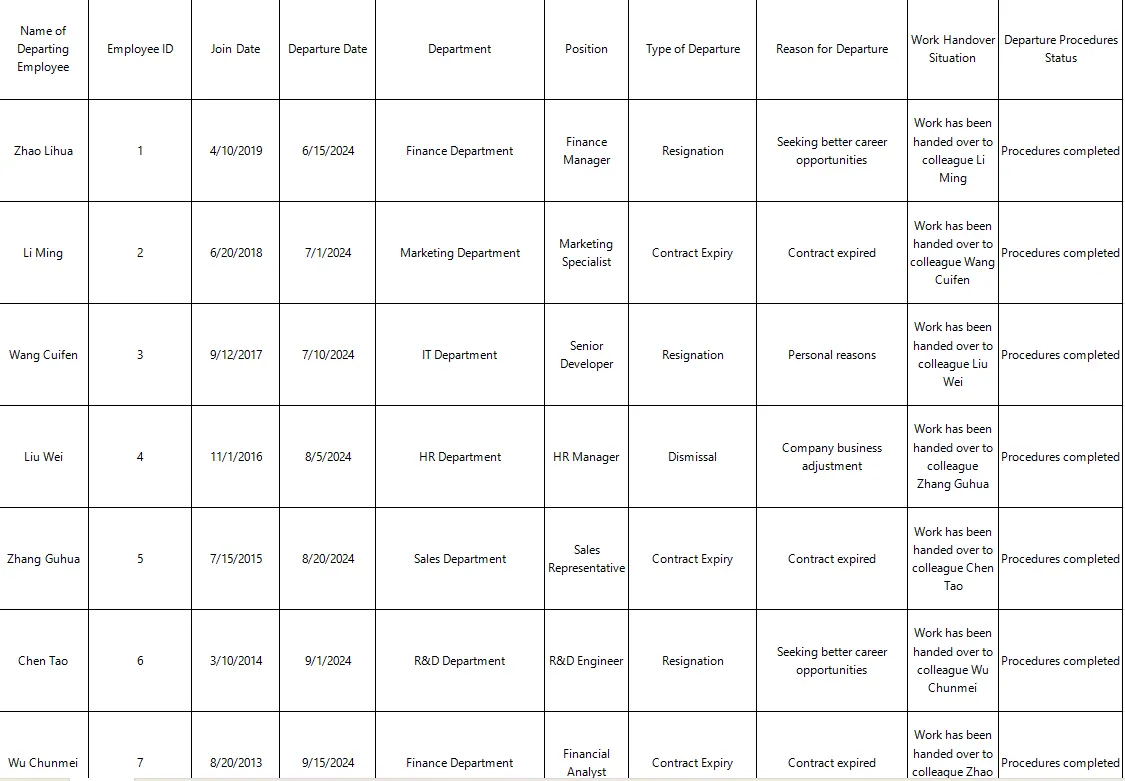
depart

你希望能夠:

  • 計算 員工流動率
  • 看出 哪些部門 離職人數最多
  • 辨別 離職原因

傳統方式:滿是公式與挫折

在 Excel 裡,你可能需要:

  • 使用 DATEDIF()YEARFRAC() 來計算任職天數
  • 利用樞紐分析表分組分析部門與離職類型
  • 手動統計離職原因文字中的關鍵詞

這種方式效率低、容易出錯,也難以擴展。


Excelmatic 解法:只要問出聰明的問題

提問 1:計算離職率

請根據入職日期與離職日期,計算員工流動率。

結果:

Excelmatic 自動計算離職率為:

  • 離職人數 ÷ 平均在職人數
  • 並附上辭職、解雇與合約到期的視覺化分佈圖

提問 2:部門層級離職統計

請列出每個部門的離職人數與各類型離職情況。

結果:

清晰明確的統計表格,一目瞭然。


提問 3:離職原因視覺化

請產生一張長條圖,顯示辭職、解雇、合約到期的人數比較。

結果:

產出一張高品質的簡報圖表,展示各類離職原因的比例分佈。


結語

不需要公式、不需要花費幾小時整理表格,只要問對問題,Excelmatic 就能快速帶來有價值的人資洞察。

點擊此處查看完整提示流程並試用工具 >>

上傳你自己的 Excel 檔案,並提出你的第一個問題:立即試用 Excelmatic >>

AI賦能數據,決策勝券在握!

無需寫代碼與函數,簡單對話讓RowSpeak自動處理數據、生成圖表。立即免費體驗,感受AI如何顛覆你的Excel工作流 →

立即免費體驗

推薦文章

幾秒鐘內用 Excelmatic 修復混亂的 HR 員工資料
Excel Tips

幾秒鐘內用 Excelmatic 修復混亂的 HR 員工資料

HR 試算表混亂難清理?使用 Excelmatic 幾秒鐘內即可統一日期格式、計算部門人數並加上員工編號前綴,完全不需寫公式。

Sally
簡化資料分析: 使用 Excelmatic 輕鬆解決 Excel 問題
Excel Tips

簡化資料分析: 使用 Excelmatic 輕鬆解決 Excel 問題

今天,讓我們來探討如何使用 Excelmatic 使 Excel 分析更有效率、更智慧,即使是初學者也能輕鬆上手!

Sally
輕鬆執行預算:Excelmatic 轉化部門分析方式
Excel Tips

輕鬆執行預算:Excelmatic 轉化部門分析方式

Excelmatic 讓預算執行變得輕鬆 — 無需公式和樞紐分析表,只需用簡單英語提出問題,即可獲得便於分析的見解。

Sally
用 Excelmatic 輕鬆掌握數據分析:無需公式、無需編碼,直接獲得洞察
Excel Tips

用 Excelmatic 輕鬆掌握數據分析:無需公式、無需編碼,直接獲得洞察

透過 Excelmatic 的 AI 將你的電子表格轉化為強大洞察。無需公式、無需編碼——僅用自然語言提問,即可獲得即時結果。

Sally
Excelmatic 小課堂: 那些能創造驚人數據可視化的事
Excel Tips

Excelmatic 小課堂: 那些能創造驚人數據可視化的事

今天,我將與你分享如何使用 Excelmatic 創建令人驚嘆的資料可視化

Sally
Excelmatic 小課堂:速成專業報表新技能
Excel Tips

Excelmatic 小課堂:速成專業報表新技能

今天,我將與你分享一個很棒的小工具 -- Excelmatic,以及如何使用它快速製作一份專業又美觀的報表.

Sally
Excelmatic 電子商務資料分析,從自然語言發問開始!
Excel Tips

Excelmatic 電子商務資料分析,從自然語言發問開始!

有了 Excelmatic,一切都不同了.

Sally
Excelmatic:幫助財務小能手
Excel Tips

Excelmatic:幫助財務小能手

今天我們將為你介紹一款超實用的工具--Excelmatic,它可以讓你的預算報表製作變得輕鬆有趣!

Sally