核心要點
- 在Excel中手動合併文字既耗時又容易出錯,尤其對不熟悉複雜公式語法的非技術用戶而言更是如此
- RowSpeak的AI驅動方法消除了公式學習曲線,讓您能用簡單語言指令合併文字,無需記憶函數
- 平台自動處理複雜資料轉換,包括分隔符管理、空白儲存格處理和格式設定——這些通常需要進階Excel知識才能完成
- 對於追求效率提升的商務用戶,RowSpeak提供了從原始資料到格式化結果的最快路徑,且無需技術專長
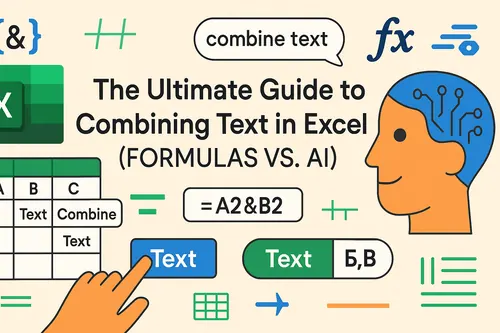
合併不同儲存格中的文字——例如合併姓名,或組合地址——是Excel中的基礎任務。它能幫助您整理資料、準備郵寄清單並建立自訂標籤,無需繁瑣的手動輸入。
雖然Excel提供了強大的函數如CONCAT()和TEXTJOIN()來完成這項工作,但掌握其語法和限制可能相當耗時。但如果能完全跳過公式呢?
本指南將帶您了解傳統的公式方法,並介紹革命性的AI驅動方法。您將看到每種方法的運作方式,並根據需求選擇最適合的方案,從簡單合併到複雜資料轉換都能應對。
輕鬆AI法:使用RowSpeak合併文字
在深入探討手動公式前,先來看看最快速直覺的解決方案。RowSpeak是一款能理解自然語言指令的AI Excel助手,讓您無需編寫任何公式即可執行複雜任務。

使用RowSpeak的流程非常簡單:
- 上傳Excel檔案
- 用日常語言說明需求
- 讓AI處理後續工作
舉例來說,如果A欄是名字,B欄是姓氏,您不需要記住CONCAT()或擔心添加空格。只需告訴RowSpeak:
將A欄的名字和B欄的姓氏合併到新欄位「全名」,並用空格分隔
RowSpeak會立即處理您的請求並輸出完美格式化的欄位。同樣邏輯也適用於更複雜的任務,如合併地址:
將C欄的街道、D欄的城市和E欄的郵遞區號合併到新欄位「完整地址」。街道和城市之間用逗號和空格分隔
這種AI驅動方法的優勢顯而易見:
- 無需學習語法: 自然溝通即可
- 避免人為錯誤: 不再遺漏逗號或弄錯儲存格參照
- 極致速度: 數秒內處理數千行資料
- 靈活彈性: 透過簡單指令即可完成資料清理、分析、圖表製作等任務
對於希望提升工作效率並跳過公式學習曲線的用戶來說,像RowSpeak這樣的AI工具是最佳解決方案。
手動公式法:使用CONCAT()
對於偏好編寫公式或需要在現有試算表中工作的用戶,Excel的內建函數仍然非常強大。現代標準做法是使用CONCAT()。
CONCAT()代表「串接」,意思是將事物鏈接在一起。它是舊版CONCATENATE()函數的現代替代方案,因為輸入更簡短且能處理儲存格範圍。
語法很簡單:
=CONCAT(文字1, [文字2], ...)
每個引數可以是儲存格參照、範圍或要合併的文字值。
CONCAT()在日常試算表中的應用
來看看CONCAT()如何處理常見情境。
將姓名合併至單一儲存格
這是最常見的使用案例。假設A欄是名字,B欄是姓氏。要合併並加入空格,您會使用:
=CONCAT(A2, " ", B2)
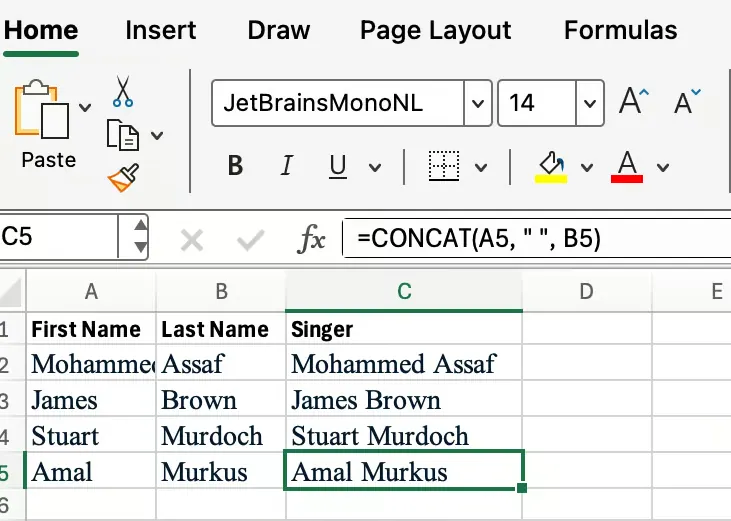
此公式連接A2儲存格內容、空格字元(" ")和B2儲存格內容。注意您必須手動插入分隔符。使用RowSpeak時,您只需在請求中說明需求,無需擔心引號或語法問題。
合併地址元件
地址幾乎總是橫跨多個欄位。使用CONCAT()可以合併它們以用於郵寄標籤或更整潔的記錄。
=CONCAT(A2, " ", B2, ", ", C2)
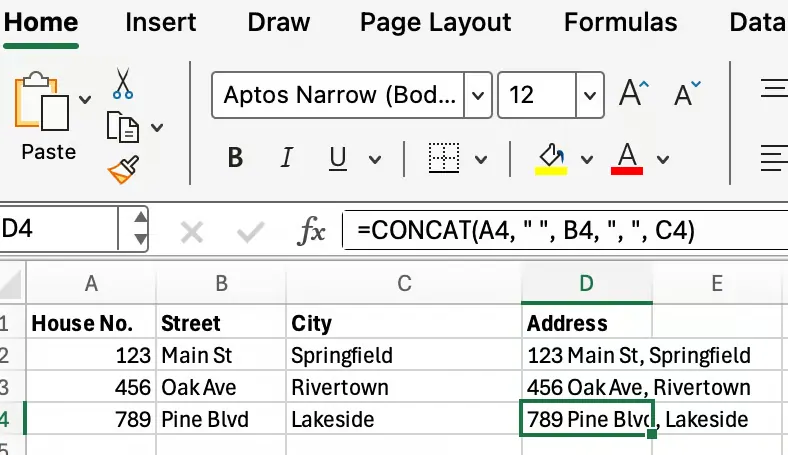
合併儲存格範圍
CONCAT()相較於舊版CONCATENATE()的一個關鍵優勢是能夠合併整個範圍。例如要合併A2到E2儲存格的值,您可以使用:
=CONCAT(A2:E2)
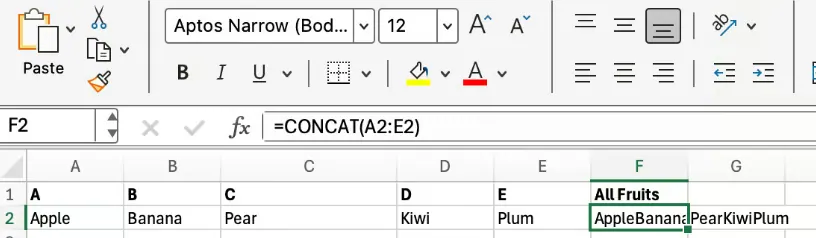
如您所見,Excel按順序合併內容,但沒有分隔符。結果看起來雜亂無章。這凸顯了CONCAT()的優勢(處理範圍)以及相較於像RowSpeak這類能自動處理分隔符的進階解決方案的最大弱點。
CONCAT()的限制
了解CONCAT()的特性可避免使用上的挫折。
- 無自動分隔符:
CONCAT()不會自動添加空格或逗號。您必須手動將其作為文字插入(" ") - 忽略空白儲存格: 它會靜默跳過空白儲存格,可能導致值意外黏合
- 範圍內無分隔符: 您無法使用
CONCAT()在像A2:E2這樣的範圍內自動插入逗號。這是該函數在建置清單時的不足之處 - 僅文字輸出: 即使合併數字,
CONCAT()始終產生文字字串
這些限制通常意味著商務用戶需要具備進階公式知識,或是使用像RowSpeak這樣能完全避開這些複雜問題的智慧工具。
更好的公式:CONCAT() vs. TEXTJOIN()
當CONCAT()不夠用時,TEXTJOIN()是您的首選公式。它專門設計用來解決CONCAT()的最大問題。
使用TEXTJOIN()實現自訂分隔符
TEXTJOIN()讓您能在合併值時自動插入一致的分隔符(如逗號或空格)。它還可以選擇忽略空白儲存格。
語法為:
=TEXTJOIN(分隔符, 忽略空白, 文字1, [文字2], ...)
例如要合併A2:E2中的所有值,以逗號分隔並跳過空白,您會使用:
=TEXTJOIN(", ", TRUE, A2:E2)
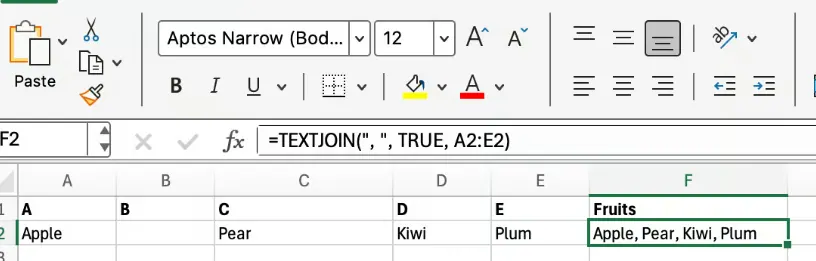
如您所見,對於清單和地址,TEXTJOIN()更加優雅,特別是在長範圍的情況下,使用CONCAT()公式會變得笨重:
=CONCAT(A1, ", ", B1, ", ", C1, ", ", D1, ", ", E1)
了解CONCATENATE()(以及為何已過時)
CONCATENATE()是Excel最初的文字合併函數。其主要缺點是不接受範圍;您必須列出每個儲存格。它僅為向後兼容而保留。在任何現代工作流程中,使用CONCAT()或TEXTJOIN()會更好。
快速比較:AI vs. 公式
| 功能特色 | RowSpeak (AI助手) | TEXTJOIN() |
CONCAT() |
|---|---|---|---|
| 易用性 | 最簡單(自然語言) | 中等(需要語法) | 簡單(語法簡易) |
| 添加分隔符 | 自動(只需說明) | 自動(內建分隔符) | 手動(需添加" "或",") |
| 處理範圍 | 完美無缺 | 優秀 | 基礎(無分隔符) |
| 跳過空白 | 智慧處理 | 是(內建選項) | 忽略,可能導致問題 |
| 速度 | 任何任務皆最快 | 專家使用快速 | 簡單任務快速 |
| 學習曲線 | 無 | 中等 | 低 |
公式使用技巧與訣竅
如果您堅持使用公式,這些技巧將幫助您更有效率地使用CONCAT()。
加入固定文字與格式設定
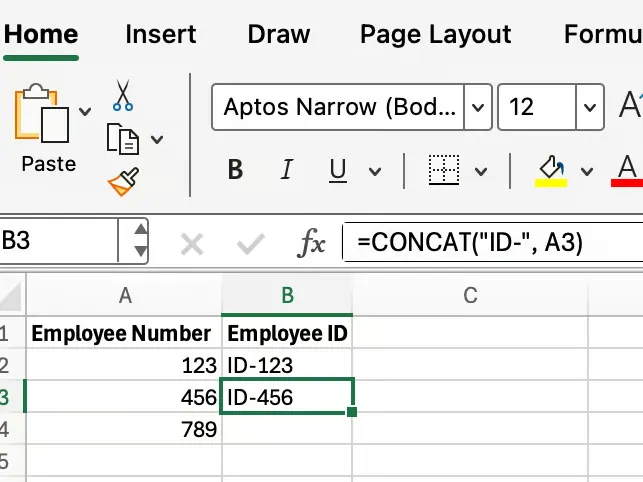
您可以將儲存格參照與固定文字結合。例如在A2的員工編號前添加前綴「ID-」:
=CONCAT("ID-", A2)
處理數字與日期
由於CONCAT()將所有內容視為文字,日期和數字可能會失去其格式。在公式內使用TEXT()函數來控制這一點。
=CONCAT(A2, " 於 ", TEXT(B2, "yyyy年m月d日"), " 入職")
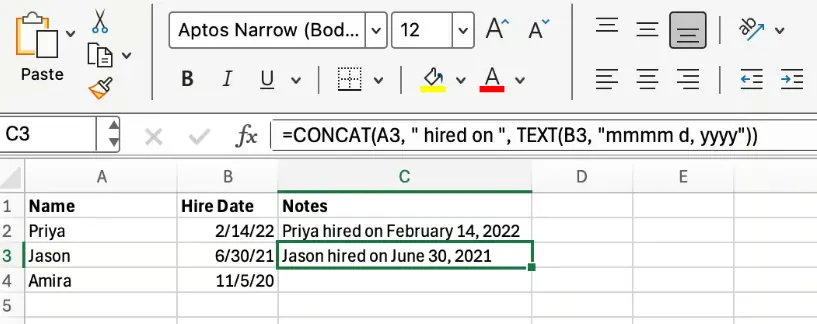
這確保您的輸出在報告或郵件合併中具有完美樣式。
結論
無論是管理清單、清理資料還是準備報告,了解如何合併文字都是Excel的關鍵技能。
- 使用RowSpeak的AI驅動方法在速度、易用性和功能方面明顯勝出。它讓您專注於目標,而非公式語法
TEXTJOIN()是最佳的手動公式選擇,提供了適當處理分隔符和空白儲存格的靈活性CONCAT()是非常簡單合併需求的可靠選擇,無需複雜分隔符
雖然掌握Excel公式是寶貴的技能,但現代AI工具如RowSpeak正在改變商務團隊處理資料的方式。透過將像資料合併這樣的繁瑣任務交給AI助手,您可以節省時間、減少錯誤,並專注於更具策略性的分析。
準備好改變您使用Excel的方式了嗎?立即試用RowSpeak親身體驗AI驅動資料處理的強大功能。
為什麼CONCAT()不會自動在項目間插入空格或逗號?
CONCAT()函數設計用於簡單合併,預設不會添加任何分隔符。您必須手動添加分隔符作為公式中的文字字串,例如=CONCAT(A2, " ", B2)。這就是為什麼TEXTJOIN()或AI驅動工具通常更受青睞,因為它們能自動處理分隔符。
當CONCAT()遇到空白儲存格時會發生什麼?
當CONCAT()合併範圍時,它會靜默忽略任何空白儲存格。這有時可能導致值黏合在一起的奇怪結果。為了更好控制,請使用TEXTJOIN(),它有一個選項可以處理空白儲存格,或者使用RowSpeak能更智慧地解讀您的需求並自動處理邊緣情況。
我可以使用CONCAT()合併範圍並在值之間加入逗號嗎?
不行,CONCAT()無法在像A2:E2這樣的範圍內插入分隔符。這是關鍵限制。對於此任務,您必須使用TEXTJOIN(),例如:=TEXTJOIN(", ", TRUE, A2:E2)。或者,您可以直接用自然語言請RowSpeak為您完成。
為什麼即使我合併數字,CONCAT()仍傳回文字?
CONCAT()函數的目的是建立文字字串,因此其輸出始終是文字字串。要保留數字或日期格式,您必須在公式內嵌套TEXT()函數,例如=CONCAT("入職日期 ", TEXT(B2, "yyyy/mm/dd"))。
何時應該使用RowSpeak、TEXTJOIN()或CONCAT()?
- 當您想要最快、最簡單的結果且無需編寫公式時,請使用RowSpeak,特別適用於複雜或大規模任務
- 當您需要編寫能插入一致分隔符(如逗號或空格)並處理空白儲存格的公式時,請使用
**TEXTJOIN()** - 當您需要簡單直接的合併,且不需要自動分隔符或基於範圍的分隔符時,請使用
**CONCAT()**