重點摘要:
- 在客戶資料處理與報表生成等商業場景中,文字擷取是資料清理與分析的關鍵環節,但傳統Excel函數需搭配複雜公式組合
- RowSpeak的AI解決方案透過自然語言指令擷取文字,無需使用巢狀公式
- 相較傳統方法,RowSpeak能透過直觀指令處理複雜文字操作任務,如姓名解析、郵件網域擷取與資料標準化
- 對商務專業人士而言,採用AI工具意味著能加速資料準備流程,將更多時間投入分析而非技術性公式工作
文字處理是Excel中的核心技能,能大幅提升您的資料分析能力。其中關鍵技術是擷取特定文字段落(即「子字串」),可協助清理雜亂資料並更有效地分析資訊。
傳統作法需要精通一系列Excel函數,且常須組合成複雜公式。但若存在更快速直覺的方法呢?本指南將同步探討傳統公式導向的文字擷取方法,以及使用RowSpeak等AI工具的現代化AI解決方案。您將見證如何用極少心力達成相同成果。
依位置擷取文字:傳統方法 vs AI方案
我們常需要根據文字字串中的位置來擷取單字或字元序列。Excel雖提供多種內建函數,但AI助理通常只需簡單指令即可完成任務。
傳統方法:使用Excel子字串函數
Excel用於依位置擷取文字的主要函數為LEFT()、RIGHT()和MID()。
使用LEFT()函數
可使用LEFT()函數從文字字串開頭擷取字元。語法為:
=LEFT(text, [num_chars])
text:包含原始文字的儲存格num_chars:從左側擷取的字元數(預設值為1)
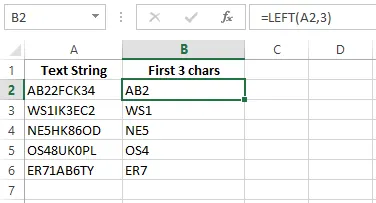
例如要從A2儲存格的產品代碼擷取前三個字元:
=LEFT(A2,3)
使用RIGHT()函數
RIGHT()函數從文字字串結尾擷取字元。語法為:
=RIGHT(text, [num_chars])
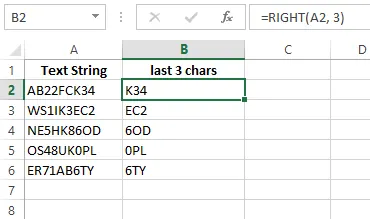
要擷取產品代碼的最後三個字元,請使用:
=RIGHT(A2, 3)
使用MID()函數
MID()函數從文字字串中間擷取字元。語法為:
=MID(text, start_num, num_chars)
start_num:文字字串中的起始位置num_chars:要擷取的字元數
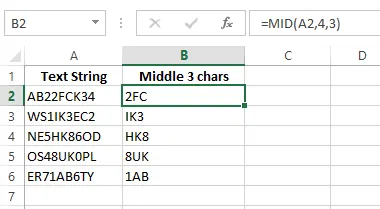
要從第四個位置開始擷取三個字元:
=MID(A2,4,3)
AI替代方案:使用RowSpeak
雖然這些函數很實用,但需要使用者熟悉特定函數與參數。使用RowSpeak等AI工具時,僅需用日常語言描述需求即可。

將檔案上傳至RowSpeak後,您可用簡潔指令完成所有上述任務:
- 對應
LEFT任務:「從A欄的產品代碼建立新欄位,顯示前3個字元」 - 對應
RIGHT任務:「從A欄的產品代碼擷取最後3個字元」 - 對應
MID任務:「從A欄第4個字元開始擷取3個字元,建立新欄位」
AI會自動處理底層邏輯,即時提供結果且無需編寫任何公式。
複雜擷取任務的輔助函數
處理進階任務時,常需將上述函數與「輔助函數」如FIND()和SUBSTITUTE()結合使用。
FIND()函數
FIND()能定位子字串並回傳其起始位置。當欲擷取文字無固定位置時尤其關鍵。
FIND(find_text, within_text, [start_num])
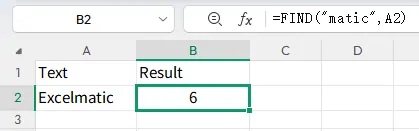
例如要在「RowSpeak」中尋找「matic」的位置:
=FIND("matic", A2)
SUBSTITUTE()函數
SUBSTITUTE()能將特定文字替換為新文字。
SUBSTITUTE(text, old_text, new_text, [instance_num])
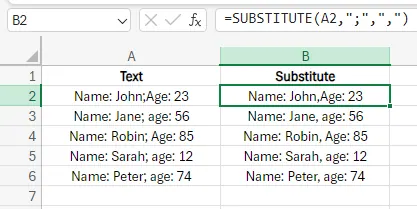
例如要將分號替換為逗號:
=SUBSTITUTE(A2, ";" , ",")
依分隔符號擷取文字
分隔符號(如逗號或空格)能區隔文字。新版Excel提供TEXTBEFORE()和TEXTAFTER()來簡化此流程。
TEXTBEFORE()與TEXTAFTER()
=TEXTBEFORE(text, delimiter, ...)擷取特定分隔符號前的文字=TEXTAFTER(text, delimiter, ...)擷取特定分隔符號後的文字
例如要取得A2儲存格中第二個逗號前的文字:
=TEXTBEFORE(A2, ",", 2)
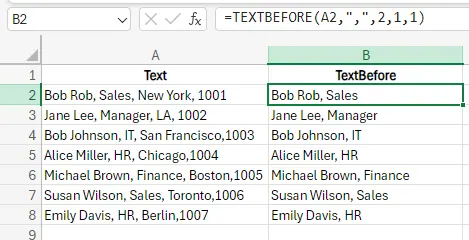
而要取得第二個逗號後的文字:
=TEXTAFTER(A2,",",2)
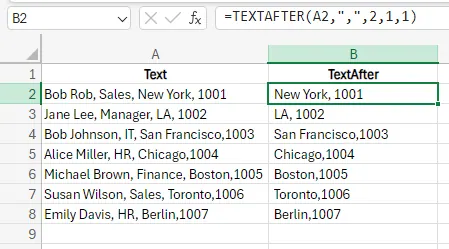
不過這些強大函數僅限Microsoft 365及網頁版Excel使用。
進階應用案例:公式 vs AI
此處正是傳統方法與AI解決方案產生明顯差異的場景。需要巢狀公式的複雜任務,現在只需單一句話即可解決。
案例一:處理不同長度的名字
假設需要從全名清單中擷取名字,且每個名字長度各不相同。
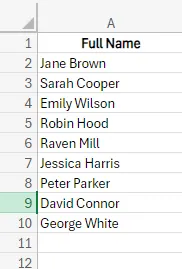
傳統方法:結合LEFT()與FIND()
需先定位空格位置,再擷取空格前的所有內容。
=LEFT(A2,FIND(" ",A2)-1)
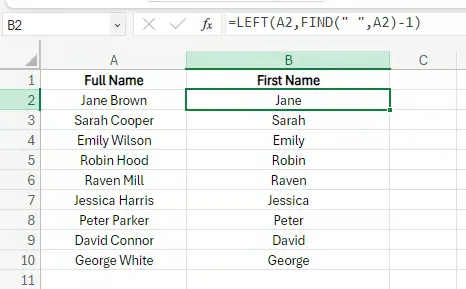
此法雖可行但不直觀,必須記得減去1以避免包含空格。
AI方法(RowSpeak)
使用RowSpeak時僅需詢問:
從「全名」欄位擷取名字至新欄位
AI會自動理解上下文,並處理任意長度的姓名。
案例二:從電子郵件擷取網域
現有電子郵件清單需要單獨取出網域名稱。
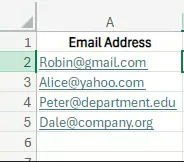
傳統方法:結合RIGHT()、LEN()與FIND()
此需求需要更複雜的公式來計算網域名稱長度。
=RIGHT(A2, LEN(A2) - FIND("@",A2))
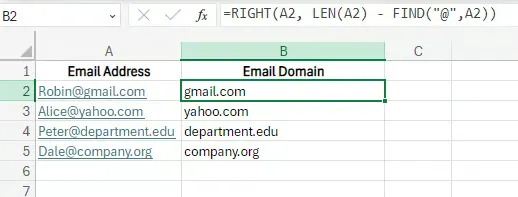
此三函數組合在建構與除錯時相當困難。
AI方法(RowSpeak)
指令簡單直接:
從A欄的電子郵件地址擷取網域名稱
案例三:清理雜亂的資料輸入
資料中包含多種不一致格式的電話號碼,需要進行標準化處理。
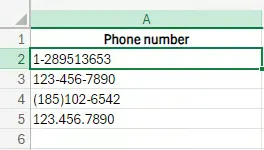
傳統方法:巢狀SUBSTITUTE()函數
要移除連字號、括號與句點,必須多次巢狀使用SUBSTITUTE函數。
=SUBSTITUTE(SUBSTITUTE(SUBSTITUTE(SUBSTITUTE(A2, "-", ""), "(", ""), ")", ""), ".", "")
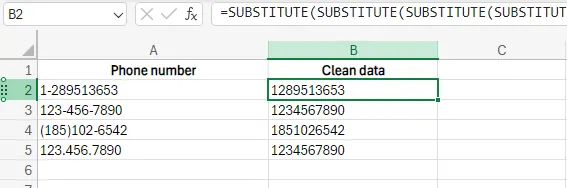
此公式冗長難讀且容易出錯。若出現新的不需要字元(如空格),必須再次編輯公式。
AI方法(RowSpeak)
單一指令即可處理所有需求:
清除A欄電話號碼中的所有非數字字元
案例四:重新格式化清理後的資料
清理電話號碼後,需要統一格式化為XXX-XXX-XXXX格式。
傳統方法:TEXT、LEFT、MID與RIGHT
需要先擷取號碼的每個部分,再用連字號重新組合。
=TEXT(LEFT(B2, 3), "000") & "-" & TEXT(MID(B2, 4, 3), "000") & "-" & TEXT(RIGHT(B2, 4), "0000")
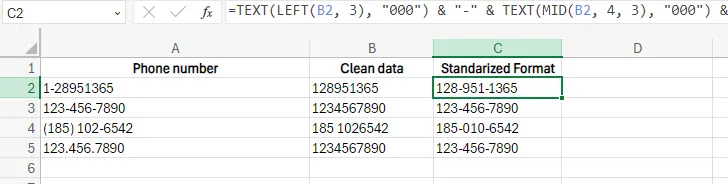
這是本指南中最複雜的公式之一,展現了進階文字格式化的高學習門檻。
AI方法(RowSpeak)
AI解決方案採用兩步驟對話。清理號碼後僅需詢問:
現在將B欄已清理的電話號碼格式化為XXX-XXX-XXXX格式
結語
您已見識兩種在Excel中處理文字的強大方法。精通LEFT()、RIGHT()和MID()等函數是極具價值的技能,能讓您精準掌控資料,並建立紮實的試算表操作基礎。
然而現代資料工作的現實需求是速度與效率。如RowSpeak這類AI驅動工具代表典範轉移,將複雜的多步驟公式編寫轉化為簡潔對話。您無需記憶語法或除錯巢狀函數,只需專注於目標並讓AI執行處理。
準備好簡化您的文字擷取任務了嗎?立即試用RowSpeak,親身體驗AI驅動的資料處理如何加速您的商務工作流程。
無論您選擇成為公式專家、AI高效使用者,或兩者兼備,有效擷取與格式化文字的能力,對所有處理資料的工作者而言都將是關鍵技能。
Excel子字串常見問答
子字串函數如何處理不可列印字元?該如何清理?
傳統作法是在應用子字串函數前使用CLEAN()函數移除不可列印字元,例如:=LEFT(CLEAN(A1), 5)。使用AI工具時,您只需要求「清理A欄資料後擷取文字」即可。
子字串函數能將文字分割至不同儲存格嗎?
可以。傳統作法是使用資料標籤下的文字到欄功能,或較新的TEXTSPLIT()函數。若使用RowSpeak等AI工具,僅需告知:「將『全名』欄位分割為『名字』與『姓氏』欄位」
如何根據使用者輸入或儲存格參照動態擷取文字?
在傳統Excel中,可在子字串函數內使用儲存格參照來實現動態功能。例如MID(A1, B1, C1),其中B1儲存起始位置,C1儲存字元長度。AI工具亦可根據試算表上下文進行操作,或透過提示指令指定邏輯,例如「從A欄擷取文字,起始位置由B1定義,長度由C1定義」