如何在Excel中新增計算欄位(逐步指南)

作為RowSpeak的用戶增長經理,我親眼見證了Excel的計算欄位如何將繁瑣的手動工作轉化為高效的自動化流程。無論是分析銷售數據、追蹤預算,還是管理大型數據集,計算欄位都能消除重複輸入公式的困擾——既節省時間又減少錯誤。

但若想超越基礎的Excel公式呢?現代AI工具如RowSpeak能透過自然語言輸入,進一步實現數據自動化——生成動態儀表板、檢測模式,甚至提出優化建議。讓我們深入探討如何掌握Excel計算欄位,以及AI如何提升您的工作效率。

什麼是計算欄位?

計算欄位會將單一公式套用至整欄數據,並在數據變動時自動更新結果。想像它是內建在試算表中的計算器:

  • 範例:將「單價」乘以「銷售數量」,即可立即計算每一列的「總營收」。
  • 優勢:無需逐格複製公式——只需定義一次邏輯,Excel會處理後續作業。

為何使用計算欄位?

  1. 節省時間:自動化重複計算,尤其適用於大型數據集。
  2. 一致性:統一公式可減少手動輸入錯誤。
  3. 動態更新:修改一次公式即可即時更新所有結果。
  4. 清晰度:保持試算表井然有序,便於審查。

雖然Excel原生的計算欄位功能強大,但如RowSpeak這類AI增強工具還能:

  • 根據自然語言自動生成公式(例如:「計算利潤率」)。
  • 標記數據中的不一致或異常值。
  • 無需手動設置即可建立互動式儀表板。

如何在Excel中建立計算欄位

步驟1:準備數據

確保數據集包含標題列(例如「產品」、「單價」、「數量」)。

步驟2:選取目標欄位

點擊要顯示計算結果的欄位標題(例如「總銷售額」)。

步驟3:輸入公式

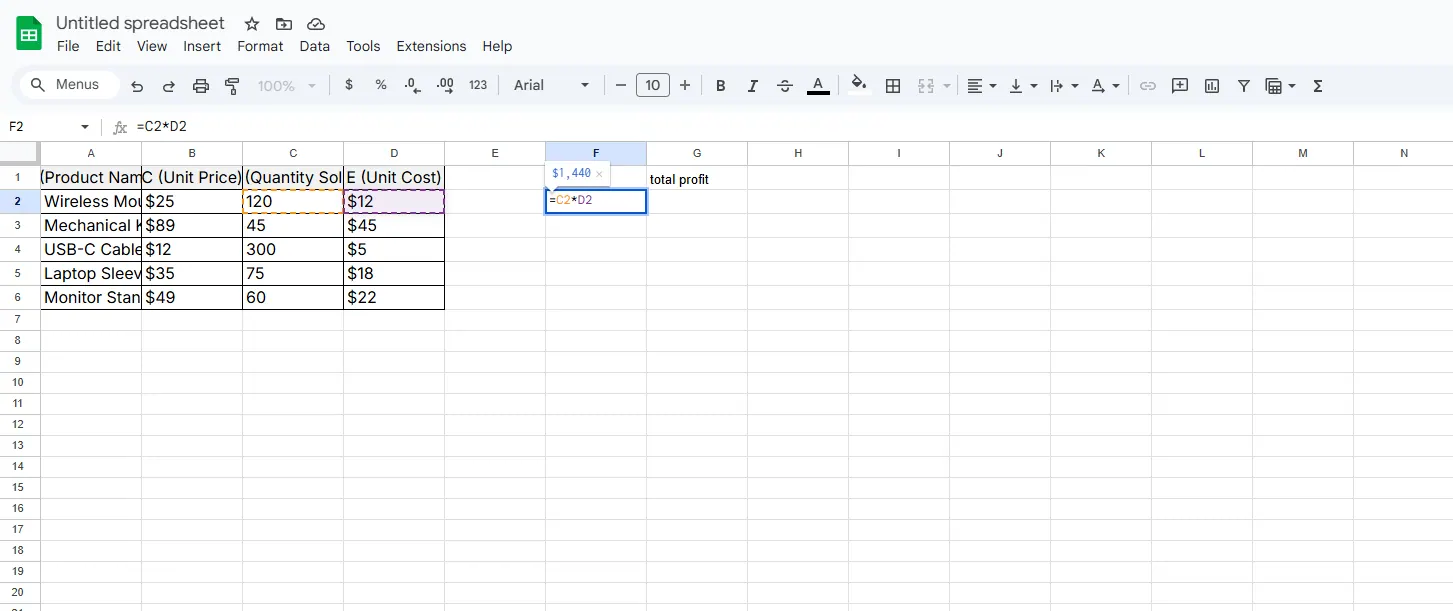
在第一個儲存格(例如D2)輸入公式,例如:

=B2*C2  // 將單價(B2)乘以數量(C2

man

按下Enter,Excel會自動將公式填充至整欄。

步驟4:驗證結果

檢查當源數據修改時,計算結果是否正確更新。

進階技巧與AI捷徑

常見應用場景

  • 財務分析:利潤率、折扣或稅金計算。
  • 績效指標:成長率、平均值或年度同比比較。

RowSpeak如何強化此流程

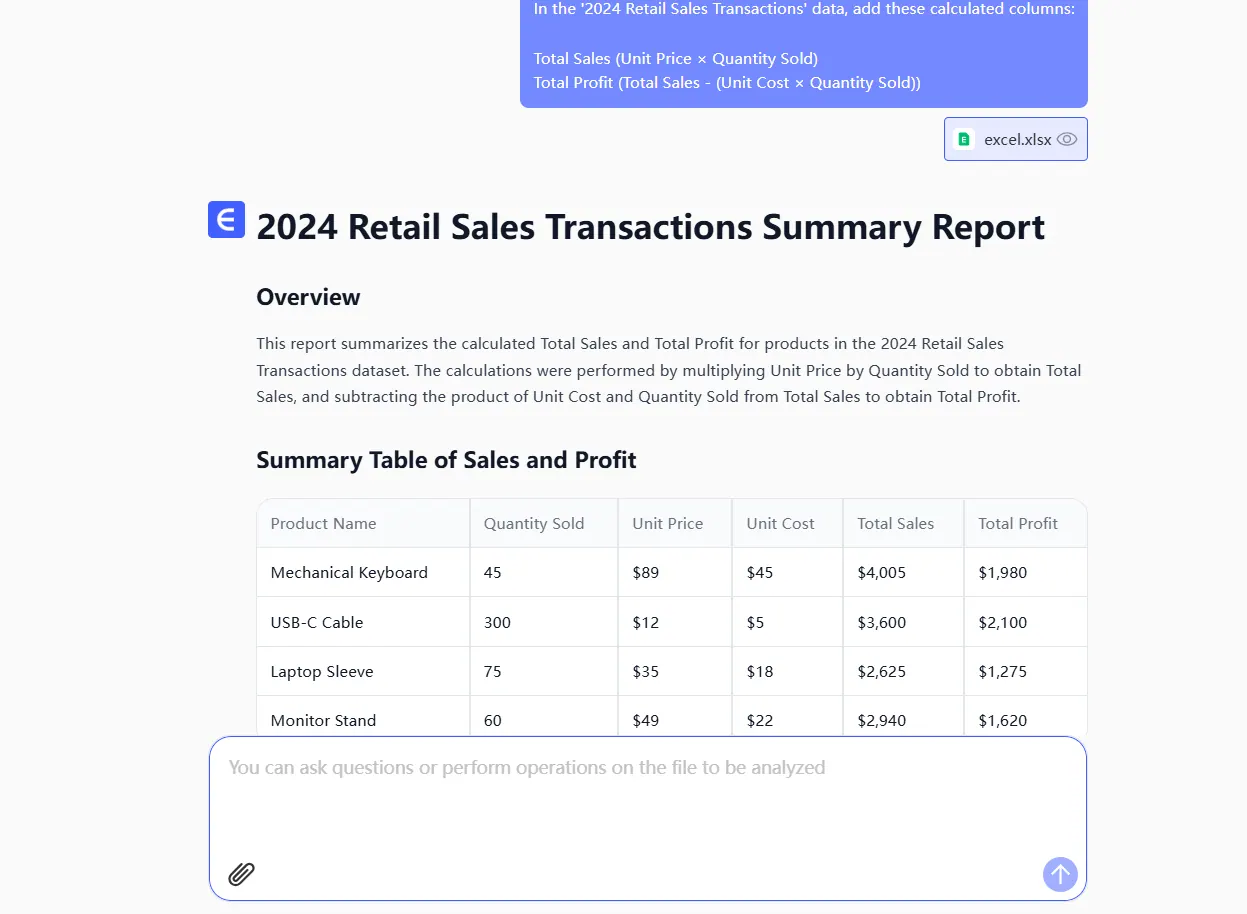
  1. 公式建議:描述目標(例如「計算10%折扣」),RowSpeak會自動生成公式。
  2. 錯誤檢測:自動標記單位不符或異常值。
  3. 儀表板自動化:一鍵將計算欄位轉化為視覺化報表。

auto

專業建議:處理大型數據集時,可搭配RowSpeak的AI引擎自動清理數據、檢測趨勢並生成洞察——完全無需手動編寫腳本。

超越Excel:AI的優勢

雖然Excel的計算欄位是基礎,但現代數據團隊更依賴AI工具來:

  • 擴展分析:即時處理數百萬行數據。
  • 協作:與利益相關者共享即時儀表板。
  • 預測:利用歷史數據模式預測趨勢。

免費試用RowSpeak:匯入Excel文件,描述您的目標,AI將自動建立計算與視覺化——無需編寫公式。


重點回顧

  1. 計算欄位能自動化重複的Excel公式。
  2. RowSpeak的AI工具透過自然語言輸入和防錯機制加速流程。
  3. 結合Excel基礎功能與AI,開啟更快速、更智慧的數據工作流。

準備好升級您的數據處理能力了嗎?立即探索RowSpeak的AI驅動功能

把手邊的試算表,變成團隊可核對、可分享的報告

直接使用現有的 Excel 或 CSV 檔案。RowSpeak 幫你找出值得留意的資訊,並整理成清楚的報告與儀表板,方便團隊核對、討論與分享。

用我的檔案試試

推薦文章

如何在Excel中添加篩選器:更聰明的數據分析逐步指南
Excel操作

如何在Excel中添加篩選器:更聰明的數據分析逐步指南

Struggling to make sense of messy spreadsheets? Excel filters are your secret weapon. This step-by-step guide shows you how to slice and dice your data effortlessly - plus we'll share how RowSpeak can take your analysis to the next level.

Gianna
如何在 Excel 中將日期增加 5 年:5 種可靠方法
Excel操作

如何在 Excel 中將日期增加 5 年:5 種可靠方法

在Excel中操作日期對業務規劃至關重要,然而許多專業人士仍難以準確計算日期。本指南將分解五種萬無一失的日期加年方法,包含實用範例及RowSpeak整合,打造更聰明的工作流程。

Gianna
如何使用AI在Excel中快速新增兩欄(無需公式)
Excel操作

如何使用AI在Excel中快速新增兩欄(無需公式)

在Excel新增欄位不必永遠手動輸入公式。AI工具如RowSpeak能將這項枯燥任務變為一鍵解決方案,並附贈無錯誤資料的實用技巧。

Gianna
Excel 專業級數字求和指南:逐步教學
Excel操作

Excel 專業級數字求和指南:逐步教學

厭倦手動計算數字?學習在Excel中快速加總的各種方法——以及像RowSpeak這樣的AI工具如何自動為你完成。

Gianna
如何在Excel中添加是或否選項(3種簡單方法)
Excel操作

如何在Excel中添加是或否選項(3種簡單方法)

Tracking tasks, approvals, or inventory? Yes/No fields make Excel sheets clearer. Discover dropdowns, checkboxes, and conditional formatting tricks, plus how RowSpeak handles it all instantly.

Gianna
如何在Excel中新增標籤:專業級資料整理技巧
Excel操作

如何在Excel中新增標籤:專業級資料整理技巧

Tired of scrolling through endless Excel rows? Tags are your secret weapon for quick data organization. Here's how to implement them—plus how RowSpeak automates tagging for next-level efficiency.

Gianna
如何在Excel中將日期加30天:逐步指南
Excel操作

如何在Excel中將日期加30天:逐步指南

管理期限與專案時程從未如此簡單。探索最有效率的方法,在Excel中為任何日期加上30天,從基礎運算到能自動處理月底與閏年的進階函數。

Gianna
在Excel數字前添加字母的5種簡單方法
Excel操作

在Excel數字前添加字母的5種簡單方法

Whether you're creating product IDs or formatting reports, adding letters before numbers in Excel shouldn't be complicated. Here's how to do it in seconds.

Gianna