如何在Excel中補零:3種簡單方法讓資料更整潔

我們都遇過這種情況——盯著電子表格,數字就是不聽使喚。可能是產品編碼前面需要補零,或是郵遞區號不斷失去格式。無論原因為何,在Excel中添加前導數字雖是小技巧,卻能讓數據顯得專業又精緻。

在RowSpeak,我們理解手動調整格式有多惱人。因此我們開發了更智能的自動化處理方式。但當你需要傳統Excel的快速解決方案時,以下三種萬無一失的方法可添加前導零:

方法一:TEXT函數(最適合固定長度格式)

當你需要所有數字保持相同位數時,這是首選方案:

  1. 點選目標儲存格
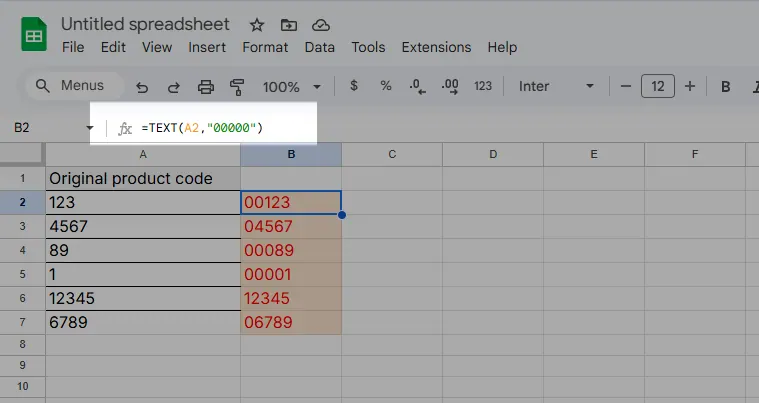
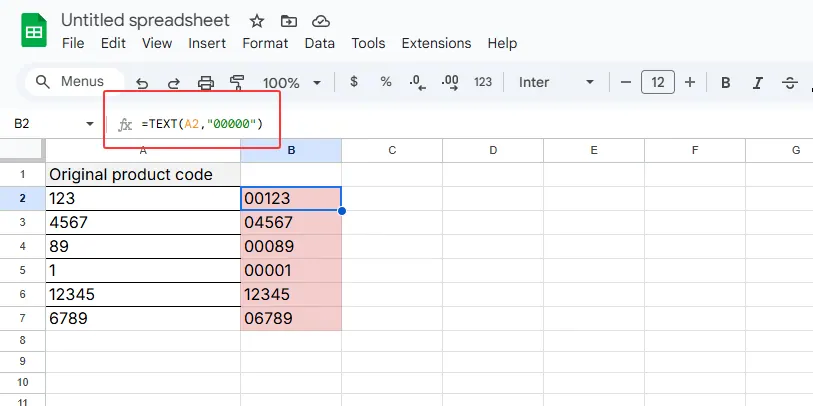
  2. 輸入 =TEXT(A1,"00000")(將A1替換為你的儲存格參照)
  3. 將公式拖曳至整欄

text

秘訣:"00000"代表固定顯示5位數。若需要3位數則改用"000"。

方法二:自訂數值格式(保持數值屬性)

這個RowSpeak推薦的方法能在顯示前導零的同時,保留數值運算功能:

  1. 選取整欄
  2. 右鍵選擇「儲存格格式」
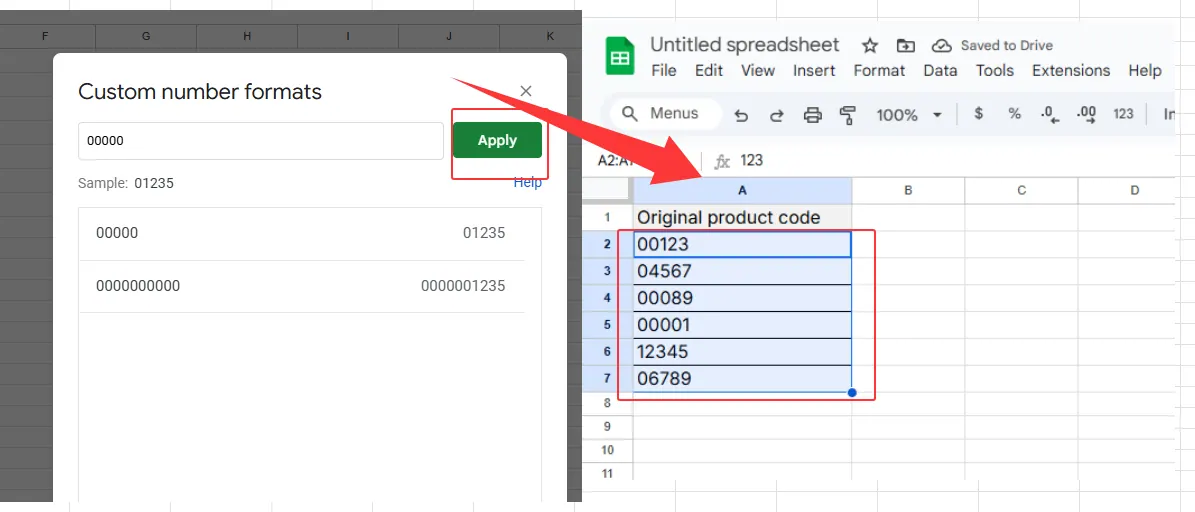
  3. 選擇「自訂」並輸入格式代碼(如"00000")

code

  1. 點擊確定

ok

現在你的數字既能參與計算,又能完美顯示前導零。

方法三:連字號快捷鍵(最快速解法)

需要快速解決時:

  1. 在新欄輸入 ="0"&A1(同樣替換A1)
  2. 拖曳公式至整欄
  3. 可選擇性複製貼上為值

加分項:此方法可添加任意字符,不限於零!

為何這對企業至關重要

格式不一致會引發實際問題:

  • 系統間數據轉移時出現導入錯誤
  • 排序混亂("01"和"1"是否相同?)
  • 報告呈現缺乏專業性

雖然這些Excel方法有效,但想像一下擁有自動處理格式的工具。RowSpeak的AI平台只需點擊幾下,就能將雜亂數據轉化為完美格式的洞察報告。無需記憶公式,無需手動調整——每次都能獲得整潔、可直接呈現的數據。

進階數據處理

掌握這些Excel技巧能立即節省時間。但若想更智能地工作,RowSpeak不僅能自動化格式調整,還能處理整個數據工作流程。從動態儀表板到AI驅動分析,我們讓你專注於洞察而非數據清理。

立即免費試用RowSpeak,看看能在數據準備上節省多少時間——前導零再也不會困擾你!

把手邊的試算表,變成團隊可核對、可分享的報告

直接使用現有的 Excel 或 CSV 檔案。RowSpeak 幫你找出值得留意的資訊,並整理成清楚的報告與儀表板,方便團隊核對、討論與分享。

用我的檔案試試

推薦文章

如何在 Excel 中建立攤銷表:逐步指南
Excel操作

如何在 Excel 中建立攤銷表:逐步指南

瞭解如何使用完整的攤銷表追蹤您的貸款還款、利息和本金。本指南比較傳統的Excel逐步計算方法與更快速的AI驅動替代方案,助您輕鬆管理財務。

Ruby
如何在Excel中增加15分鐘:3種簡單方法
Excel操作

如何在Excel中增加15分鐘:3種簡單方法

掌握Excel時間計算技巧:15分鐘間隔累加之實用方法。適用於排程、時間追蹤與效率管理。

Gianna
如何在Excel中增加30分鐘:5種簡單方法
Excel操作

如何在Excel中增加30分鐘:5種簡單方法

在Excel中計算時間有困難?掌握無誤的方法,逐步教學與專業技巧教你如何為任何時間值加上30分鐘。

Gianna
如何在Excel中插入空白行:4種簡單方法提升資料整理效率
Excel操作

如何在Excel中插入空白行:4種簡單方法提升資料整理效率

為雜亂的Excel表格苦惱?學會如何策略性插入空白列,提升可讀性與組織性——無論是處理小型數據集或複雜報表。

Gianna
如何在Excel的每個儲存格添加字元:5種高效方法
Excel操作

如何在Excel的每個儲存格添加字元:5種高效方法

為Excel資料添加前綴或後綴困擾嗎?探索傳統技巧與現代AI解決方案,輕鬆完成這項常見試算表任務。

Gianna
如何在Excel中添加勾選框:提升任務追蹤的逐步指南
Excel操作

如何在Excel中添加勾選框:提升任務追蹤的逐步指南

厭倦雜亂的試算表?透過這篇簡單教學,了解如何用核取方塊將Excel表格轉變為高效生產力工具。

Gianna
如何在Excel中加入美元符號:財務資料逐步指南
Excel操作

如何在Excel中加入美元符號:財務資料逐步指南

精通Excel中的$符號不僅關乎美觀——更是財務報表清晰度的關鍵。專業操作指南如下。

Gianna
如何在 Excel 新增標題(並呈現專業效果)
Excel操作

如何在 Excel 新增標題(並呈現專業效果)

苦於雜亂的Excel表格?專業標題能化混亂為清晰。逐步指南教你建立專業Excel標題,並介紹AI工具如何節省時間。

Gianna