Excel是我們都信賴的得力助手——無論是追蹤銷售數據、管理專案,還是整理雜亂資料。但問題是:即使是Excel高手,有時也會在新增列這種基本操作上卡關。
作為一個與試算表搏鬥多年(現在透過RowSpeak幫助他人更聰明使用Excel)的老手,我深知掌握這些基礎技巧正是區分新手與進階使用者的關鍵。讓我帶您了解最高效的新增列方法,以及一些我希望能早點知道的秘技。
方法1:右鍵經典法(新手友善)
這是「訓練輪」級別的方法——簡單可靠,完美適合初學者:
- 點選您想插入新列的下方列號
- 右鍵選擇「插入」
- 唰——新列即刻出現!
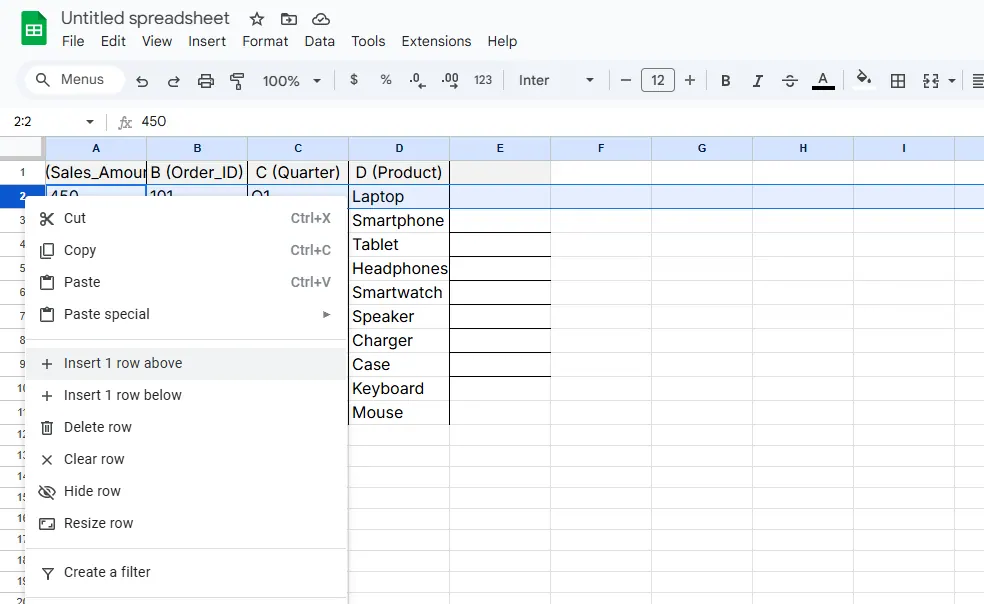
專業提示:需要多列?先選取多個列號再右鍵插入,Excel會按您選擇的數量新增。
方法2:快捷鍵大法(速度至上)
獻給那些以Ctrl+C/Ctrl+V為生的人們:
- Windows:Ctrl + Shift + +(加號鍵)
- Mac:Command + Shift + +
只需選定目標儲存格,按下組合鍵,連滑鼠都不用碰!
方法3:Excel表格(智能首選)
如果您還在用普通範圍而非表格,那可就虧大了:
- 將數據轉為表格(Ctrl+T)
- 滾動至底部
- 直接在表格下方開始輸入——它會自動擴展!
表格的魔法在於新增數據時能保持公式與格式不變。RowSpeak的AI儀表板正是運用類似智能表格來無縫處理增長中的數據集。
方法4:功能區操作(視覺系專屬)
有些人就是需要看到按鈕才安心:
- 選取目標列
- 前往「常用」標籤→「儲存格」組→「插入」→「插入工作表列」
加分項:此方法還會顯示其他插入選項(如欄或儲存格)。
方法5:巨集錄製(重複性任務)
若每天固定位置新增列,請錄製巨集:
- 前往「檢視」→「巨集」→「錄製巨集」
- 執行新增列操作
- 停止錄製
- 將其綁定到按鈕或快捷鍵
疑難排解指南
合併儲存格衝突
Excel最恨您直接穿透合併儲存格新增列,解決方案:
- 先取消合併(Alt+H+M+U)
- 插入新列
- 視需要重新合併
隱藏列陷阱
若在隱藏列之間插入新列,可能會連帶被隱藏。務必先用Ctrl+Shift+9檢查隱藏列。
Excel老手的專業建議
- 雙擊格式刷可將格式複製到多個新列
- 使用Ctrl+D在插入後立即填充公式
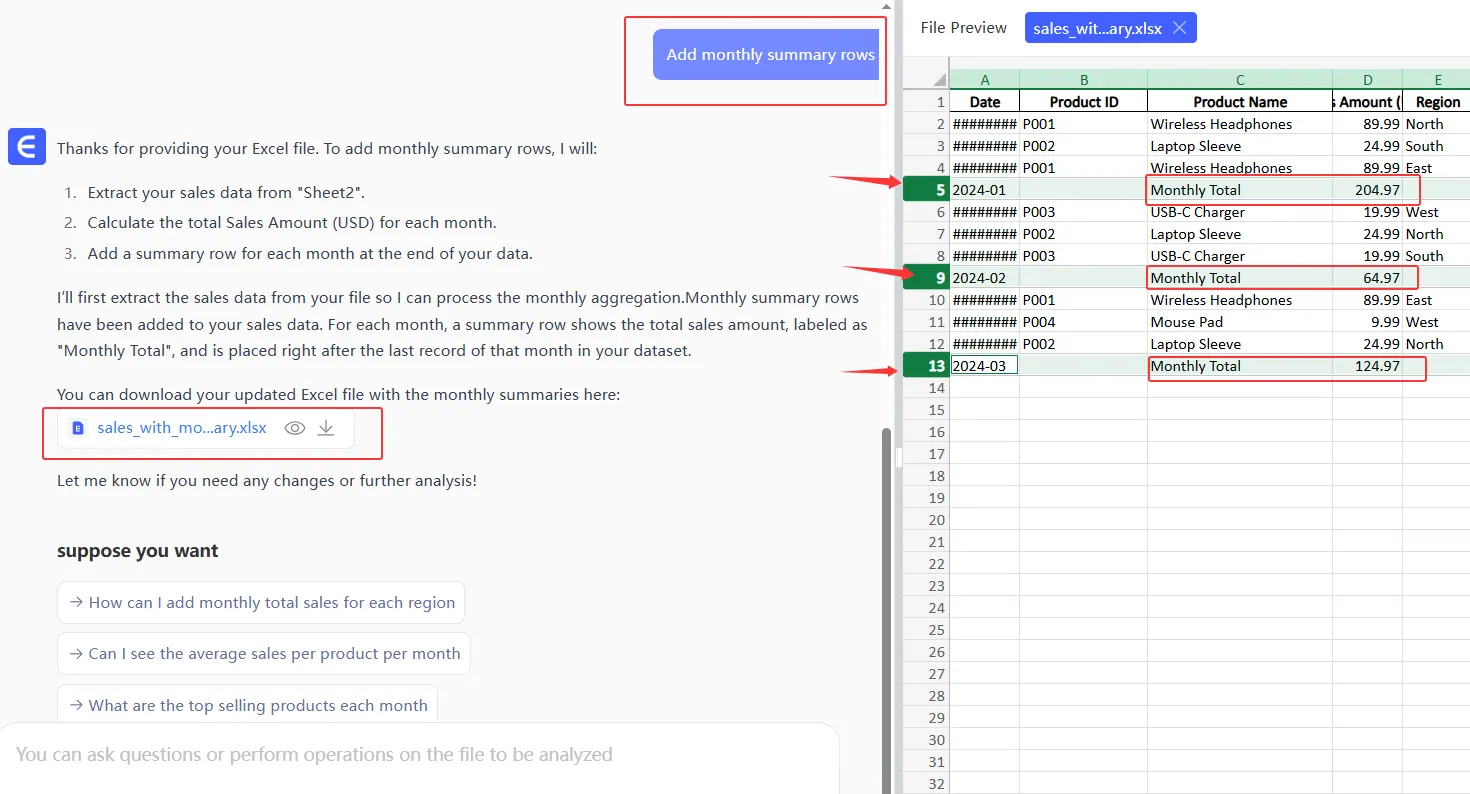
- RowSpeak的AI能根據數據模式自動建議新增列位置
為什麼這些很重要
透過RowSpeak協助團隊的經驗,我見證了微小效率如何產生複利效應。每列節省5秒,每月就能累積數小時。處理大型數據集時,掌握這些方法更能避免錯誤與挫折。
最棒的是?像RowSpeak這樣的工具正運用AI預測您何時需要新增列,並根據數據結構建議最佳位置,就像有個能預知您下一步的Excel助手。
想更進一步?試試RowSpeak的智能範本,能在新增列時自動調整所有計算與圖表同步——說真的,您值得把時間花在比手動插列更重要的事情上。