是否曾盯著Excel圖表,希望能再塞入一組數據系列?你並不孤單。雖然Excel預設的雙軸圖表適用於簡單數據,但現代企業常需同時視覺化三項以上指標——例如銷售額、利潤率與客戶滿意度分數。
好消息是:你可以在Excel中加入第三軸。更好的消息?像RowSpeak這類工具能用AI自動化此功能(甚至更多)。但我們先從手動方法開始——理解背後的邏輯很有幫助。
為何需要第三軸?
將軸線視為洞察層次:
- X軸:類別(如時間區段)
- Y軸:主要數值(如營收)
- 第三軸(次要Y軸):附加指標(如客戶留存率)
常見應用場景:
- 比較營收、成本與ROI的財務報表
- 追蹤點擊、轉換與CPA的行銷儀表板
- 視覺化產出、停機時間與效率的營運分析
逐步教學:新增第三軸
1. 準備數據
- 將每項指標分欄整理,標題明確
- 確保每組數據點數量一致(無空白!)
專業技巧: RowSpeak用戶可跳過此步驟——直接上傳原始數據,AI會自動結構化。
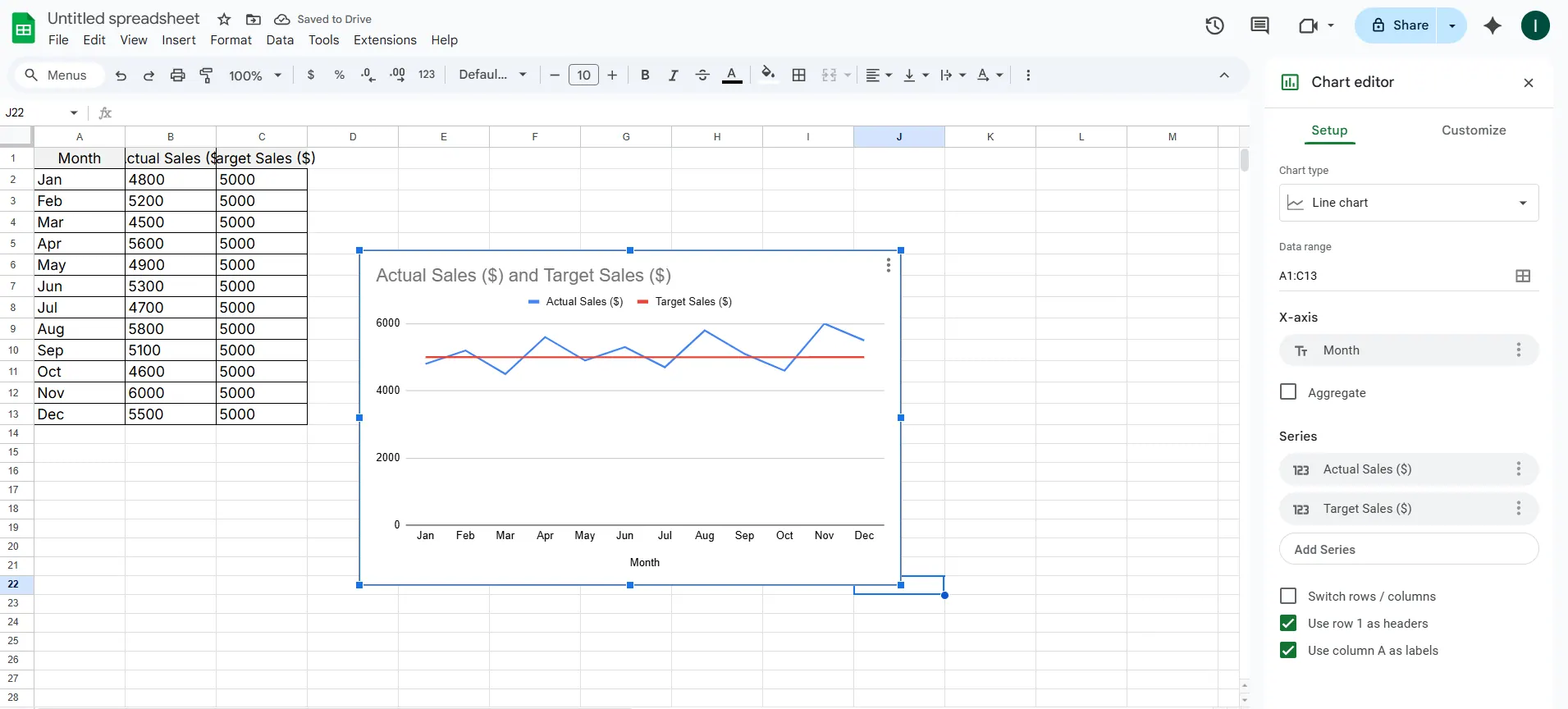
2. 建立基礎雙軸圖表
- 選取數據範圍
- 點擊插入 > 折線圖或長條圖
3. 新增第三軸(次要Y軸)
- 右鍵點擊需移至第三軸的數據系列
- 選擇資料數列格式 > 次要座標軸
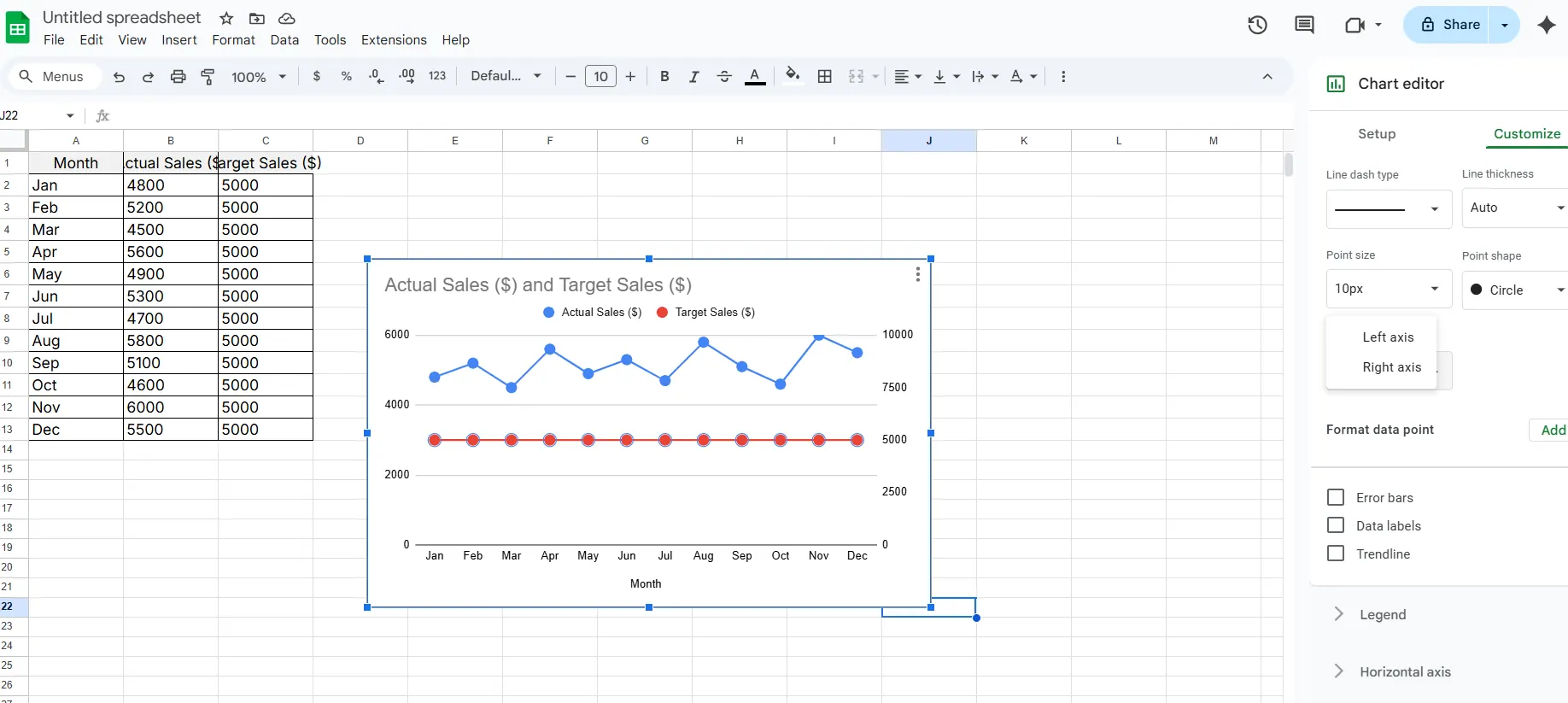
完成!圖表現在呈現三維數據。
4. 最佳化可讀性
- 標記軸線:雙擊各軸重新命名(如「營收(美元)」vs「客戶滿意度(%)」)
- 色彩編碼:使用對比色提升辨識度
- 調整刻度:右鍵點擊軸線設定最小/最大值
限制(與AI解決方案)
Excel的「第三軸」實為次要Y軸——適合單位不同的兩組指標(如美元vs百分比),但處理三組以上數據時會顯得混亂。這時RowSpeak的優勢顯現:
- 自動偵測關聯:AI推薦最適合的圖表類型
- 動態多軸視覺化:無需手動格式化,拖放指標即可
- 一鍵美化:專業範本完勝Excel預設樣式
何時使用Excel vs AI工具
| 情境 | Excel | RowSpeak |
|---|---|---|
| 快速雙系列圖表 | ✅ | ✅ |
| 複雜三系列以上 | ❌(雜亂) | ✅(清晰) |
| 定期報表 | ❌(手動更新) | ✅(自動刷新) |
| 團隊協作 | ❌(版本混亂) | ✅(即時共享) |
更高效的替代方案
適合需要以下功能的團隊:
- 零設定:貼上數據→獲得精緻圖表
- 智能建議:AI標記可能忽略的趨勢
- 可嵌入儀表板:分享即時連結,非靜態檔案
RowSpeak免費方案輕鬆實現。跳過手動操作→
重點摘要
- Excel的「第三軸」實為次要Y軸——有用但有限
- 處理多指標儀表板時,RowSpeak等AI工具可節省數小時
- 務必標記軸線並自訂刻度以避免混淆
還在手動調整圖表?讓AI接手繁重工作。 🚀